
Sling TV — как максимально использовать сервис
Быстрые ссылки
- Установите избранные каналы для быстрого доступа
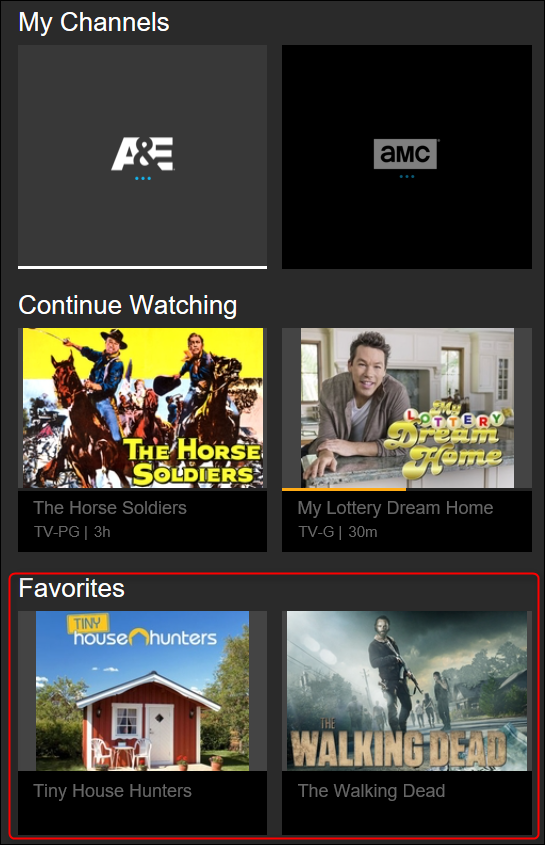
- «Отметьте сердечком» любимые передачи, чтобы быстро найти стримы
- Отправляйте видео на телевизор через Chromecast или стриминговую приставку
- Настройте родительский контроль
- Включите и настройте субтитры
- Ограничьте (или снимите ограничение) полосы пропускания
- Добавьте HBO и другие премиум-каналы или измените подписку
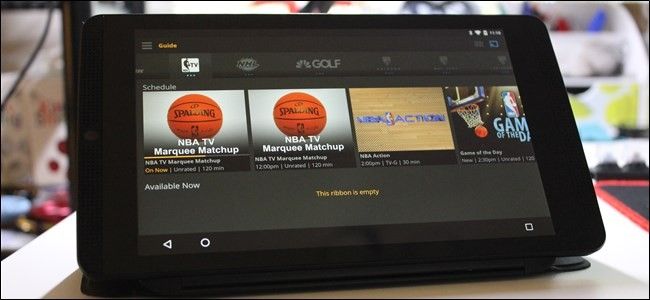
Sling TV сильно упростил переход от традиционного кабельного телевидения к полностью стриминговой модели. Это потоковый сервис, который часто обходится дешевле, чем привычный кабель, при этом включает популярные каналы, локальные трансляции и спортивные каналы. Ниже — подробные инструкции и рекомендации по настройке и использованию сервисa на любом устройстве.
Установите избранные каналы для быстрого доступа
У всех есть любимые каналы. На главной странице Sling — разделе «My TV» — можно быстро вынести их наверх. Это экономит время при каждом запуске приложения.
Как настроить:
- Откройте «My TV» (Мой ТВ).
- Нажмите кнопку «Edit» (Изменить) — если у вас уже есть избранные, этот пункт будет внизу списка.
- Отметьте нужные каналы и нажмите «Done» (Готово).
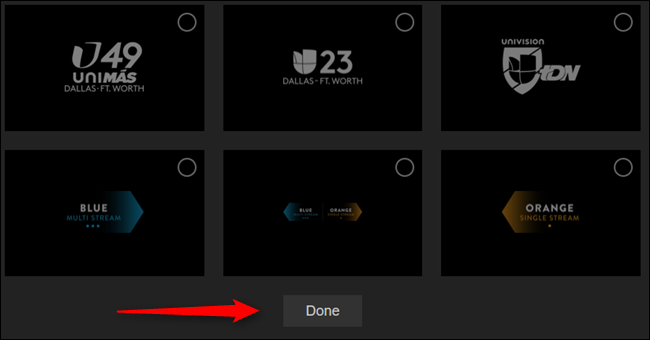
Результат: при входе на домашнюю страницу ваши избранные каналы всегда под рукой.
Отмечайте любимые передачи, чтобы быстро находить стримы
Sling позволяет «отмечать сердечком» не прямые эфиры, а доступные для стрима эпизоды. Это полезно, если вы следите за сериалом и хотите быстрее находить доступные эпизоды.
Как отмечать:
- Перейдите в «Guide» (Гид) или воспользуйтесь поиском и найдите нужную передачу.
- Откройте карточку передачи и отметьте значок сердечка.
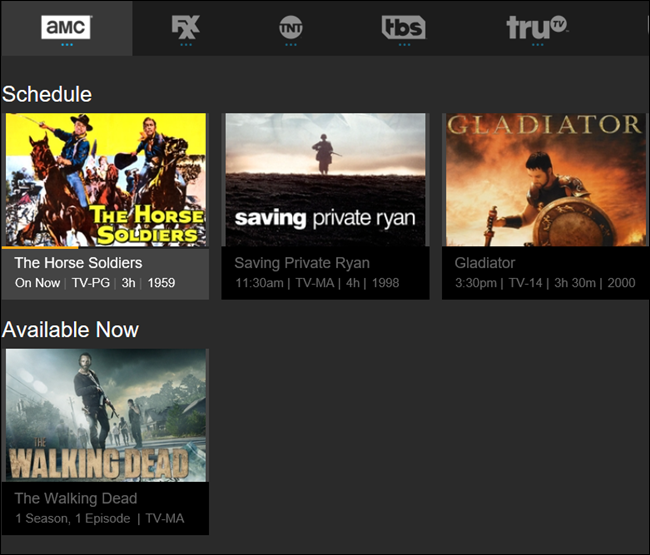
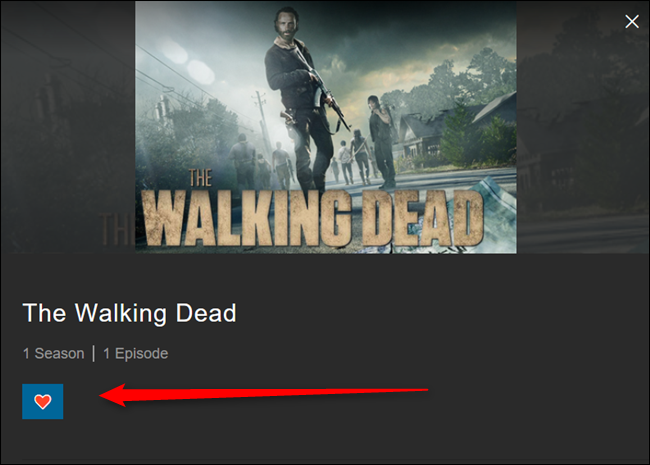
Ограничение текущей реализации: сердечком можно пометить только контент, доступный для стрима, а не живые трансляции. Отмеченные передачи отображаются внизу страницы «My TV».
Отправляйте видео на телевизор напрямую
Самый удобный и недорогой способ смотреть Sling на большом экране — использовать стриминговую приставку (Apple TV, Roku, Android TV, Fire TV, Xbox) или Chromecast.
Как транслить с телефона:
- Откройте приложение Sling на телефоне.
- Нажмите значок Cast в правом верхнем углу.
- Выберите устройство для трансляции.
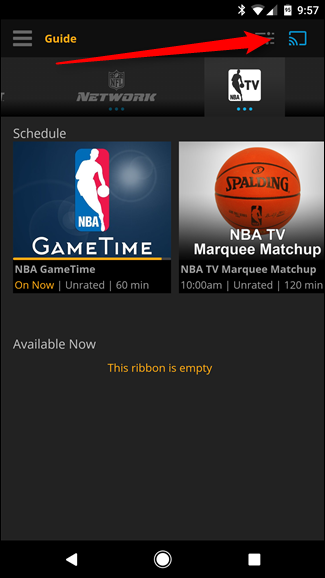
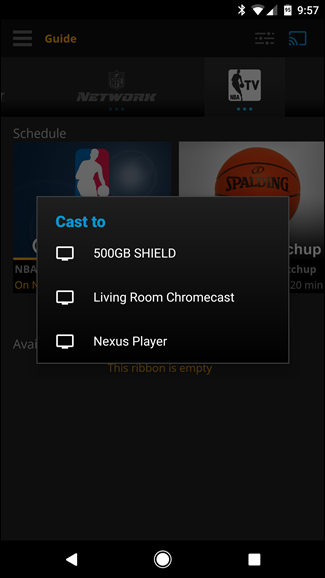
Советы экономии: Chromecast часто самый недорогой вариант для запуска на телевизоре — в США его можно встретить примерно за $35. Иногда Sling предлагает бесплатное устройство при оплате подписки на месяц вперед.
Настройте родительский контроль
Родительский контроль доступен в разделе Settings (Настройки). С его помощью можно блокировать контент по возрастным рейтингам.
Как включить:
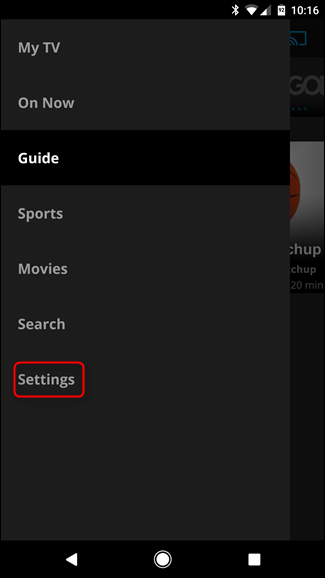
- Перейдите в Settings (Настройки) — последний пункт в левой навигации.
- Выберите «Parental Controls» (Родительский контроль).
- Установите PIN-код и задайте ограничения по рейтингам: G, PG-13, R, TV-14, TV-MA и др.
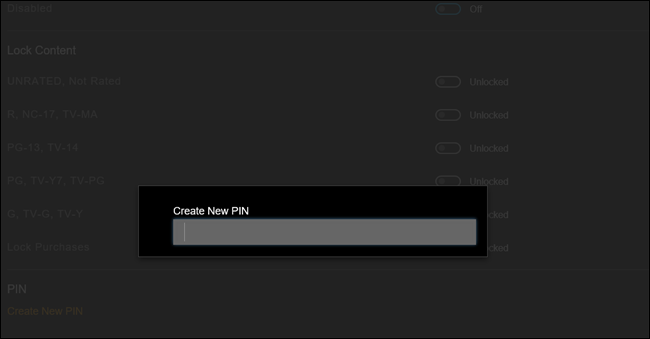
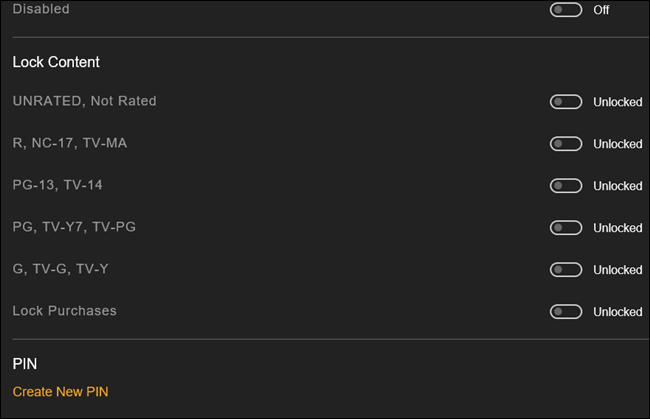
Примечание: интерфейс может запрашивать PIN при первом входе. Если вы просто просматриваете настройки, можно закрыть запрос PIN и увидеть остальные опции.
Включите и настройте субтитры
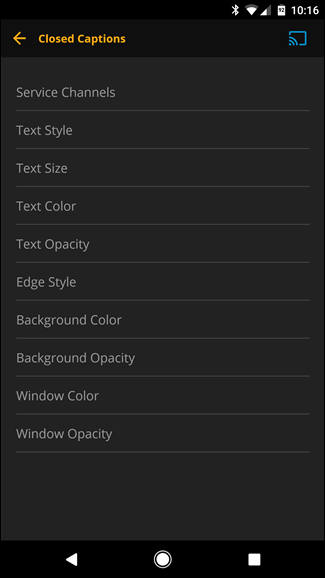
Субтитры (Closed Captions) полезны при нарушениях слуха или при просмотре в шумной обстановке. В Sling есть гибкие параметры: стиль текста, цвет, размер, полупрозрачность, фон и окно.
Как включить:
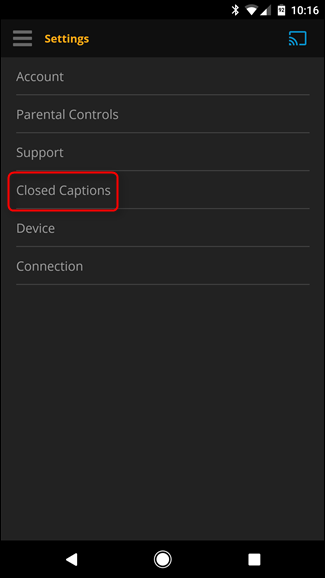
- Откройте Settings (Настройки).
- Найдите пункт «Closed Caption» (Субтитры). В некоторых версиях Windows эта опция может быть недоступна.
- Настройте текстовый стиль, цвет, размер и фон под свои предпочтения.
Ограничьте или снимите ограничение на потоковую передачу данных
Полоса пропускания влияет на качество изображения и потребление данных. Sling предоставляет предустановки для разных условий.
Доступные режимы:
- Low — 0.8 Mbps
- Medium — 1.2 Mbps
- High — 2.8 Mbps
- Best — без жесткого лимита
Как выбрать:
- Откройте Settings (Настройки) > Connection (Соединение).
- Выберите подходящий режим.
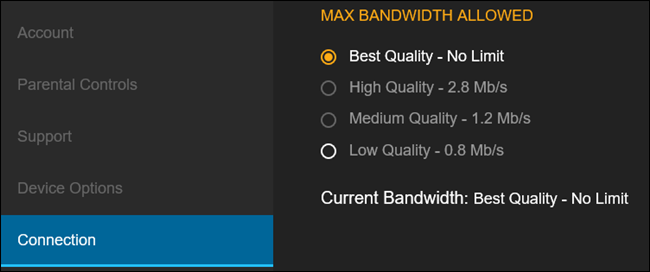
Важно: «No limit» не означает неограниченную пропускную способность. Sling обычно ограничивает потоки примерно 3.7–3.8 Mbps для большинства каналов и иногда достигает до 5 Mbps на отдельных каналах (например, ESPN). Это означает, что вы вряд ли получите «Blu-ray»-уровень битрейтов, даже при выборе «Best».
Добавьте HBO и другие премиум-каналы или измените подписку
Чтобы добавить премиум-пакеты (HBO, Cinemax, Starz и т.д.), выполните следующие шаги через веб-интерфейс.
Как добавить HBO:
- Войдите в свой аккаунт на сайте Sling.
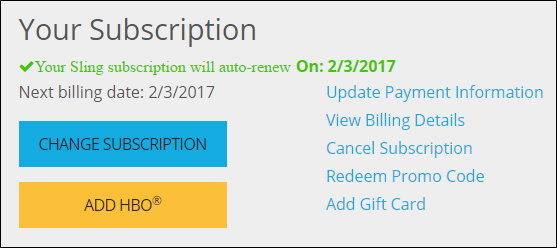
- Нажмите «Add HBO» (Добавить HBO) и подтвердите покупку. Стоимость HBO — $15 в месяц.
Как добавить другие пакеты:
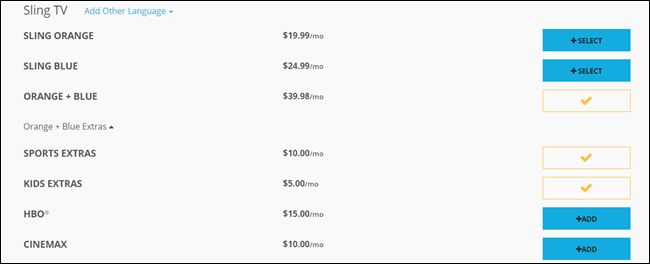
- В аккаунте нажмите «Change Subscription» (Изменить подписку).
- Раскройте список «Orange + Blue Extras» (Orange + Blue Дополнения).
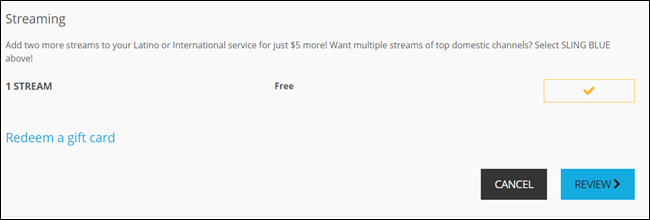
- Нажмите «add» рядом с нужными каналами/паками и затем «review» (проверить).
- Подтвердите изменения, нажав «Submit Order» (Отправить заказ).
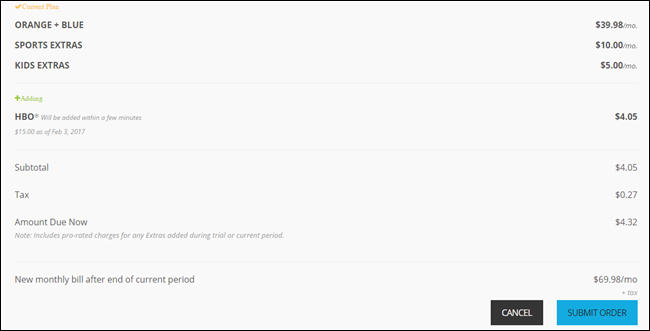
Результат: вы получите доступ к премиум-каналам сразу после подтверждения и оплаты.
Когда Sling — хорошее решение, а когда — нет
Когда Sling подходит:
- Вы хотите сократить расходы на кабель и сохранить живые каналы.
- Вам важна гибкость подписок и возможность добавлять отдельные пакеты.
- Вы смотрите в основном на мобильных устройствах или через стриминговую приставку.
- Нужны локальные каналы и спортивные трансляции через доступные пакеты.
Когда Sling может не подойти:
- Если вам нужна максимально высокая битрейт-качество, близкое к Blu‑ray.
- Если вы требуете полного набора локальных каналов в конкретном регионе (ограничения зависят от пакета и региона).
- Если вам принципиально важно «фаворитить» живые трансляции — текущая реализация ограничена.
Альтернативные подходы
Если Sling не полностью решает вашу задачу, рассмотрите:
- Явные замены: YouTube TV, Hulu + Live TV, FuboTV — для более широких пакетов локальных каналов и других функций.
- Гибрид: используйте Sling для базового набора и отдельные подписки для премиум-контента.
- Облачная DVR-служба: если вы хотите хранить программы длительнее, смотрите решения с расширенным DVR.
Практичные эвристики при выборе настроек
- Если сеть медленная или делите интернет с другими — начните с Medium (1.2 Mbps).
- Если качество видео критично и сеть стабильна — выберите High (2.8 Mbps); «Best» полезен, когда канал действительно даёт повышенный битрейт.
- Для мобильного просмотра выбирайте Low или Medium, чтобы сэкономить трафик.
Чек-лист по ролям
Для родителей:
- Включить Parental Controls и установить PIN.
- Заблокировать TV-MA и R-контент для младших детей.
- Включить субтитры по необходимости.
Для «cord-cutter» (переехавших с кабеля):
- Настроить избранные каналы в My TV.
- Добавить необходимые дополнительные пакеты.
- Подключить устройство на телевизор (Chromecast, приставка).
Для путешествующего пользователя:
- Убедиться, что авторизация в аккаунте работает на мобильном устройстве.
- Уточнить доступность каналов за пределами домашнего региона.
Для IT-администратора домашней сети:
- Назначить приоритет полосы пропускания для телевизора в роутере (QoS) при необходимости.
- Контролировать суммарное потребление данных, если сеть ограничена.
Быстрый метод настройки (SOP)
- Зарегистрируйтесь и выберите базовый пакет (Orange, Blue или оба).
- Войдите в web-аккаунт и добавьте премиум, если нужно.
- Установите приложение на приставку/телефон.
- Настройте избранные каналы и избранные передачи.
- Включите родительский контроль и субтитры при необходимости.
- Настройте соединение (Low/Medium/High/Best) в зависимости от сети.
- Подключите Chromecast или приставку для просмотра на ТВ.
Критерии приёмки:
- Приложение запускается и показывает ваши избранные каналы.
- Стрим на телевизоре запускается через выбранное устройство.
- Родительский контроль блокирует контент по заданному рейтингу.
- Субтитры отображаются в выбранном стиле.
Факто-бокс — ключевые параметры (из интерфейса Sling)
- Стоимость HBO (пример из интерфейса): $15 в месяц.
- Предустановленные режимы потока: Low (0.8 Mbps), Medium (1.2 Mbps), High (2.8 Mbps), Best (без лимита по настройке).
- Практическое ограничение: Sling обычно ограничивает потоки примерно до 3.7–3.8 Mbps; иногда достигает до 5 Mbps на некоторых каналах.
- Экономичное устройство для телевизора: Chromecast (в исходной заметке упоминалась цена около $35).
Советы по устранению типичных проблем
Проблема: буферизация или плохое качество видео.
Действия:
- Проверьте скорость интернет-подключения (минимум для стабильного HD — выше 3 Mbps в идеале).
- Снизьте режим потока в настройках Connection.
- Перезагрузите маршрутизатор и устройство воспроизведения.
Проблема: не могу найти любимую передачу как «избранную».
Действия:
- Убедитесь, что передача доступна как стрим, а не только в живом эфире.
- Используйте поиск или раздел «Available Now» в Guide для конкретного канала.
Короткое объявление (100–200 слов)
Sling TV — простая и гибкая альтернатива кабельному телевидению. Сервис предоставляет живые каналы, локальные и спортивные трансляции, а также пакеты премиум‑каналов вроде HBO. Вы можете настроить избранные каналы для быстрого доступа, отмечать любимые передачи для стриминга, транслировать контент на телевизор через Chromecast или приставку и гибко управлять родительским контролем и субтитрами. В настройках соединения есть режимы Low/Medium/High/Best, которые помогают балансировать качество и потребление данных. Для тех, кто хочет больше — Sling позволяет добавить HBO, Cinemax и Starz прямо из веб‑интерфейса. Если вам нужно экономичное и удобное решение без сложных привязок к кабельным сервисам, Sling — достойный вариант.
Заключение
Sling TV — удобный инструмент для тех, кто готов отказаться от традиционного кабеля. Он предлагает быстрые настройки, простую добавку премиум‑пакетов и гибкие параметры качества. Однако у него есть ограничения: низкий максимум битрейта по сравнению с некоторыми другими решениями и невозможность «избранить» живые трансляции. В целом, для большинства пользователей Sling обеспечивает достаточное качество, удобство и экономию.
Важная заметка: проверяйте доступность каналов и особенности пакетов в вашем регионе, потому что состав и права на трансляцию могут отличаться.
Если хотите, могу подготовить краткую памятку для печати (одна страница) или чек-лист для включения в домашний роутер (QoS) — напишите, какой формат вам удобен.

Похожие материалы

Несколько аккаунтов Skype: Multi Skype Launcher

Журнал для работы: повысить продуктивность

Персональные звуки уведомлений на Android

Скачивание шоу Hulu для офлайн‑просмотра

Microsoft Start: персонализированная новостная лента
