
Как расширить хранилище на Amazon Kindle Fire
Кратко
Если у вас Kindle Fire с 8 ГБ памяти, это не приговор. Можно использовать облачные сервисы, менеджеры файлов и альтернативные магазины приложений, чтобы хранить и управлять большими объёмами данных. В статье — безопасные варианты, что делать без рута, какие приложения подходят и простая методика освобождения места.
Важно: перед изменениями сделайте резервную копию важных покупок и данных в Amazon Cloud или на компьютере.

Почему 8 ГБ на Kindle Fire выглядят мало
Amazon Kindle Fire — это гибрид планшета и ридера: аппарат оптимизирован под чтение и потоковый медиаконтент, а не под локальное хранение огромных медиаколлекций. Заводская версия обычно имеет 8 ГБ внутренней памяти, из которых часть занята системой и предустановленными приложениями.
Коротко о ключевых числах:
- Встроенная память: 8 ГБ (общая для системы и пользовательских данных).
- Amazon Cloud: место для покупок в магазине Amazon — фактически не лимитировано для купленных медиа.
- Популярные облачные сервисы: бесплатные тарифы часто дают 2–5 ГБ; платные — десятки ГБ и более.
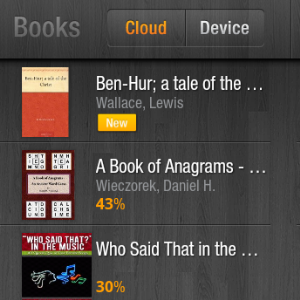
Kindle Cloud Storage
Kindle автоматически синхронизирует покупки и данные с облаком Amazon. Это удобно: купленные книги, фильмы и аудиозаписи можно скачать повторно на любое устройство, привязанное к аккаунту.
Плюсы Amazon Cloud:
- Надёжное хранение купленных медиа и метаданных.
- Восстановление после кражи или сброса настроек.
Ограничения:
- Amazon Cloud не предназначен для хранения произвольных бэкапов или рабочих файлов вне экосистемы Amazon.
- Для стандартных задач хранения и обмена файлами лучше использовать сторонние облачные сервисы.
Как получить доступ к альтернативным облачным сервисам
Варианты использования сторонних облаков на Kindle Fire зависят от вашей готовности к модификациям устройства.
Вариант 1 — без рута (рекомендовано для большинства пользователей):
- Используйте браузер Kindle Fire и загружайте APK из доверенных источников — только если вы понимаете риски. Amazon Appstore не включает все нужные приложения.
- Подключайте устройство к компьютеру и переносите файлы вручную через USB.
- Используйте веб-интерфейсы облачных сервисов (например, web-интерфейс Google Drive или Dropbox) в браузере.
Вариант 2 — с рутом (только для опытных пользователей):
- Рутинг даёт доступ к Google Play и полному набору Android-приложений.
- Рутинг повышает риск потери гарантии и может быть отменён принудительными обновлениями.
- Делайте рутинг только после изучения конкретной модели Kindle Fire и инструкций от надёжных сообществ.
Вариант 3 — альтернативные магазины приложений:
- Можно установить сторонние магазины, доступные через браузер Kindle, и оттуда загружать нужные APK.
- Проверяйте подписи приложений и отзывы — избегайте сомнительных источников.
Примечание: я не рекомендую рутинг неопытным пользователям. Часто достаточно грамотной работы с облаками и менеджером файлов.
Менеджеры файлов и облачные приложения, которые помогут
На Kindle Fire полезны как облачные клиенты, так и локальные менеджеры файлов. Ниже — обзор подходящих приложений и для каких задач они годятся.
Google Drive — при доступе через Google Play (или веб-версию) даёт 5 ГБ бесплатно; платные планы расширяют объём до десятков гигабайт и выше. Подходит для хранения документов, фото и небольших видео.
Dropbox — базовый бесплатный объём около 2 ГБ; удобен для синхронизации файлов между ПК и планшетом. Быстрое шарирование ссылок — плюс.
Astro File Manager (и другие файловые менеджеры) — не облако, но незаменимы для навигации по файловой системе, поиска больших файлов и подготовки набора данных для загрузки в облако.
Практические советы по приложениям:
- Если нет доступа к Google Play — используйте веб-версии облаков или проверенные APK из официальных сайтов.
- Прежде чем загружать большие видео, проверьте лимиты сервиса на размер файла (некоторые ограничивают 100 МБ и меньше для бесплатных тарифов).
Быстрая методика освобождения места — мини-SOP
- Проверьте текущее использование: «Настройки» → «Хранилище», посмотрите, что занимает больше всего.
- Удалите временные файлы и кэш приложений через «Настройки» или файловый менеджер.
- Перенесите фото и видео в облако или на компьютер — особенно большие видеофайлы.
- Удалите неиспользуемые приложения или их оффлайн-контент (аудио/видео).
- При необходимости повторно скачайте купленное в Amazon — оно хранится в облаке.
Критерии приёмки:
- Свободно не менее 20–30% диска для комфортной работы (рекомендация).
- Копии необходимых файлов доступны в облаке или на ПК.
Рольовые чек-листы: что сделать в зависимости от роли
Для рядового пользователя:
- Очистить кэш приложений.
- Перенести фото/видео в облако или на ПК.
- Удалить редко используемые приложения.
Для пользователя, который часто слушает музыку и смотрит видео:
- Использовать потоковые сервисы вместо локального хранения.
- Держать только текущие плейлисты оффлайн.
- Сжимать видео или загружать в облако для доступа по требованию.
Для продвинутого пользователя:
- Рассмотреть рутинг только после полного изучения рисков.
- Установить Google Play и полноценные клиенты облаков.
- Настроить автоматический бэкап важных папок в облако.
Когда перечисленные методы не помогут
- Если вы хотите хранить десятки гигабайт видео оффлайн, 8 ГБ — ограничение: единственный практический выход — замена устройства на модель с большим объёмом памяти.
- Если устройство устарело и перестало принимать обновления, рутинг может быть единственным способом получить новые клиенты — но это рискованно.
Альтернативные подходы и ментальные модели
Ментальная модель «поток против запасов»: решите, что важнее — постоянный локальный доступ к файлу (запас) или возможность получить файл по сети по запросу (поток). Для книг удобнее «поток», для редких, крупноформатных видео — «запас» на устройстве.
Альтернативы облакам:
- Перенос на внешний диск через ПК — надёжно, бесплатно, но требует доступа к компьютеру.
- Сетевое хранилище в доме (NAS) — удобно, если у вас домашняя сеть и вы готовы настроить доступ по Wi‑Fi.
Пример простого решения без рута — пошагово
- Подключите Kindle к компьютеру по USB.
- Скопируйте крупные папки «Music», «Movies», «Pictures» на компьютер или внешний диск.
- Удалите скопированные файлы с Kindle.
- Откройте браузер Kindle и пользуйтесь облачными сервисами для доступа к вашим файлам.
Диаграмма принятия решения
flowchart TD
  A[Проблема: мало места] --> B{Нужен локальный доступ к большим файлам?}
  B -- Да --> C{Готов ли пользователь ставить рут?}
  B -- Нет --> D[Использовать облако и потоковые сервисы]
  C -- Да --> E[Рутинг + Google Play + полноценные клиенты]
  C -- Нет --> F[Использовать веб-версии, сторонние магазины, USB-перенос]
  E --> G[Настроить автоматический бэкап]
  F --> G
  D --> G
  G --> H[Проблема решена или определена необходимость замены устройства]
Безопасность и конфиденциальность
- Всегда используйте надёжные пароли и двухфакторную аутентификацию для облачных аккаунтов.
- Проверяйте разрешения у сторонних APK — зачем приложению доступ к SMS или звонкам, если оно просто синхронизирует файлы?
- Держите список купленных в Amazon медиа в актуальном состоянии: их можно восстановить из облака.
Локальные особенности и советы для РФ
- Провайдеры и скорость интернета влияют на удобство работы с облаками. При медленном соединении удобнее переносить файлы через ПК.
- Для платных облачных тарифов сравните локальные цены и условия оплаты: используйте карты, которые поддерживают международные подписки.
Заключение
8 ГБ на Kindle Fire — ограничение, но не приговор. Сочетание облачных сервисов, аккуратного управления файлами и простых практик освобождения места позволяет комфортно читать и смотреть контент. Если же вам нужно хранить крупные коллекции медиа оффлайн, стоит рассмотреть модель с большим объёмом памяти или организовать локальное NAS-хранилище.
Ключевые действия — проверить, что занимает место, переместить большие файлы в облако или на ПК и использовать менеджер файлов для регулярного обслуживания.
Основные выводы
- Используйте Amazon Cloud для купленных медиа и сторонние облака для личных файлов.
- Менеджер файлов — обязательный инструмент на Kindle Fire.
- Рутинг даёт больше возможностей, но несёт риски; выбирайте его осознанно.
Важно: перед любыми кардинальными изменениями сделайте резервную копию важных данных.

Похожие материалы

Несколько аккаунтов Skype: Multi Skype Launcher

Журнал для работы: повысить продуктивность

Персональные звуки уведомлений на Android

Скачивание шоу Hulu для офлайн‑просмотра

Microsoft Start: персонализированная новостная лента
