
Как сделать модульный циферблат Apple Watch многокрасочным
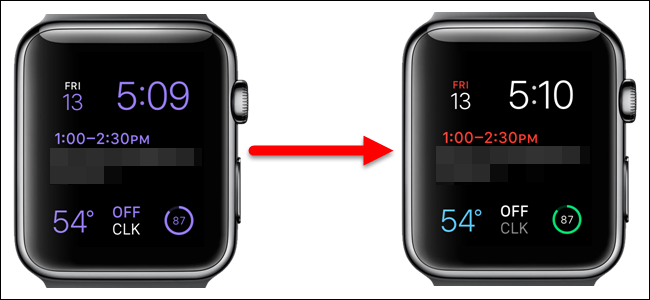
Что это даёт
Многокрасочный режим делает время и отдельные компликации разного цвета. Это помогает быстрее различать элементы на циферблате и придаёт индивидуальность устройству.
Быстрая пошаговая инструкция
- Нажмите колесико Digital Crown, чтобы вернуться на циферблат.
- Сильно нажмите на экран циферблата (force touch) до появления режима выбора.
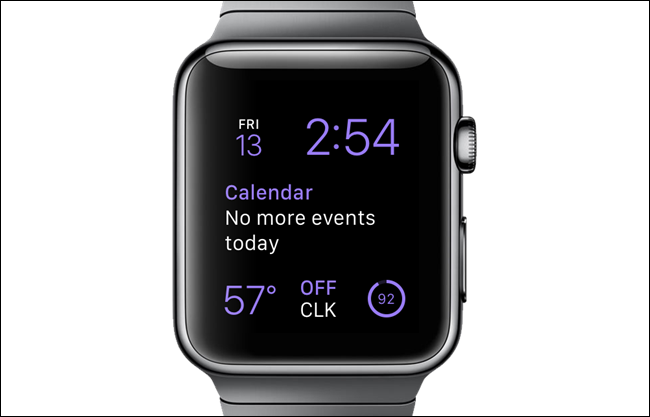
- В режиме уменьшенного просмотра тапните «Настроить».
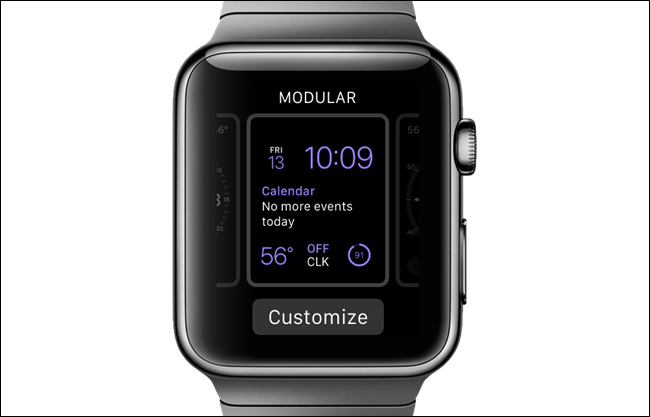
- На первом экране настройки вращайте Digital Crown против часовой стрелки, пока не достигнете верха списка цветов — опции «Multicolor».
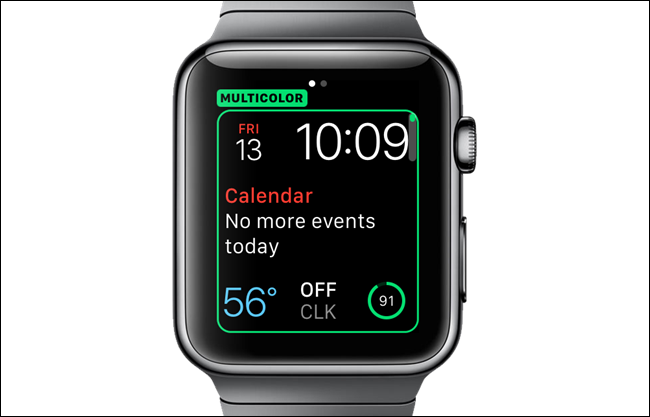
- Проведите влево, чтобы перейти к экранам компликаций и убедиться, какие цвета назначены каждой позиции.
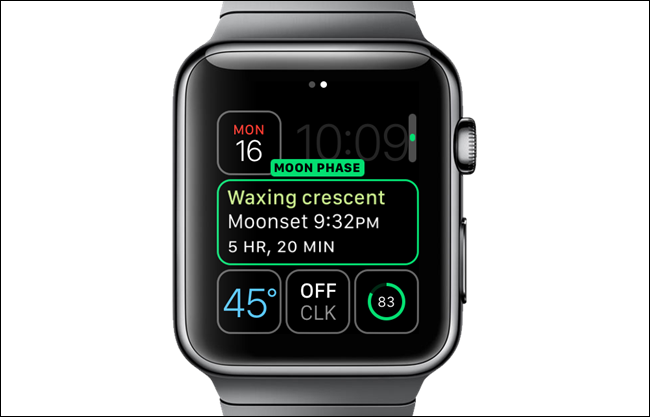
Нажмите Digital Crown, чтобы подтвердить «Multicolor» и вернуться к списку циферблатов.
Ещё раз нажмите Digital Crown или тапните по циферблату, чтобы выйти и увидеть итог.
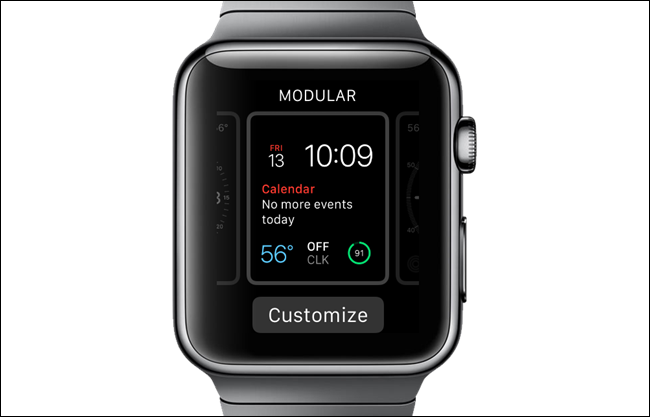
- Теперь время и компликации отображаются разными цветами.
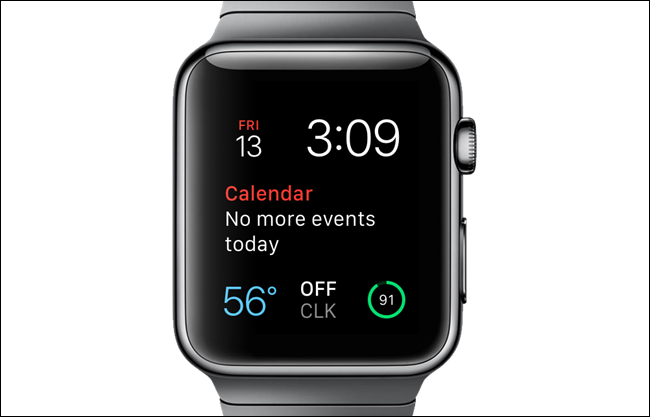
Важно: цвета предопределены системой. В этой версии watchOS нельзя вручную выбирать отдельные цвета для времени и каждой компликации.
Когда это не сработает
- Если на часах установлена очень старая версия watchOS, опция «Multicolor» может отсутствовать. Обновите watchOS.
- Если циферблат не модульный (например, Infograph), этой опции не будет.
- При использовании сторонних тем или профилей управления (MDM) настройки цветов могут блокироваться.
Альтернативные подходы
- Использовать разные готовые схемы цвета циферблата — большинство цветов доступны в списке, но они однотонные.
- Создать несколько копий циферблата с разными цветами и быстро переключаться между ними.
- Пользоваться iPhone: некоторые изменения циферблата можно выполнить через приложение Watch на iPhone, если вам удобнее.
Советы и полезные приёмы
- Сначала просмотрите экран компликаций при выборе, чтобы понять, какие именно области получат разные цвета.
- Если компликация стороннего разработчика не отображается, откройте её настройки в приложении на iPhone и убедитесь, что она поддерживает отображение на модульном циферблате.
- Для минимализма используйте сочетание нейтрального фона и ярких цветов компликаций.
Критерии приёмки
- Циферблат — модульный (Modular).
- watchOS обновлена до версии, поддерживающей Multicolor.
- На экране настроек выбрана опция «Multicolor», и после выхода время и компликации действительно имеют разные цвета.
Роль-based чеклист
- Для владельца часов:
- Убедиться, что часы заряжены и синхронизированы с iPhone.
- Перейти в режим настройки циферблата и выбрать Multicolor.
- Для администратора (MDM):
- Проверить, не блокируются ли пользовательские настройки циферблатов политиками.
- Для разработчика компликаций:
- Убедиться, что компликация корректно отображает цветовую метку системы.
Короткий алгоритм (микро-методология)
- Открыть циферблат → Сильное нажатие → Настроить → Список цветов → Multicolor → Подтвердить → Выйти.
Контрпримеры и ограничения
- Нельзя назначать точный цвет вручную для каждой компликации.
- Если необходимо строго брендирование цвета (например, для корпоративного стиля), Multicolor может не подойти.
Глоссарий (1 строка)
- Компликация — небольшой виджет на циферблате часов, показывающий информацию (погода, календарь, активность).
Частые вопросы
Поддерживают ли все сторонние компликации Multicolor?
Некоторые да, некоторые нет. Разработчик компликации должен поддерживать цветовые метки от watchOS.
Можно ли настроить цвета вручную через iPhone?
Непосредственно для опции Multicolor — нет. Вы можете выбрать только предопределённые схемы цветов.
Что делать, если опция не видна?
Проверьте версию watchOS и обновите часы. Также убедитесь, что выбран именно модульный циферблат.
–
Короткое объявление (для соцсетей, 100–200 слов): Хотите, чтобы ваш Apple Watch выглядел ярче? Модульный циферблат теперь поддерживает режим Multicolor: время и каждая компликация автоматически получают разные цвета. Это проста и быстрая настройка — откройте циферблат, нажмите «Настроить», выберите Multicolor и подтвердите. Отличный способ выделиться и быстрее считывать нужную информацию. Помните: цвета предопределены системой и ручная подборка для каждой компликации пока недоступна.
Итог
Multicolor — простой способ добавить визуальной выразительности модульному циферблату Apple Watch. Это быстро настраивается и работает «из коробки», но имеет ограничения: цвета предопределены, и не все сторонние компликации могут корректно подхватить метки цвета.

Похожие материалы

Несколько аккаунтов Skype: Multi Skype Launcher

Журнал для работы: повысить продуктивность

Персональные звуки уведомлений на Android

Скачивание шоу Hulu для офлайн‑просмотра

Microsoft Start: персонализированная новостная лента
