
Как сделать панели Gnome в Ubuntu полностью прозрачными
Быстрая навигация
- Сделать панели прозрачными
- Что делать, если не сработало
- Критерии приёмки и советы
Сделать панели прозрачными
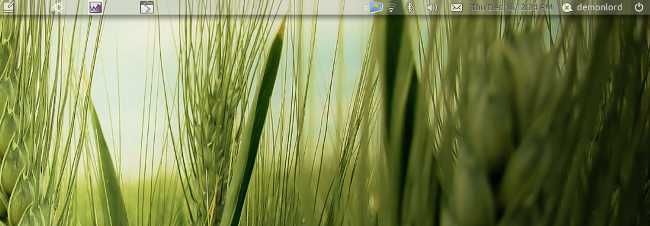
Мы любим прозрачность: она делает рабочий стол аккуратнее и эстетичнее. В некоторых темах Gnome при попытке задать прозрачность панели через свойства вы получаете не гладкую прозрачную панель, а «грязный» или паршивый результат. Исправить это просто — нужно поправить файлы темы.
Краткое объяснение: темы GTK управляют отрисовкой элементов интерфейса. Некоторые темы подгружают дополнительные конфигурации для панели, которые мешают прозрачности. Мы копируем тему в домашнюю папку, правим локальные файлы и отключаем включение дополнительных настроек панели.
Шаги:
- Откройте терминал.
- Если вы используете тему из /usr/share/themes (стандартная поставка), скопируйте её в ~/.themes, чтобы править локальную копию:
cp -R /usr/share/themes/theme_name ~/.themesЗамените theme_name на имя вашей темы.
Если тема уже скачана и установлена в ~/.themes, этот шаг можно пропустить.
Откройте файловый менеджер и перейдите в домашнюю папку. Если вы не видите папку .themes, нажмите Ctrl+H, чтобы показать скрытые файлы.
- Внутри ~/.themes найдите папку с именем вашей темы и откройте её. Перейдите в папку gtk-2.0.
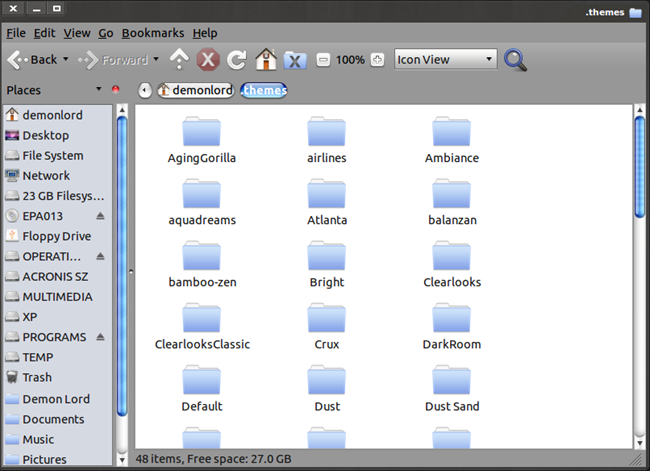
- В gtk-2.0 ищите файл panel.rc. Если он есть — переименуйте его в panel.rc.bak, чтобы отключить его:
mv panel.rc panel.rc.bak- Если panel.rc отсутствует, откройте файл gtkrc в той же папке. В конце файла может быть строка примерно такого вида:
include "apps/gnome-panel.rc"- Закомментируйте эту строку, поставив перед ней символ #, чтобы она выглядела так:
# include "apps/gnome-panel.rc"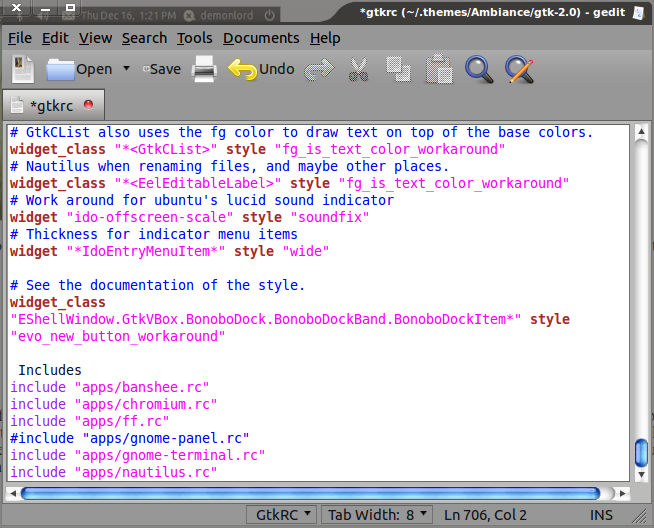
Сохраните изменения и закройте редактор.
В настройках интерфейса переключитесь на любую другую тему, затем обратно на изменённую тему. Это заставит GTK заново загрузить файлы темы и применить изменения.
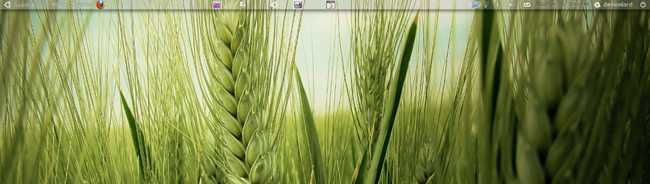
После этих действий панель должна стать чисто прозрачной, без наложений и текстур.
Что делать, если не сработало
- Проверьте версию темы: некоторые современные темы используют Gtk3/Gtk4 и управляют панелью через CSS в /gtk-3.0 или /gtk-4.0. Тогда нужно искать правила, задающие фон для panel или headerbar.
- Если вы используете GNOME Shell с расширениями, временно отключите расширения, влияющие на панель. Они могут переопределять поведение темы.
- Убедитесь, что вы редактируете локальную копию в ~/.themes, а не оригинал в /usr/share/themes; система не всегда применяет правки в /usr/share прямо без прав root.
- Очистите кэш тем: иногда помогает выход из сеанса и повторный вход.
- Если используются менеджеры конфигураций (Tweaks, dconf), проверьте, не выставлены ли там собственные параметры фона панели.
Быстрый чеклист перед правкой
- Создана резервная копия темы (копия в ~/.themes или panel.rc.bak)
- Показаны скрытые файлы (Ctrl+H)
- Отредактирован правильный файл (panel.rc или gtkrc, или CSS в gtk-3.0)
- Тема перезагружена (переключение темы или выход/вход)
Альтернативные подходы
- Использовать расширения GNOME, которые управляют прозрачностью верхней панели. Это удобно, если вы не хотите править файлы темы вручную.
- Применить тему, изначально спроектированную под прозрачность. Некоторые темы уже корректно поддерживают прозрачные панели.
- Для продвинутой настройки можно править CSS в папках gtk-3.0 и gtk-4.0: правила типа background-image и background-color влияют на визуал.
Мини-методология для массового исправления тем
- Создайте скрипт, который копирует тему в ~/.themes.
- Поиск по папке gtk-2.0 и gtk-3.0 на наличие panel.rc или include “apps/gnome-panel.rc”.
- Автоматическое переименование panel.rc в panel.rc.bak или добавление # перед include.
- Лог изменений и возможность отката.
Критерии приёмки
- Панель визуально прозрачная: фоновая картинка рабочего стола видна без заметных «полос» или текстур.
- Панель остаётся функциональной: значки, меню и индикаторы работают как прежде.
- Изменения можно откатить путём восстановления panel.rc.bak или снятия комментария с include.
Глоссарий
- GTK: набор инструментов для построения GUI в Linux.
- gtk-2.0 / gtk-3.0 / gtk-4.0: каталоги с ресурсами и стилями для разных версий GTK.
- panel.rc: файл конфигурации визуального оформления панели в некоторых темах.
- gtkrc: общий конфигурационный файл темы для GTK2.
Частые ошибки и как их избежать
- Редактирование системной темы без прав записи — создайте локальную копию в ~/.themes.
- Забытый кэш — полностью выйдите и снова войдите в сессию GNOME после правок.
- Неправильное кодирование файлов — используйте UTF-8 и простой текстовый редактор.
Итог
Правка локальной копии темы — безопасный и обратимый способ сделать панели Gnome прозрачными. Если тема использует современные версии GTK, ищите правила в gtk-3.0/gtk-4.0. Альтернатива — расширения GNOME или выбор темы с нативной поддержкой прозрачности.
Важно: всегда сохраняйте резервные копии файлов темы, чтобы быстро вернуть исходное состояние.

Похожие материалы

Несколько аккаунтов Skype: Multi Skype Launcher

Журнал для работы: повысить продуктивность

Персональные звуки уведомлений на Android

Скачивание шоу Hulu для офлайн‑просмотра

Microsoft Start: персонализированная новостная лента
