
Как сделать 30fps играбельным: 7 практических советов
Быстрые ссылки
Использовать контроллер
Садиться дальше от монитора или телевизора
Включить или усилить размытие в движении
Включить технологии снижения задержки на ПК или режим “Game Mode” на телевизоре
Включить V-Sync
Хотите красивые эффекты? Не играйте в режиме производительности (60fps) с урезанной графикой
Иногда новая игра слишком требовательна, чтобы держать 60fps при хорошей картинке, и приходится мириться с 30fps как «минимально играбельным» показателем. Это не идеально, но есть приёмы, которые сильно уменьшают неприятное ощущение от низкого FPS.
Использовать контроллер
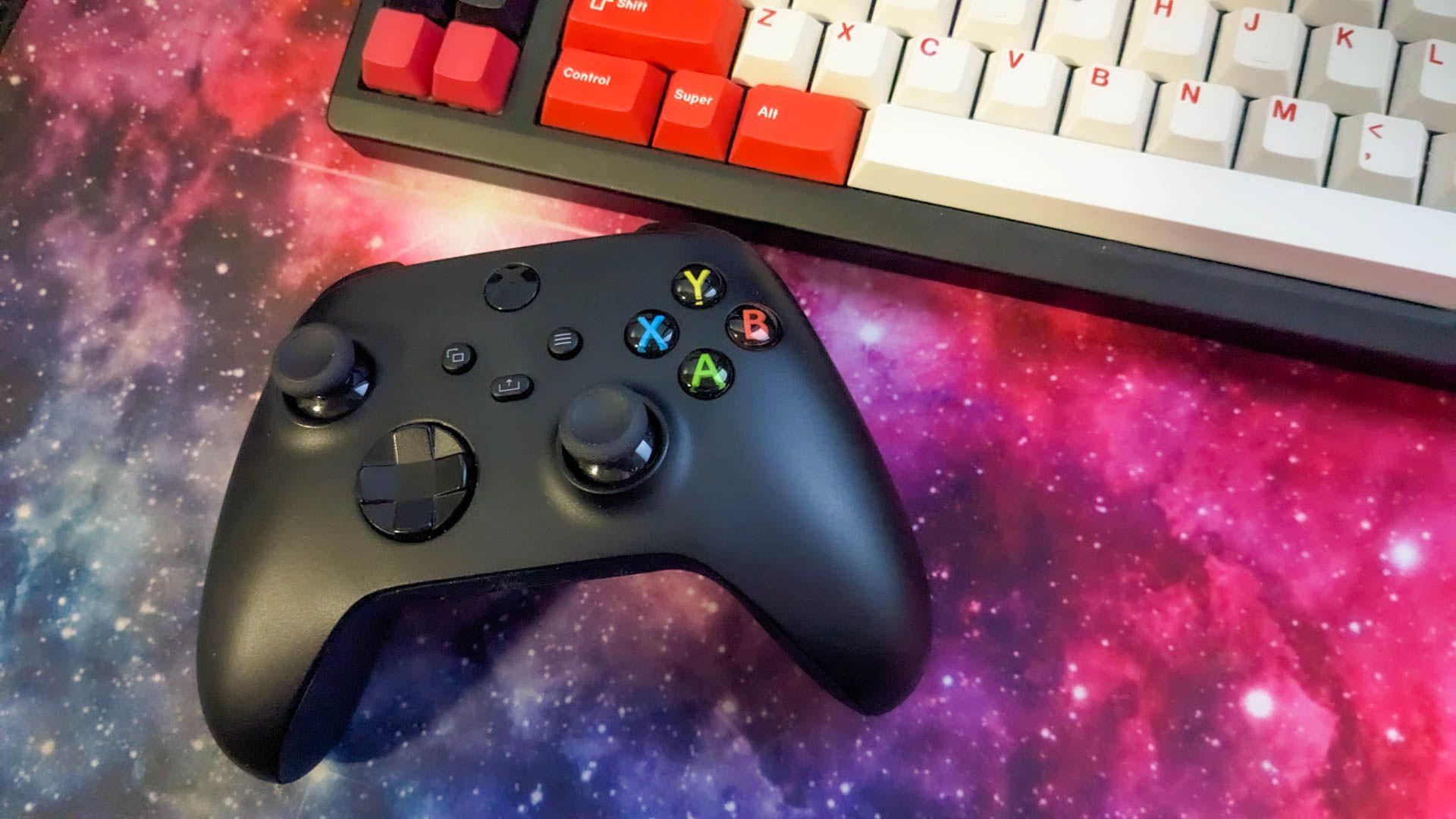
Этот совет особенно для ПК‑игроков — консольные игроки уже на контроллерах. Мышь — точный указательный инструмент: резкий взмах запястья позволяет мгновенно навести прицел по всей окружности 360°. Аналоговый стик контроллера медленнее и сглаживает входы. Это «механическое» замедление помогает скрыть задержку ввода при 30fps и делает прицеливание субъективно плавнее.
Элизабет Хенгес / How‑To Geek
Совет: если на ПК игра поддерживает настройку чувствительности аналогового стика, уменьшите её немного — это дополнительно сгладит изменения направления.
Садиться дальше от монитора или телевизора
При низком FPS становятся заметнее «разрывы» в движении, особенно при быстрых панорамных кадрах. Увеличение расстояния до экрана уменьшает угловую величину этих разрывов — глаз воспринимает картинку менее рваной. На портативных устройствах (Steam Deck, Nintendo Switch) 30fps обычно воспринимается легче именно из‑за малого размера экрана и близкого масштаба интерфейса.
Практическое правило: если картинка кажется рваной на расстоянии A, увеличьте дистанцию в 1,5 раза и оцените снова.
Включить или усилить размытие в движении
Размытие в движении — частый объект критики, но оно эффективно скрывает разрыв кадров. Если в игре есть настройка Motion Blur, попробуйте увеличить её до уровня, при котором резкая «рваность» сменяется мягким размытием при быстром движении камеры. Это работает так же, как кинематографическое размытие при 24fps.
Важно: не переборщите — лишнее размытие мешает точному прицеливанию. Найдите баланс между комфортом просмотра и контролем.
Включить технологии снижения задержки на ПК или режим Game Mode на телевизоре
Причина, по которой 30fps кажется тормозным — это не только частота кадров, но и общая задержка ввода: время от нажатия кнопки до отклика на экране. Уменьшите другие источники задержки:
- На телевизоре включите “Game Mode” или аналогичный режим низкой задержки.
- На ПК проверьте поддержку NVIDIA Reflex, AMD Anti‑Lag или встроенных низколатентных режимов в самой игре.
- Некоторые игровые мониторы имеют аппаратные режимы низкой задержки — включаются через меню монитора.
Совет: отключение пост‑обработки с высокой латентностью (например, некоторые режимы DLSS/FSR с увеличением задержки) иногда улучшает субъективное ощущение отклика.
Включить V-Sync
V‑Sync синхронизирует выводимые кадры с частотой обновления экрана и помогает избежать разрывов и стробирования. Если ваш монитор поддерживает переменную частоту обновления (VRR) с компенсацией низких частот (LFC), V‑Sync можно не включать — VRR сглаживает падения ниже родного обновления.
Примечание: V‑Sync может увеличить входную задержку в некоторых конфигурациях. Тестируйте оба варианта.
Хотите красивые эффекты? Избегайте режима производительности с 60fps
Это психологический приём: если вы уже играли в ту же игру в режиме 60fps и потом переключились на 30fps, разница будет особенно болезненной. Если режимы 60fps достигаются ценой заметного ухудшения графики, лучше сразу выбрать 30fps с более высокой качественной картинкой и не «драматизировать» падение кадров.
Если у вас телевизор 120Hz и игра поддерживает режим с 40fps, попробуйте его — по ощущениям он может дать лучшее сочетание плавности и качества.
Дополнительные подходы и когда они не помогут
Когда помогают:
- Игры с камерой «за спиной» или широким полем зрения выигрывают от размытия и дистанции.
- Медленные/тактические игры (RPG, пошаговые бои) почти не страдают от 30fps.
Когда не помогают:
- Соревновательные шутеры и файтинги: точность и отклик важнее, и 30fps часто критичны.
- Игры с быстрыми манёврами и пиксельной детальностью анимаций (ритм‑игры, некоторые платформеры).
Альтернативы:
- Понизить графику локально (тени, сглаживание, разрешение) ради более высокого FPS.
- Использовать динамическое масштабирование разрешения (DLSS/FSR) при условии малой латентности.
Быстрый чек‑лист по устройствам
- ПК: контроллер или мышь? Попробуйте контроллер; включите NVIDIA Reflex/AMD Anti‑Lag; настройте V‑Sync/VRR.
- Телевизор: включите Game Mode; отключите функции обработки изображения, повышающие задержку.
- Портативные консоли: уменьшите яркость и дистанцию просмотра, включите motion blur, если есть.
Метод: как привести 30fps в порядок за 10 минут
- Включите Game Mode на ТВ или низколатентный режим на мониторе. (1 мин)
- Переключитесь на контроллер или уменьшите чувствительность мыши. (1 мин)
- Включите или увеличьте Motion Blur до комфортного уровня. (2 мин)
- Активируйте V‑Sync или VRR. (1 мин)
- Оцените дистанцию до экрана и при необходимости отошлите. (1 мин)
- Если всё ещё неудобно, снизьте графику до более высокого FPS или попробуйте динамическое масштабирование. (4 мин)
Критерии приёмки
- Задержка ввода не мешает геймплею в основных сценариях.
- Движение и панорамирование выглядят плавными без резких разрывов, которые отвлекают.
- Игрокы комфортно играют 30 минут подряд без головной боли или тошноты.
Факт‑бокс
- 30fps — чаще всего компромисс между качеством изображения и производительностью.
- Motion Blur скрывает междукадровые разрывы, имитируя естественную инерцию глаза.
- Game Mode и технологии типа Reflex уменьшают дополнительную задержку ввода.
Короткий глоссарий
- Motion Blur — цифровое размытие объектов при движении камеры.
- V‑Sync — синхронизация частоты рендера с частотой обновления экрана.
- VRR — переменная частота обновления экрана, сглаживает падения FPS.
Тестовые сценарии и критерии приёмки
- Панорамирование на 360° камера: оцените наличие «рывков» при быстром взмахе.
- Стрельба на даль? Проверьте, насколько точна наводка после резкого движения.
- Длительная сессия 30 минут: частота появления дискомфорта не должна превышать нулевой.
Когда стоит сменить стратегию
Если ваши приёмы не помогают и игра критично зависит от отклика (соревновательные режимы), лучше переключиться на режим более высокой частоты кадров путём снижения графики или игры на другом устройстве.
Важное: субъективное восприятие — ключ. То, что работает для одного игрока, может не подойти другому. Тестируйте шаги по очереди и оставляйте только те, которые реально улучшают ваш комфорт.
Краткое резюме
- Контроллер, дистанция и motion blur — самые простые и быстрые решения.
- Режимы низкой задержки и VRR помогают снизить субъективную «медлительность» 30fps.
- Если вам важна точность, рассмотрите снижение графики ради более высокой частоты кадров.
Конечная рекомендация: начните с простых настроек (Game Mode, контроллер, motion blur), потом переходите к более глубоким изменениям (V‑Sync, VRR, снижение графики). Это даст наилучшее соотношение усилий и результата.

Похожие материалы

Несколько аккаунтов Skype: Multi Skype Launcher

Журнал для работы: повысить продуктивность

Персональные звуки уведомлений на Android

Скачивание шоу Hulu для офлайн‑просмотра

Microsoft Start: персонализированная новостная лента
