
Как сделать PNG с прозрачным фоном
Мы все проходили через это. Готовите презентацию, выбрали аккуратный фон и профессиональный шрифт. Чтобы оживить слайды, добавили изображения, иконки или логотип — и всё идеально, кроме раздражающего белого фона у некоторых картинок.
В этой статье подробно рассмотрим, как правильно получить PNG с прозрачным фоном: какие инструменты использовать, как решать типичные проблемы, когда автоматическое удаление фона не сработает и как обработать много изображений разом.
Что такое PNG и почему он подходит для прозрачных фонов
PNG — это формат Portable Network Graphics с поддержкой цветности высокого качества и альфа-канала. Технически PNG обычно использует 24-битный RGB для цвета и 8-битный альфа-канал для прозрачности (итого 32 бита на пиксель). Формат применяет безпотерьную (lossless) компрессию, поэтому при сохранении прозрачности качество объекта сохраняется.
Эти свойства делают PNG идеальным для логотипов, иконок и цифрового искусства, где важны чёткие края и отсутствие фоновой заливки.
Цвета (включая белый) заполняют пиксели обычного изображения. В PNG фоновые пиксели могут быть сделаны прозрачными, давая возможность цвету фона (или другому изображению) просвечивать через картинку.
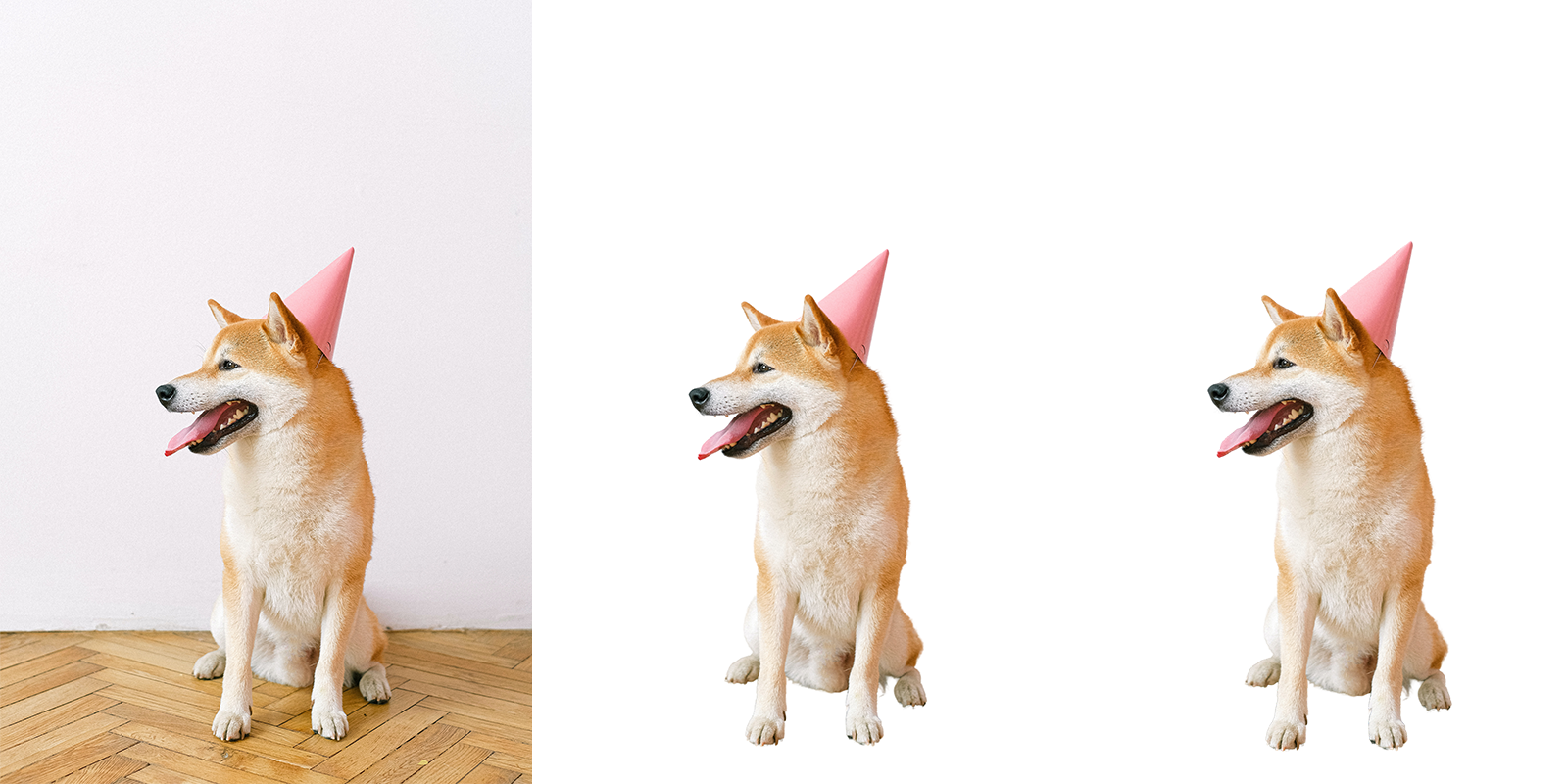
Слева — оригинальное фото, в центре — изображение на белом фоне, справа — то же изображение с прозрачным фоном. На белом фоне разницу не видно, но при наложении на цветной фон прозрачность позволяет фону просвечивать.
Ниже: три рабочих метода, применимые в большинстве сценариев, плюс расширенные приёмы и рекомендации.
Быстрый план действий перед удалением фона
- Оцените изображение: контраст объекта и фона, наличие тонких деталей (волосы, мех), тени, полупрозрачных областей.
- Выберите инструмент: автоматический (онлайн/экспресс) или ручной (Photoshop/GIMP) для точной работы.
- Примените выделение, доведите края и создайте маску, а не просто удаляйте пиксели напрямую.
- Экспортируйте в PNG с альфа-каналом, проверьте на нескольких фонах.
Важно: сохраняйте исходный файл (PSD или аналог) с масками — это позволит вернуться к правкам.
1. Adobe Photoshop — максимально точный контроль
Photoshop — стандарт для профессиональной ретуши. Удаление фона можно выполнить несколькими способами в зависимости от задачи: автоматическое выделение, инструменты стирания, лассo и работа с масками.
Используйте Magic Wand Tool
Инструмент Magic Wand (Волшебная палочка) автоматически выделяет пиксели схожих тонов.
- Откройте изображение в Adobe Photoshop.
- Нажмите и удерживайте Quick Selection Tool (Быстрый выбор) на панели инструментов. Выберите Magic Wand Tool (Волшебная палочка) в выпадающем меню.
- Отрегулируйте параметр Tolerance (Допуск). Чем выше значение, тем больше диапазон тонов будет захвачен.
- Кликайте по областям фона, которые нужно удалить. Области выделяются бегущими пунктирными линиями.
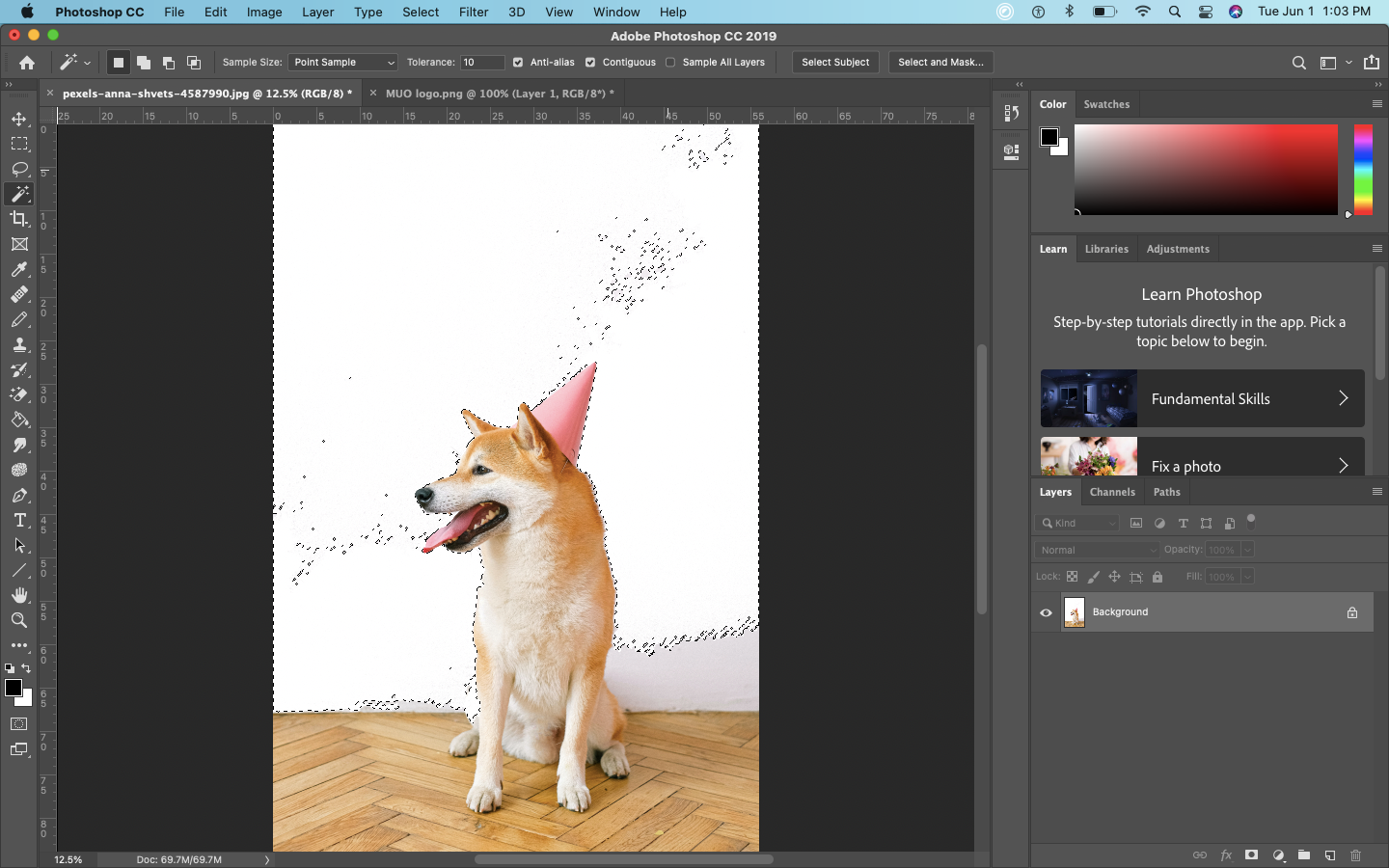
- Удалите выбранные области (Ctrl+X / Cmd+X) или создайте маску слоя.
- Сохраните через File > Save As, выберите PNG.
Совет: для сложных краёв не удаляйте пиксели сразу — создайте маску, откорректируйте кистью и примените «Select and Mask» для сглаживания.
Используйте Magic Eraser Tool
Magic Eraser похож на Magic Wand, но сразу удаляет выбранные пиксели.
- Откройте изображение.
- Нажмите и удерживайте Eraser Tool (Ластик). Выберите Magic Eraser Tool (Волшебный ластик).
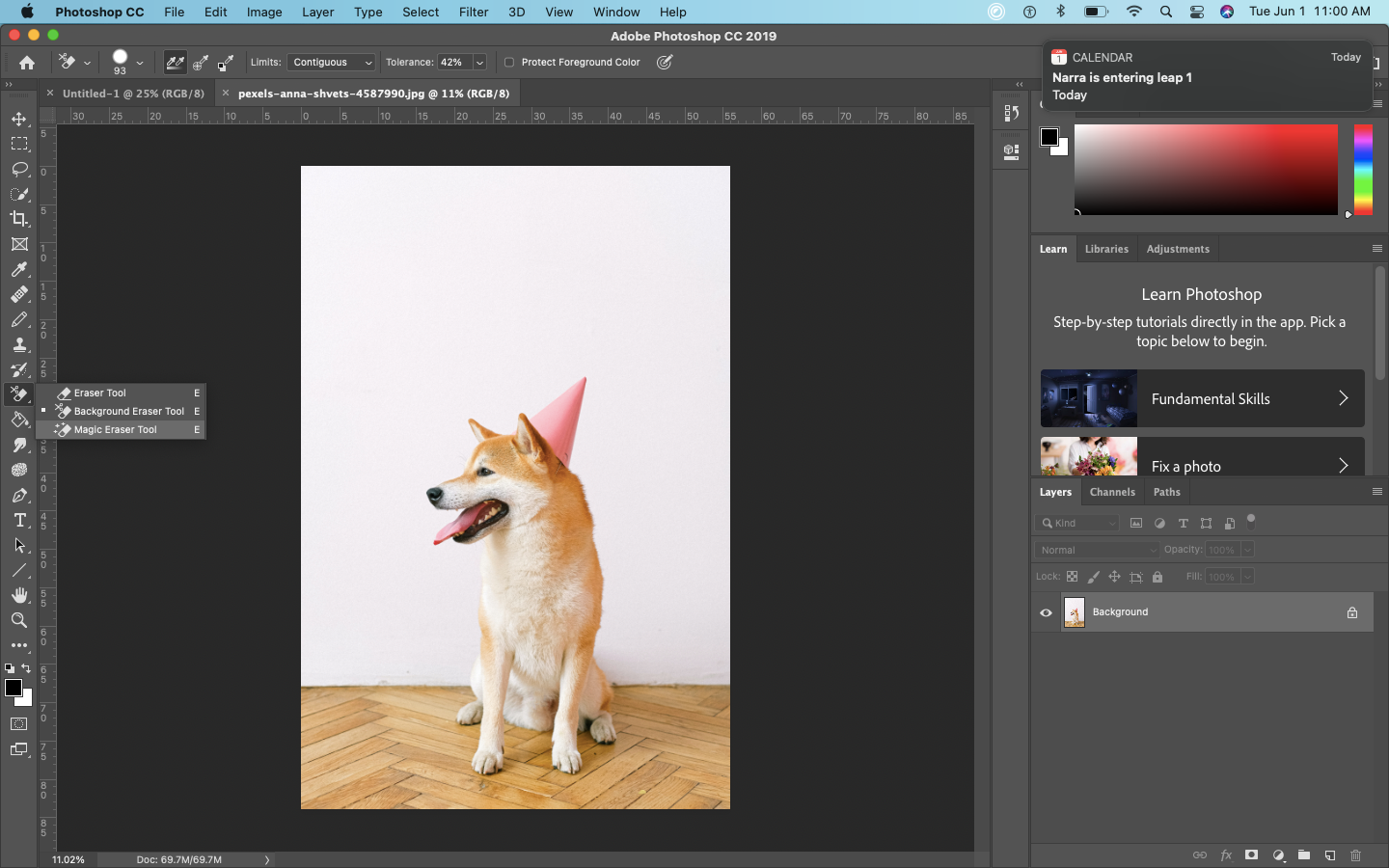
- Настройте Tolerance.
- Кликайте по областям фона — они станут прозрачными.
- Сохраните как PNG.
Замечание: Magic Eraser удаляет пиксели сразу — при сложных краях лучше использовать маски.
Используйте Lasso Tool
Лассо удобно для точного ручного выделения контура объекта.
- Откройте изображение.
- Выберите Lasso Tool (Лассо) и обведите объект.
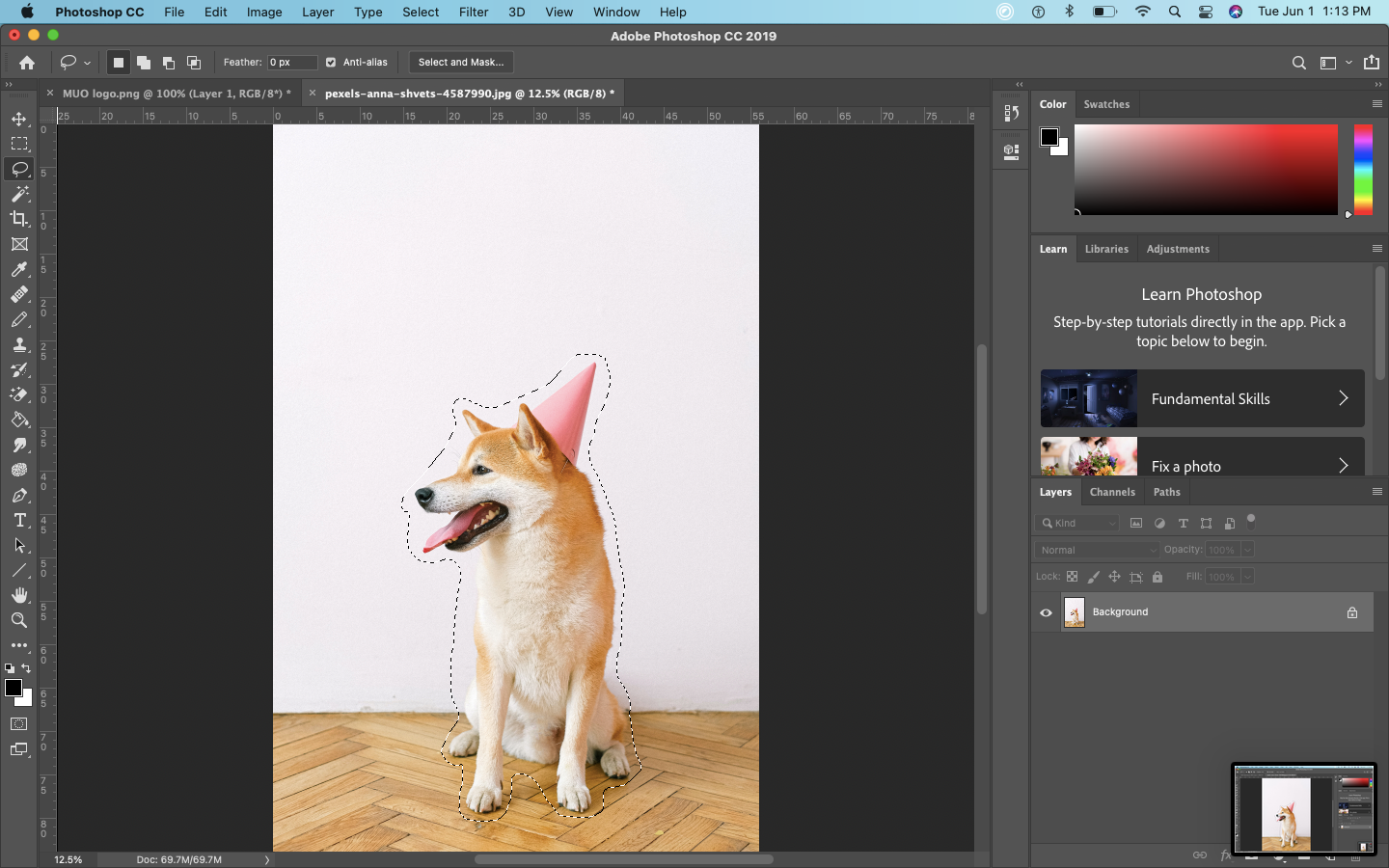
- Создайте новый слой (New Layer) и сделайте его прозрачным (вида шахматной сетки).
- Скопируйте объект на новый слой — через Move Tool перетащите выделение на прозрачный слой.
- Удалите фоновый слой.
- Доработайте остаточные участки с помощью Magic Eraser или Refine Edge.
- Сохраните как PNG.
Советы по качеству краёв:
- Используйте Select and Mask для усовершенствования кромки (Smooth, Feather, Contrast, Shift Edge).
- Для тонких деталей применяйте Refine Edge Brush.
- Применяйте декаминацию цвета (Decontaminate Colors), чтобы убрать ореолы от фонового цвета.
2. Adobe Photoshop Express — быстро и автоматически
Photoshop Express — бесплатный онлайн-редактор от Adobe. Удобен, когда нужно быстро убрать фон и не требуется глубокая ручная правка.
- Перейдите на сайт Adobe Photoshop Express.
- Нажмите Edit photos now > Upload file.
- Загрузите фото.
- В панели «Edit Image» выберите Remove background.
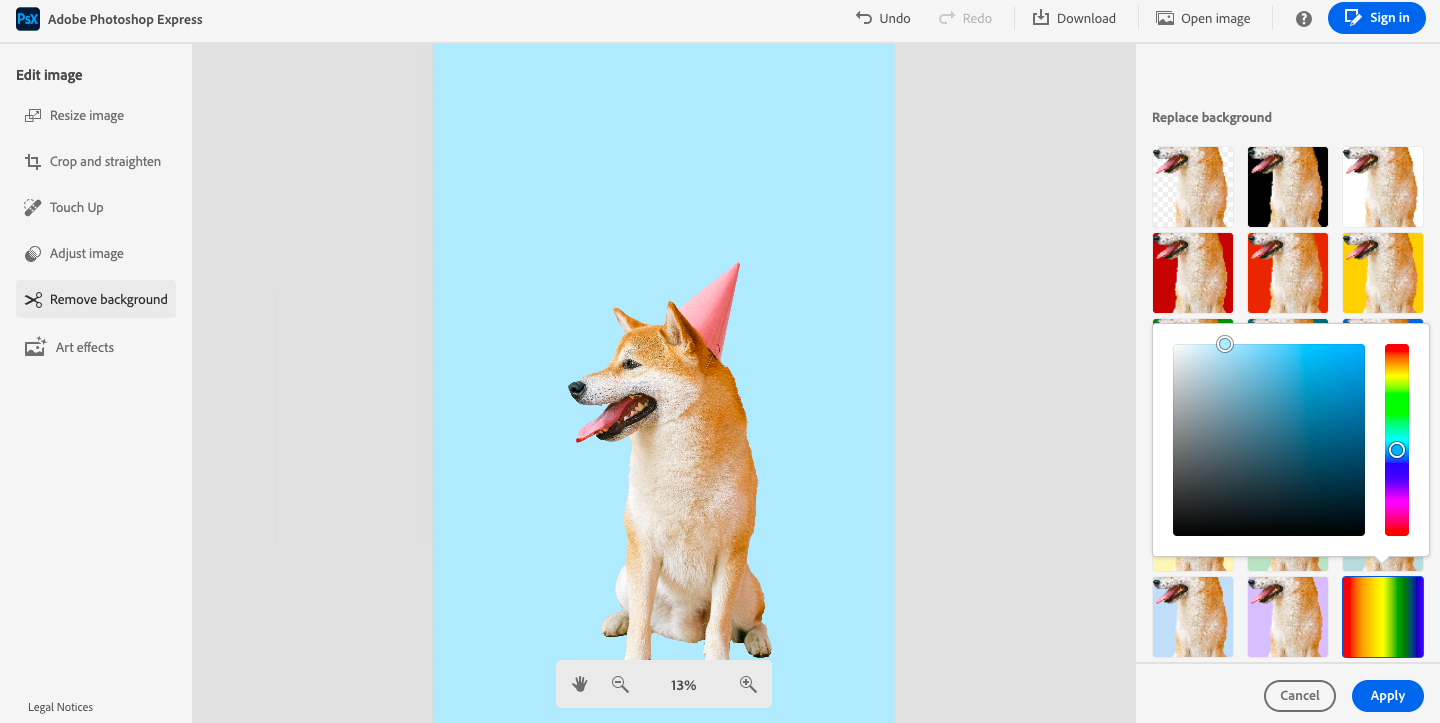
- Сервис автоматически удалит фон; при необходимости замените фон цветом или изображением и нажмите Apply.
- Нажмите Download, укажите формат PNG, выберите качество и скачайте.
Ограничения: без входа в аккаунт можно обработать только одно изображение за сессию; для массовой работы потребуется регистрация.
3. Canva — удобно для дизайнеров и маркетологов
Canva удобна, если вы создаёте материалы целиком в сервисе. Background Remover доступен в Canva Pro (есть пробный период).
- Откройте Canva и нажмите Create a Design.
- Выберите Edit photo и загрузите изображение.
- В редакторе выберите изображение и нажмите Effects > Background Remover.
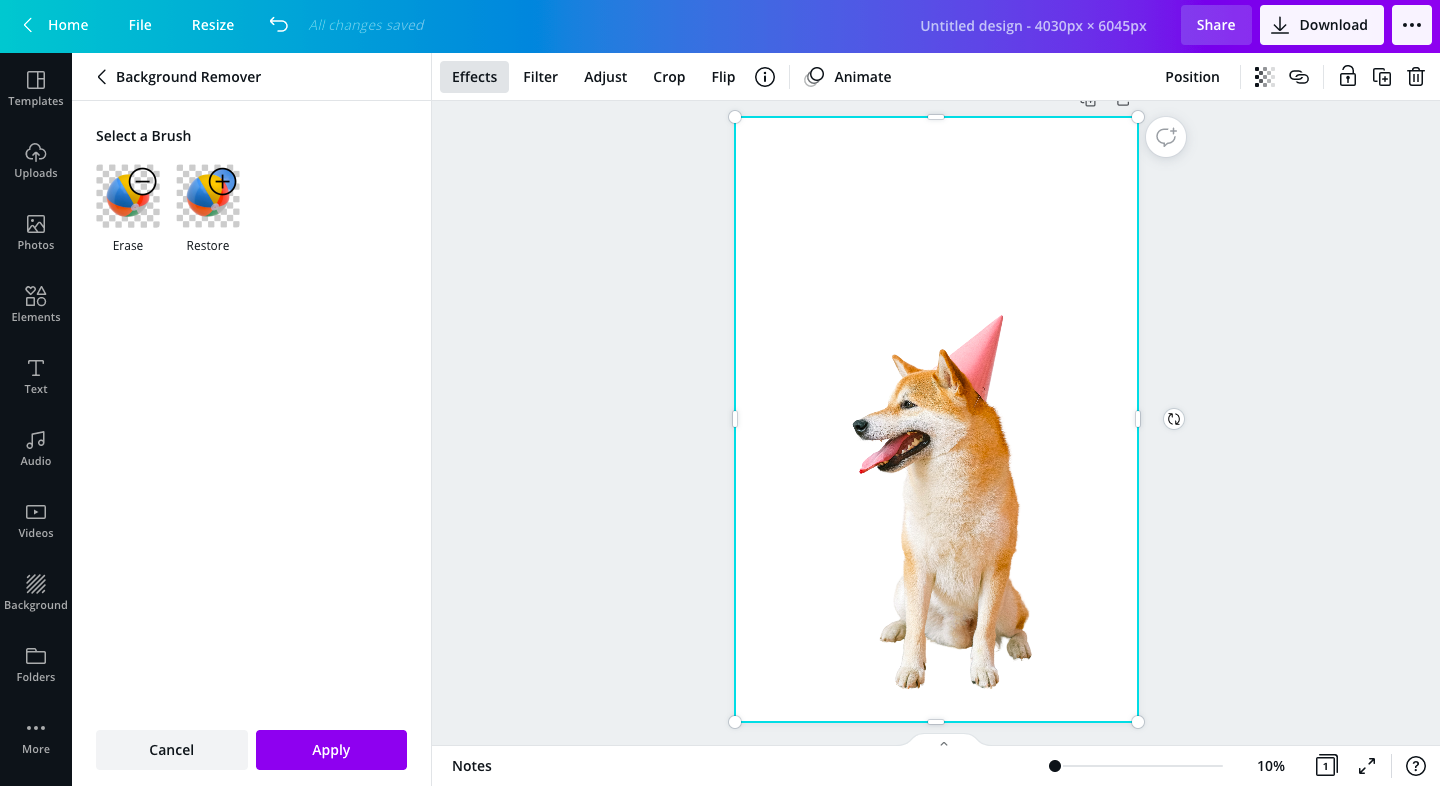
- При необходимости используйте Erase/Restore для ручной корректировки.
- Нажмите Download, выберите PNG и отметьте Transparent background.
Canva быстрее для дизайн-рабочих процессов, но для тонкой ретуши волос и полупрозрачных краёв лучше Photoshop.
Альтернативы и дополнительные инструменты
- GIMP (бесплатно): инструменты «Fuzzy Select», «Foreground Select», маски и канал альфа.
- Inkscape: для векторной отрисовки и экспорта SVG/PNG (хорош для логотипов).
- remove.bg, PhotoRoom и другие онлайн-сервисы: автоматическое удаление фона за считанные секунды.
- ImageMagick: для пакетной обработки и скриптов.
Пример команды ImageMagick для удаления белого фона с учётом допуска цветов:
magick input.png -fuzz 15% -transparent white output.pngПараметр -fuzz задаёт, насколько близкие по цвету пиксели будут считаться белыми. Для полупрозрачных краёв и тонких деталей этот метод может дать жёсткие края — обычно требует дальнейшей ручной коррекции.
Когда автоматическое удаление фона не сработает и что делать
Типичные случаи, где автомат работает плохо:
- низкий контраст между объектом и фоном;
- сложные структуры: волосы, мех, прозрачные ткани;
- прилегающие тени и отблески цвета фонового освещения;
- смешанные цвета на границе объекта.
Решения:
- Перейдите к ручной маске: выделение + Refine Edge / Select and Mask.
- Используйте канал альфа и кисть малого размера для прорисовки деталей.
- Применяйте частичные маски: сохраняйте тень на отдельном слое или рисуйте полу-прозрачную тень вручную.
- Для ореолов фонового цвета используйте Decontaminate Colors или вручную замещайте пиксели по краю.
Методология пакетной обработки (мини‑SOP)
- Подготовьте исходную папку с файлами и резервную копию.
- Оцените типичный набор изображений: однотонный фон, сложный фон, продукция на белом.
- Для однородных фонов используйте ImageMagick + опцию -fuzz и конвертацию в PNG.
- Для смешанных изображений используйте автоматические сервисы (remove.bg) и затем прогон через Photoshop для тонкой коррекции.
- Сохраняйте финальные файлы в отдельной структуре папок: /final/png/, вместе с PSD/MAской в /editable/.
Преимущества: меньше ручной работы, воспроизводимость процесса.
Чек-листы по ролям
Дизайнер
- Оценить требования к краям (остро/мягко).
- Работать в масках, а не удалять пиксели.
- Сохранять исходник с масками (.psd).
- Проверить экспорт на нескольких фонах.
Маркетолог / Контент‑менеджер
- Уточнить требования к формату и размерам у разработчика.
- Попросить исходник с прозрачным фоном и готовый PNG без дополнительных ореолов.
- Проверить изображение в шаблоне сайта/баннера.
Разработчик
- Проверить, что PNG имеет альфа-канал (не сохранён как 24-bit без альфы).
- Тестировать на разных платформах и ретина-экранах.
- В случае мобильных приложений учитывать размеры и оптимизацию (WebP может быть альтернативой с прозрачностью).
Критерии приёмки
- Объект отделён от фона без заметных ореолов или резких артефактов на краях.
- Сохранены прозрачные участки (альфа-канал) и детали (например, волосинки) по возможности.
- Файл в формате PNG (с альфа-каналом) открывается и корректно накладывается на любой цветной фон.
- Размер файла соответствует требованиям по производительности или есть оптимизированная версия.
Типичные проблемы и способы устранения
Проблема: «ореол» вокруг объекта после удаления фона.
- Решение: уменьшить эффект «декаминации» цвета, использовать Select and Mask → Decontaminate Colors, или вручную закрасить полоску края цветом объекта.
Проблема: жёсткая кромка или ступеньки.
- Решение: применить мягкое сглаживание (feather 0.5–2 px), увеличить качество маски, использовать более высокое разрешение при вырезке.
Проблема: полупрозрачные участки потеряны.
- Решение: работать с каналом альфа, не теряя полупрозрачность; если используется ImageMagick, не применять бинарную маску.
Безопасность и конфиденциальность при загрузке изображений на сторонние сервисы
Если вы работаете с конфиденциальными изображениями (персональные данные, прототипы, внутренние документы), избегайте загрузки на публичные онлайн-сервисы без проверки политики конфиденциальности. Для коммерческих продуктов предпочтительнее локальная обработка (Photoshop/GIMP/ImageMagick) или использование корпоративных платных сервисов с SLA.
Быстрая шпаргалка (cheat sheet)
- Нужна простая, быстрая обработка одного файла: Photoshop Express или Canva.
- Нужна точная ручная ретушь: Photoshop (маски, Select and Mask).
- Много файлов: ImageMagick или платные API (remove.bg) + локальная доводка.
- Логотипы и вектор: Inkscape → экспорт PNG.
Дерево решений: какой инструмент выбрать
flowchart TD
  A[Нужно удалить фон?] --> B{Тип изображения}
  B -->|Однородный фон| C[ImageMagick / remove.bg]
  B -->|Сложные детали 'волосы, мех'| D[Photoshop — маски и Select and Mask]
  B -->|Дизайн/шаблон| E[Canva]
  C --> F[Экспорт PNG, проверка]
  D --> F
  E --> F
  F --> G[Проверка на целевых фонах]
Небольшой глоссарий терминов в одну строку
- Альфа-канал: слой прозрачности в изображении.
- Маска: гибкий способ скрыть или показать части слоя.
- Рефайн (Refine Edge): инструмент для улучшения края выделения.
- Decontaminate Colors: удаление подсветки фонового цвета с краёв.
Примеры тестов качества (acceptance)
- Наложение на контрастный фон: естественно выглядит, без артефактов.
- Наложение на градиентный фон: края не имеют заметных полос фонового цвета.
- Изображение со сложными волосами: видны отдельные прядки/мех, без «плоского» выреза.
- Файл открывается в браузере, фон прозрачный.
Короткая заметка для соцсетей (пример анонса, 100–200 слов)
Нужно убрать фон с логотипа или фотографии для презентации, сайта или карточки товара? В статье собраны проверенные способы: от быстрого автоматического удаления в Photoshop Express и Canva до точной ручной ретуши в Adobe Photoshop. Также даём рекомендации по пакетной обработке через ImageMagick и чек-листы для дизайнеров, маркетологов и разработчиков. Практические советы по работе с волосами, тенями и полупрозрачными участками помогут получить идеальный PNG с прозрачным фоном.
Итог
Знание того, как сделать PNG прозрачным, полезно для презентаций, цифрового дизайна и e‑commerce. Автоматические инструменты экономят время, но при сложных деталях потребуется ручная работа с масками и ретушью. Для рабочих процессов используйте комбинированный подход: автомат для грубой вырезки + ручная доводка для качества.
Важно сохранять исходники и маски, тестировать на целевых фонах и оптимизировать файлы перед публикацией.

Похожие материалы

Несколько аккаунтов Skype: Multi Skype Launcher

Журнал для работы: повысить продуктивность

Персональные звуки уведомлений на Android

Скачивание шоу Hulu для офлайн‑просмотра

Microsoft Start: персонализированная новостная лента
