
Как продлить время включённого экрана Apple Watch
Кратко: Нажмите экран или поднимите запястье, чтобы увидеть циферблат — по умолчанию он горит 15 секунд. Вы можете увеличить время отображения при касании до 70 секунд прямо на часах или через приложение «Часы» на iPhone. В статье пошагово показано, где включить опцию и даны советы, когда она полезна.
Что делает эта настройка
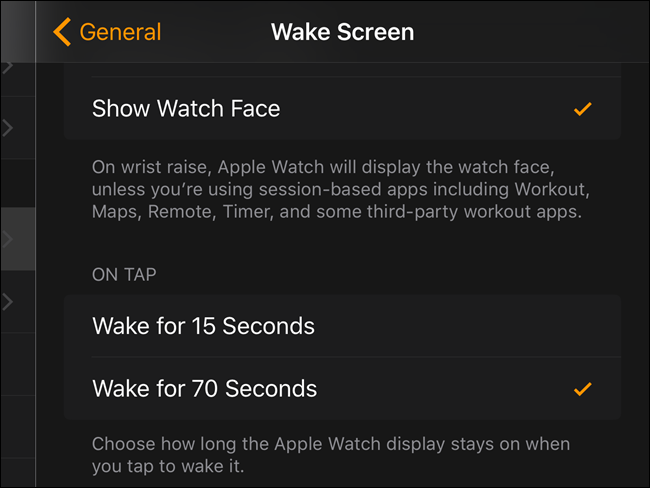
По умолчанию Apple Watch пробуждаются при подъёме запястья или при касании экрана и показывают циферблат. При обычном касании экран остаётся включённым 15 секунд. Опция «Пробуждать на 70 секунд» увеличивает время отображения циферблата после касания до 70 секунд. Это не влияет на поведение при подъёме запястья.
Коротко о терминах:
- Циферблат — главный экран часов с часами и осложнениями.
- Пробуждение экрана — действие, которое включает экран (касание или подъём запястья).
Когда это полезно
- Когда нужно использовать часы как фонарик или держать экран включённым для чтения информации.
- При кратких демонстрациях или при работе с текстом/напоминанием, которые требуют больше времени, чем 15 секунд.
Важно: опция действует только при касании экрана. При подъёме запястья экран по-прежнему выключится через стандартное время.
Как включить на Apple Watch — шаг за шагом
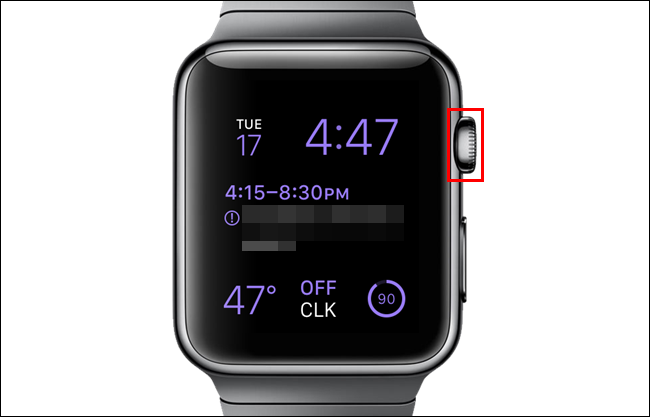
- Нажмите цифровую коронку (Digital Crown), чтобы попасть на главный экран.
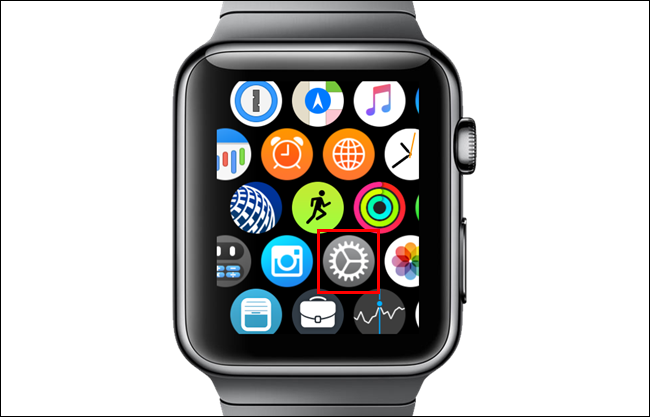
- На главном экране тапните значок «Настройки».
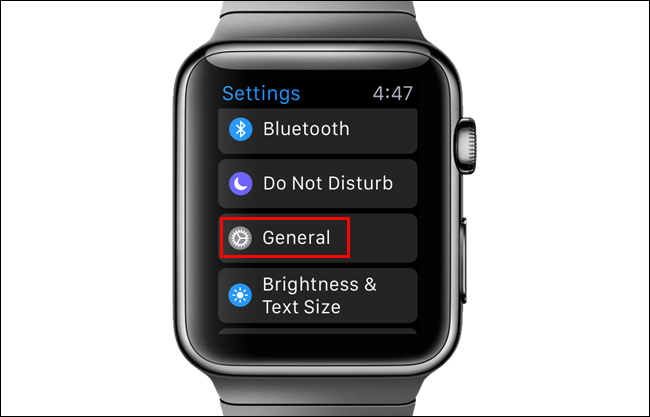
- В «Настройках» выберите «Основные».
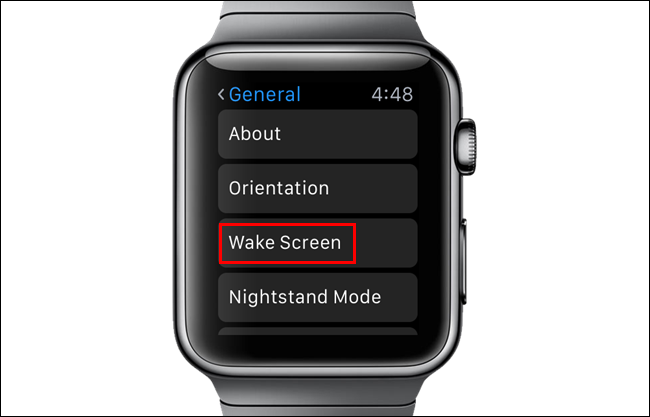
- Тапните «Пробуждение экрана».
- Прокрутите вниз до секции «При касании» и выберите «Пробуждать 70 секунд».
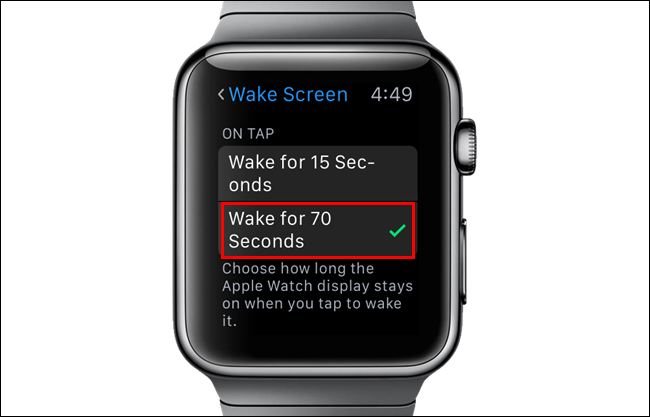
Подсказка: чтобы выйти из меню, можно тапнуть по заголовку вверху экрана, чтобы вернуться на предыдущий уровень, или нажать цифровую коронку один раз, чтобы попасть на главный экран, и ещё раз — чтобы вернуться на циферблат.
Важно: если вы выходите из «Настроек» нажатием коронки, при следующем открытии настроек последним откроется экран, на котором вы остановились.
Как включить через iPhone — шаг за шагом
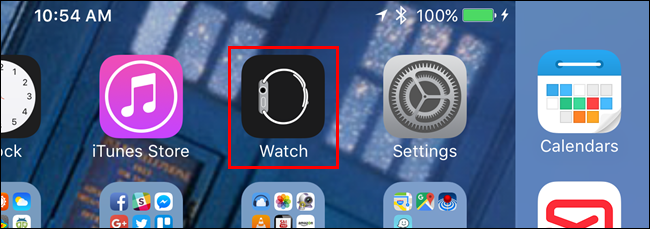
- Откройте приложение «Часы» на iPhone.
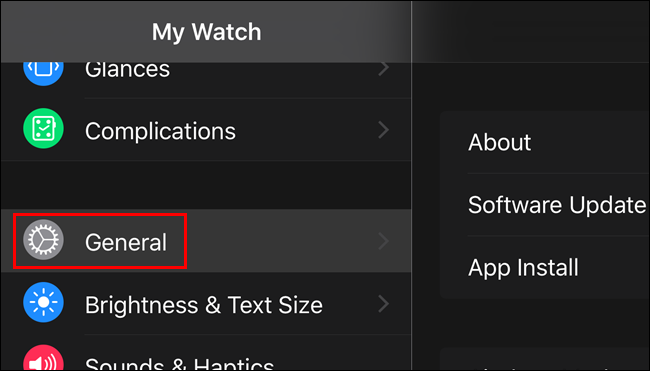
- В приложении «Часы» откройте «Основные» в разделе настроек для ваших часов.
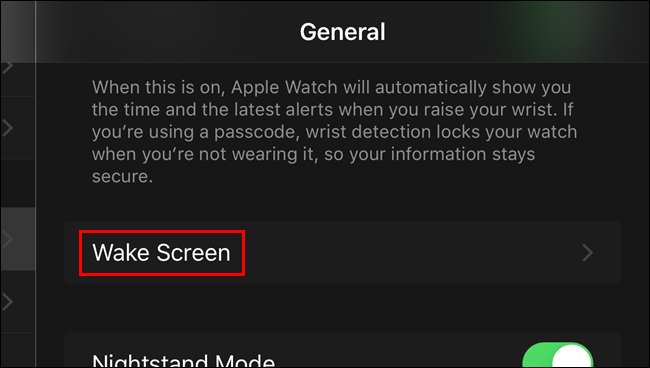
- Выберите «Пробуждение экрана».
- В секции «При касании» включите «Пробуждать 70 секунд».
Советы, альтернативы и частые вопросы
- Если хотите, чтобы экран выключался быстрее — просто накройте его ладонью: жест «покрыть экран» моментально гасит дисплей.
- Режим «Театр» выключает автопробуждение при подъёме запястья; его можно включить, если не хотите, чтобы экран включался при каждом движении руки.
- Помните: увеличение времени при касании увеличивает расход батареи, особенно если экран остаётся ярким.
Когда это не помогает
- Если проблема в том, что экран гаснет при повторных касаниях или при взаимодействии с приложением, то смена этой опции не повлияет на поведение ПО внутри сторонних приложений — оно само решает, когда блокировать экран.
Альтернативный подход
- Используйте сцену с яркостью пониженной вручную или активируйте компликации, показывающие нужную информацию кратко, если вы хотите экономить заряд.
Факт-бокс — ключевые числа
- По умолчанию: 15 секунд.
- Максимум при касании: 70 секунд.
- Время при подъёме запястья регулируется отдельно (автопробуждение).
Чеклист перед длительным использованием экрана
- Включена опция «Пробуждать 70 секунд».
- Уровень яркости оптимизирован для длительного показа.
- У вас достаточно заряда батареи для продолжительного использования.
Критерии приёмки
- При касании циферблата экран остаётся включённым около 70 секунд.
- При накрытии ладонью экран гаснет моментально.
- Настройка доступна как на часах, так и в приложении «Часы» на iPhone.
Глоссарий в одну строку
- Пробуждение экрана — временное включение дисплея для отображения циферблата или контента.
Итог
Увеличение времени отображения экрана до 70 секунд удобно для чтения или использования часов как фонарика. Изменить настройку можно на самих Apple Watch или в приложении «Часы» на iPhone. Помните про компенсацию расхода батареи и про то, что опция действует только при касании экрана.
Важно: опция «Пробуждать 70 секунд» не меняет поведение при подъёме запястья.

Похожие материалы

Несколько аккаунтов Skype: Multi Skype Launcher

Журнал для работы: повысить продуктивность

Персональные звуки уведомлений на Android

Скачивание шоу Hulu для офлайн‑просмотра

Microsoft Start: персонализированная новостная лента
