
Сделать все иконки на экране Apple Watch одинакового размера
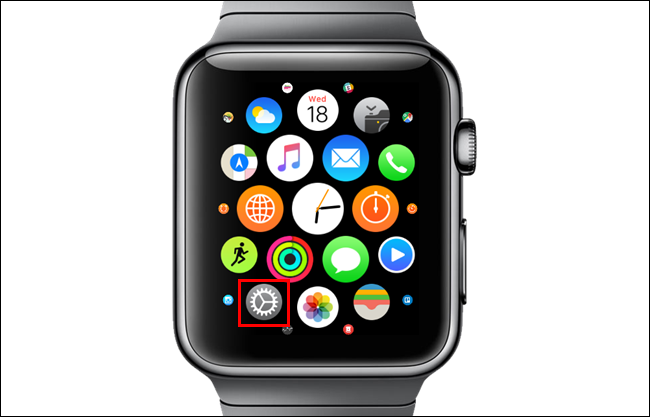
Почему это полезно
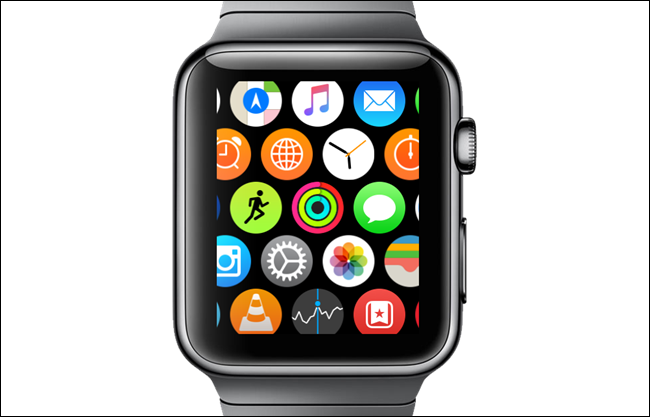
Экран «Домой» Apple Watch использует плавающую сетку значков. Значки по краю выглядят меньше, чем в центре, и это иногда затрудняет нажатие нужного приложения. Включение «Уменьшение движения» отключает анимацию изменения размера значков, упрощает навигацию и немного снижает нагрузку на батарею.
Важно: настройка влияет только на анимации интерфейса. Данные приложений и доступ к ним не меняются.
Краткие термины
- Уменьшение движения — системная опция, ограничивающая анимации интерфейса.
- Digital Crown — колесико управления на Apple Watch.
- Экран «Домой» — главный экран с сеткой иконок приложений.
Как включить «Уменьшение движения» на Apple Watch
- Нажмите Digital Crown, чтобы перейти на экран «Домой».
- Найдите и нажмите иконку «Настройки».
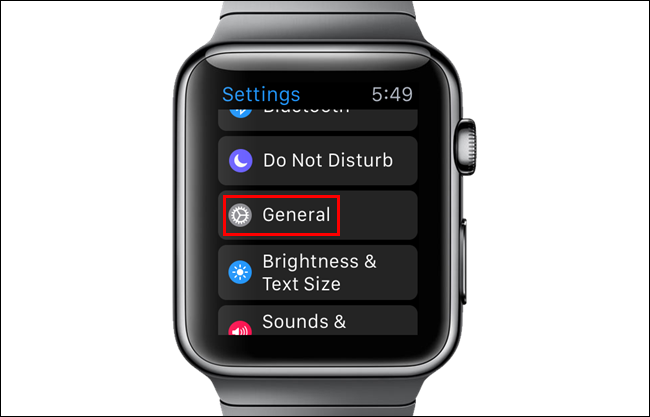
- На экране «Настройки» коснитесь пункта «Основные» (General).
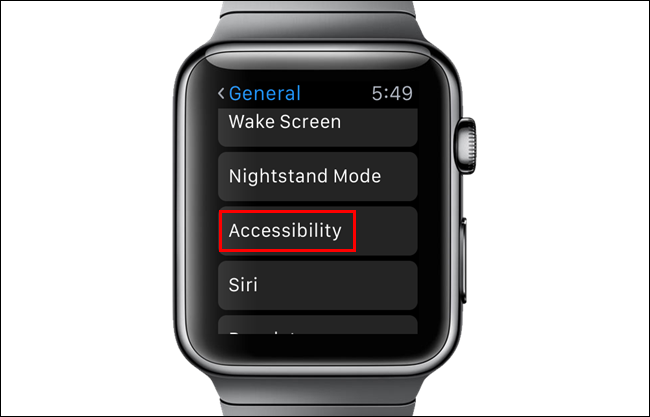
- Выберите «Доступность» (Accessibility).
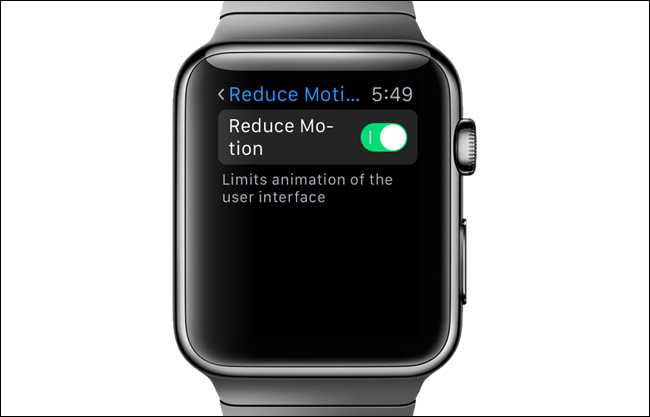
- В разделе «Зрение» нажмите «Уменьшение движения».
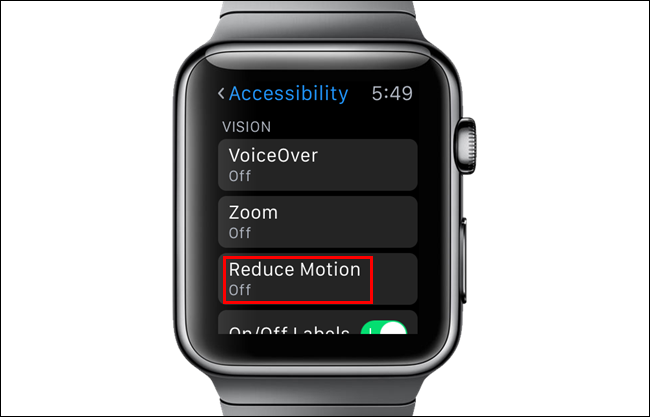
- Переведите переключатель в положение «Включено». Ползунок станет зелёным.
- Нажмите Digital Crown, чтобы вернуться на экран «Домой». Все иконки теперь одного размера.
Как включить «Уменьшение движения» через iPhone
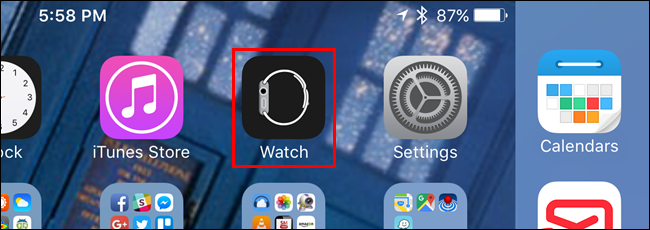
- Откройте приложение Watch на iPhone и нажмите иконку «Watch».
- Убедитесь, что открыт экран «Мои часы». Если нет — коснитесь «Мои часы» внизу.
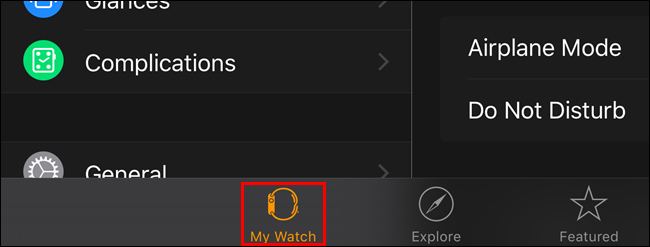
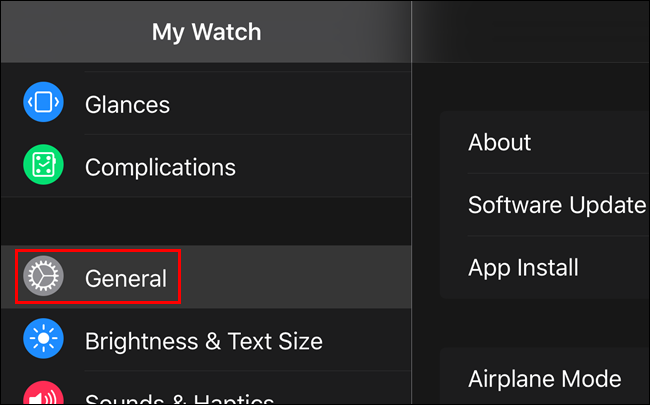
- На экране «Мои часы» выберите «Основные» (General).
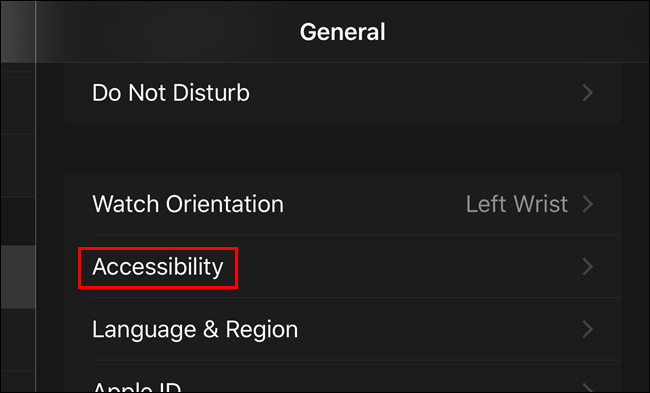
- Прокрутите и откройте «Доступность».
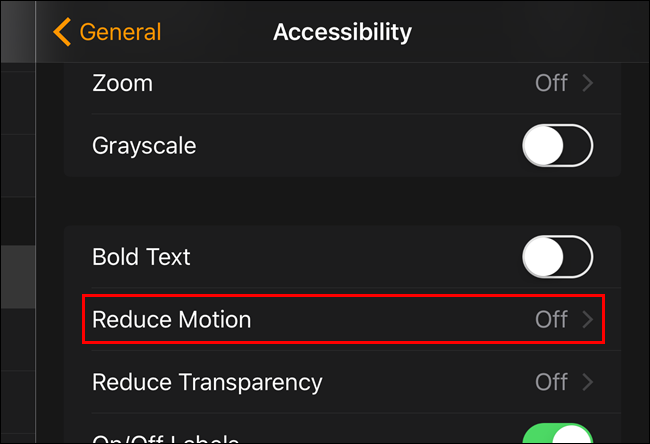
- Нажмите «Уменьшение движения».
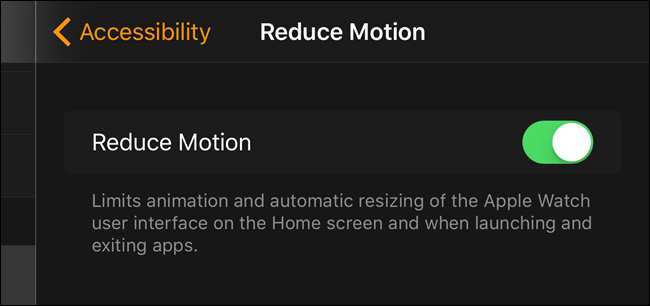
- Включите ползунок «Уменьшение движения». Эта настройка синхронизируется с часами.
Что ещё нужно знать (советы и альтернативы)
- Альтернатива: используйте список приложений (List view) на Apple Watch вместо сетки — тогда проблема разного размера иконок исчезает полностью.
- Синхронизация: включение на одном устройстве автоматически меняет настройку на другом при условии синхронизации.
- Батарея: эффект на время работы небольшой — экономия связана с уменьшением анимаций, но он незначителен для большинства пользователей.
- Совместимость: если не удаётся найти опцию, проверьте, что часы обновлены до актуальной версии watchOS; в старых выпусках интерфейс настроек мог отличаться.
Когда это не поможет
- Если ваша проблема — не размер иконок, а удобство нажатия из‑за маленького экрана, то «Уменьшение движения» не увеличит сами зоны касания. В таком случае используйте List view или увеличьте шрифт и элементы в настройках доступности.
- Если иконки выглядят неравномерно из‑за визуальных ошибок, попробуйте перезагрузить часы и iPhone прежде чем менять настройки.
Быстрая памятка (чеклист)
- На часах: Настройки → Основные → Доступность → Уменьшение движения → Вкл.
- На iPhone: Watch → Мои часы → Основные → Доступность → Уменьшение движения → Вкл.
- Перезагрузите часы, если изменения не применяются.
Критерии приёмки
- Все иконки на экране «Домой» остаются одинакового визуального размера при перемещении.
- Переключатель «Уменьшение движения» отображается как включённый на выбранном устройстве.
- Настройка синхронизируется между Apple Watch и iPhone.
Короткое резюме
Включение «Уменьшение движения» — самый простой способ убрать динамическое изменение размера иконок на Apple Watch. Это быстро, безопасно и действует сразу. Если нужно полностью избежать любых сложностей с иконками, переключитесь на список приложений.
Заметки: настройки интерфейса не удаляют и не изменяют ваши данные. Если опция отсутствует — проверьте обновления ПО.

Похожие материалы

Несколько аккаунтов Skype: Multi Skype Launcher

Журнал для работы: повысить продуктивность

Персональные звуки уведомлений на Android

Скачивание шоу Hulu для офлайн‑просмотра

Microsoft Start: персонализированная новостная лента
