
Сделать Android похожим на iPhone: настройка домашнего экрана
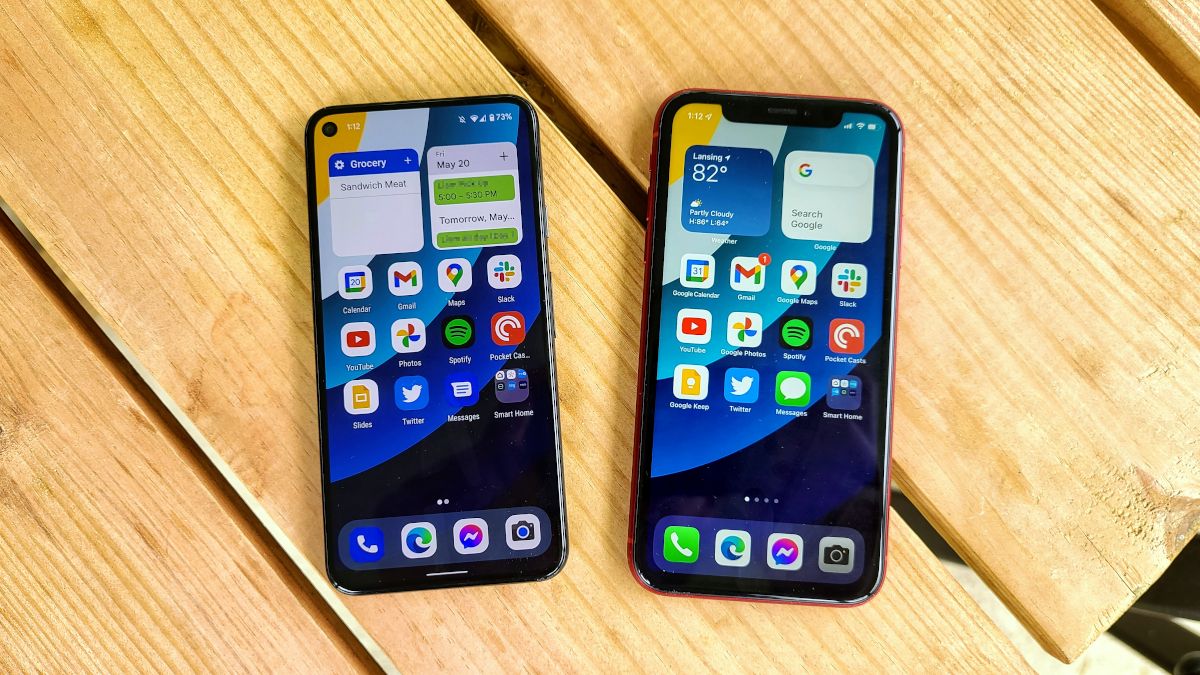
Кратко
Краткое руководство: с помощью настроек и лаунчера Nova Launcher можно получить вид домашнего экрана, близкий к iPhone: одинаковая форма иконок, док на 4 приложения, папки с превью, значимые отступы и виджеты в стиле iOS. Ниже — подробные шаги, комплект настроек, чек-листы, варианты и откат.
Что отличает iPhone от Android в дизайне домашнего экрана
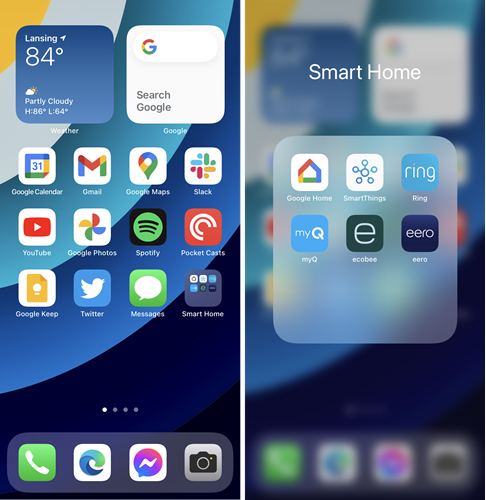
Главный экран iPhone.
Ключевые элементы, которые формируют характерный iOS-внешний вид:
- Иконки одной формы: закруглённый квадрат с одинаковыми размерами.
- Док внизу: до четырёх приложений, с закруглёнными углами и отдельным отступом.
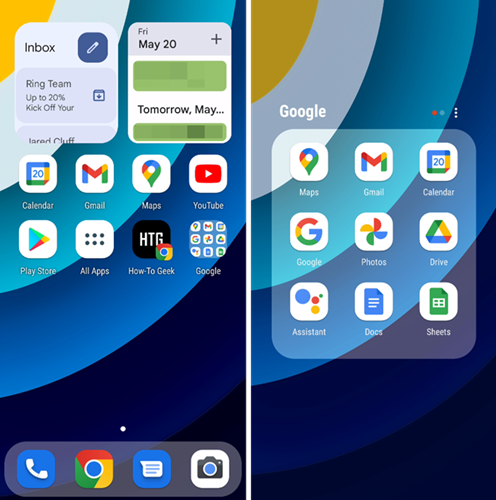
- Папки: внешне повторяют форму иконок и показывают превью до 9 приложений; при открытии папка разворачивается на весь экран с названием сверху.
- Паддинги: значительные отступы от краёв экрана, особенно сверху — это часть «воздушного» стиля iOS.
- Сетка: типичная сетка — 6×4 для иконок; виджеты сохраняют визуальную согласованность с иконками.
Эти элементы мы и будем воспроизводить на Android.
Что понадобится
- Android-телефон с версией Android 7+ (Nova Launcher работает и на более ранних, но функционал и стабильность лучше на современных версиях).
- Nova Launcher из Google Play.
- ZIP-файл с бэкапом конфигурации, содержащий файл iPhone-layout.novabackup (скачайте этот файл на телефон и распакуйте его).
- Дополнительно: приложение для iOS-стиль виджетов, например “Widgets iOS 15 - Color Widgets”, если вы хотите максимально близкую визуальную стилистику виджетов.
Важно: не требуется рут и не нужно менять системную прошивку. Все действия выполняются в рамках стандартных возможностей Android.
Пошаговая инструкция: применяем iPhone-стиль через Nova Launcher
- Скачайте ZIP с конфигурацией на телефон и распакуйте его; найдите файл iPhone-layout.novabackup.
- Установите Nova Launcher из Google Play и откройте приложение.
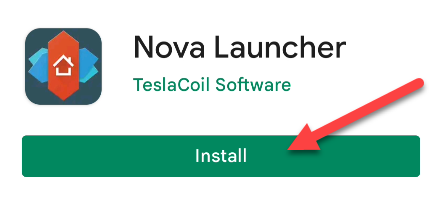
- На стартовом экране Nova найдите опцию восстановления резервной копии — “Restore It Now” (в интерфейсе будет соответствующая надпись). Выберите её.
- Файловый менеджер откроется; укажите iPhone-layout.novabackup.
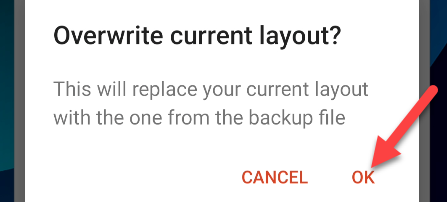
- Подтвердите перезапись текущего макета, нажав “OK”.
- После восстановления у вас появится базовая компоновка: сетка, док, папки и несколько виджетов. Перемещайте значки и виджеты по вкусу.
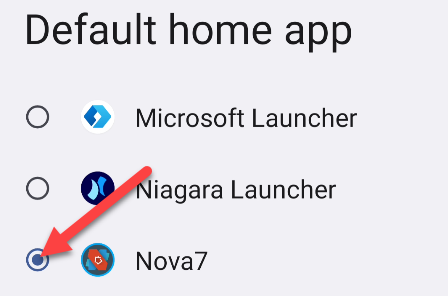
- При необходимости установите Nova как приложение “Домой” по умолчанию через системные настройки — пункт “Приложение Домой” или “Default Home App”.
- (Опционально) Приобретите Nova Launcher Prime для дополнительных функций: свайп вниз для поиска, бейджи уведомлений и прочие улучшения.
Мини‑методология: какие настройки изменить вручную
Если вы не хотите использовать готовый бэкап, выполните эти настройки в Nova вручную:
- Сетка рабочего стола: 6 столбцов × 4 строки.
- Форма иконок: используйте пакет иконок с закруглёнными квадратами или включите маску для иконок со скруглением.
- Док: ограничьте до 4 приложений, включите фон с лёгким закруглением и увеличьте отступы.
- Папки: настройте превью в виде 3×3 и включите развертывание папки на весь экран.
- Паддинги: увеличьте внешний отступ, особенно сверху (настройки рабочего стола → отступы).
- Виджеты: подберите виджеты, близкие по форме к iOS, и выставьте размеры в целых ячейках сетки.
Что ещё можно добавить — варианты улучшений
- Виджеты в стиле iOS: попробуйте “Widgets iOS 15 - Color Widgets” для визуального соответствия; будьте готовы к рекламе внутри приложения.
- Эмуляция App Library: нет идеального клона, но некоторые лаунчеры и приложения с группировкой приложений помогут создать «папку‑каталог».
- Пакет иконок: найдите или создайте набор с равномерным скруглением для всех иконок.
- Маски и автоматическая обрезка: используйте функции Nova для приведения всех иконок к единой форме.
Роли и чек‑листы
Чек‑лист для обычного пользователя:
- Скачан и распакован ZIP с iPhone-layout.novabackup.
- Установлен Nova Launcher.
- Восстановлен бэкап и назначен Nova как приложение «Домой».
- Перемещены иконки и виджеты по желанию.
Чек‑лист для продвинутого пользователя / дизайнера:
- Подобран и установлен пакет иконок с закруглёнными квадратами.
- Настроены точные отступы и сетка 6×4.
- Проверены интерактивы: свайп вниз, бейджи уведомлений (требуется Prime).
- Подобраны виджеты, подходящие по цвету и форме.
Критерии приёмки
- Внешний вид: иконки выглядят одинаково (маска/пакет используется).
- Док содержит до 4 приложений и визуально отделён от остального контента.
- При открытии папки она занимает весь экран и показывает превью приложений.
- Сетка 6×4 применена и виджеты располагаются по ячейкам без «плавающих» полей.
Когда этот подход не подойдёт
- Если вы хотите точную функциональность iOS, например iMessage или системную синхронизацию Apple, этого добиться невозможно — лишь внешне можно приблизить интерфейс.
- На очень старых или сильно модифицированных прошивках некоторые функции Nova могут работать некорректно.
- Если вам важна абсолютная гладкость и отсутствие рекламы внутри используемых виджет‑приложений, готовьтесь к компромиссам: сторонние приложения часто содержат рекламу.
Совместимость и миграция
- Nova Launcher работает на большинстве версий Android; для полной совместимости рекомендуется Android 9+.
- Резервная копия Nova не совместима с другими лаунчерами напрямую. При переходе на другой лаунчер потребуется ручная настройка или поиск аналогичных бэкапов.
Откат и восстановление прежнего состояния
- В Nova: переустановите прежний лаунчер и назначьте его как приложение «Домой» в системных настройках.
- Если вы хотите вернуть старую раскладку Nova, создавайте резервные копии через настройки Nova перед применением чужих бэкапов.
Важно: удаление Nova может не вернуть старые расположения иконок в исходный лаунчер, если перед этим не была создана резервная копия исходной раскладки.
Примеры, когда это может не сработать
- Телефоны с сильно модифицированной OEM‑оболочкой, где права на смену лаунчера ограничены.
- Устройства с корпоративными политиками, блокирующими установку сторонних лаунчеров.
Советы по безопасности и приватности
- Загружайте ZIP и пакет иконок только из доверенных источников.
- Проверяйте разрешения у сторонних приложений для виджетов; многие просят доступ к интернету для отображения рекламы.
- Не давайте сторонним лаунчерам права администратора устройства без необходимости.
Часто используемые настройки и «cheat sheet» для Nova
- Сетка рабочего стола: 6×4
- Размер значков: 90–100% (в зависимости от плотности экрана)
- Маска значков: квадрат с радиусом скругления 18–24
- Док: 4 приложения, фон с радиусом 12–18
- Паддинги: верхний отступ больше на 8–12% от стандартного
Альтернативные подходы
- Специализированные лаунчеры в стиле iOS: существуют, но многие полны рекламы или небезопасны.
- Ручная настройка без Nova: можно использовать любой другой мощный лаунчер, но Nova предоставляет оптимальный баланс гибкости и простоты.
Краткое резюме
- Внешне повторить iPhone на Android реально: Nova Launcher + пакет иконок + корректные отступы и сетка.
- Функционально iOS заменить нельзя (iMessage, системные сервисы), но визуально и UX‑элементы можно приблизить.
- Создавайте свои резервные копии перед экспериментами и используйте проверенные источники для загрузки ассетов.
Примечание: некоторые сторонние приложения для виджетов содержат рекламу. Если реклама неприемлема, ищите платные или открытые альтернативы.
Быстрые ссылки
- iPhone Home Screen Essentials — что отличает iOS-экран
- Как сделать Android похожим на iPhone — инструкция выше
- Extra Credit — дополнительные улучшения и альтернативы
Список полезных терминов
- Док — область внизу экрана с постоянными приложениями.
- Маска значков — правило, которое приводит разные иконки к единой форме.
- Виджет — интерактивный элемент домашнего экрана с информацией или управлением.
Конец руководства.

Похожие материалы

Несколько аккаунтов Skype: Multi Skype Launcher

Журнал для работы: повысить продуктивность

Персональные звуки уведомлений на Android

Скачивание шоу Hulu для офлайн‑просмотра

Microsoft Start: персонализированная новостная лента
