
Как изменить адрес в Google: Home, Maps, Assistant
Короткие ссылки
- Обновить адрес через Google Assistant
- Открыть Google Maps на компьютере и изменить адреса
- Редактировать Home, Work и адрес устройства через Google Home
Google хранит два основных адреса для вашего аккаунта: «Home» (дом) и «Work» (работа). Если вы не задавали их вручную, Google может попытаться угадать места по данным о перемещениях (если вы дали разрешение на определение местоположения). Эти адреса используются во всех продуктах Google, привязанных к вашей учётной записи: чтобы считать время в пути, показывать местную погоду и предлагать ближайшие места.
Ниже — подробные инструкции со скриншотами (ALT-подписи обновлены), рекомендации по отладке, чек-листы и заметки по приватности.
Обновление адреса через Google Assistant (Android)
Если у вас телефон Android с версией 6.0 или выше, вы можете изменить адреса через Google Assistant.
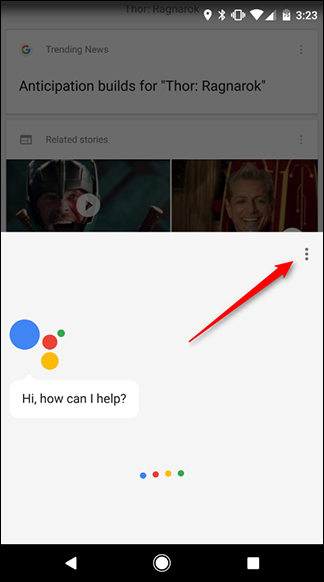
- Откройте Assistant: зажмите кнопку «Home» на телефоне.
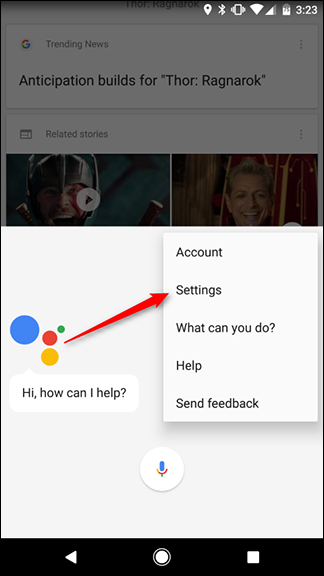
- Нажмите на меню в правом верхнем углу и выберите «Settings».
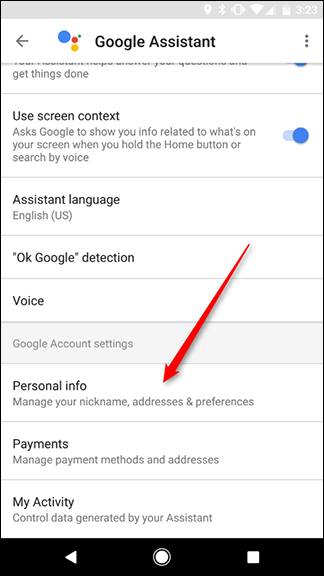
- Пролистайте вниз и нажмите «Personal info».
- Вверху экрана выберите «Home & work locations».
- Появятся ваши адреса «Home» и «Work». Нажмите на нужный для редактирования.
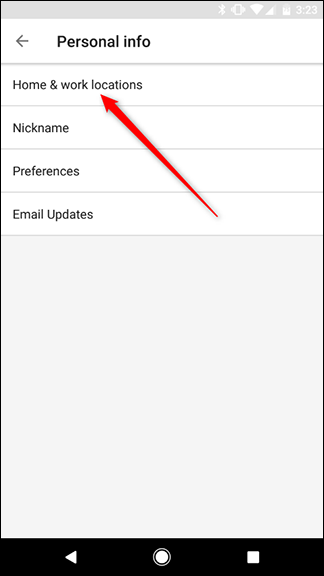
- Введите адрес — Google предложит варианты из Google Maps. Выберите совпадающий вариант и нажмите «OK».
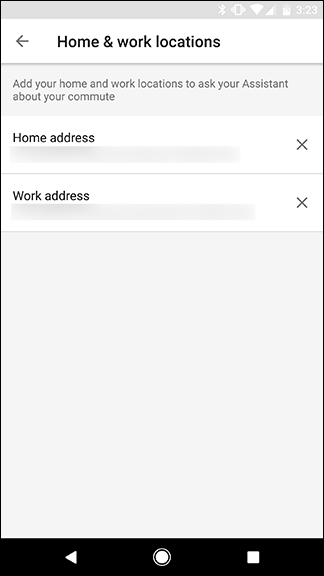
Повторите для второго адреса, если нужно.
Важно: изменения, сделанные в Assistant, распространяются на продукты Google, связанные с этой учётной записью.
Изменение адресов через Google Maps в вебе (компьютер)
Если вам удобнее работать с компьютера или у вас нет Android, откройте Google Maps в браузере.
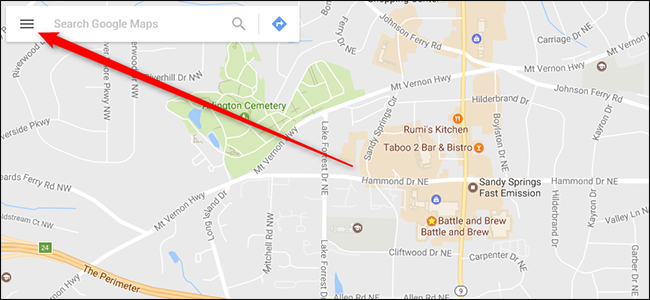
- Перейдите на maps.google.com и кликните на меню в левом верхнем углу.
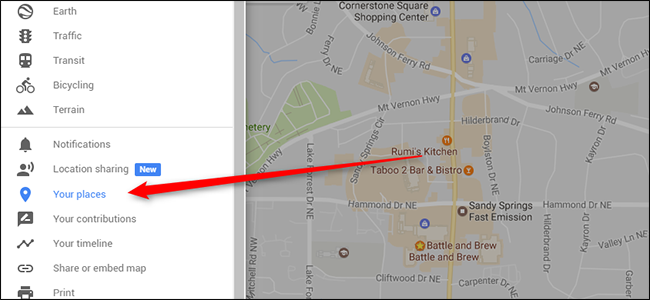
- В меню выберите «Your places».
- В разделе появятся записи «Home» и «Work». Если адрес пустой — кликните и введите его. Если он уже задан и нужно его поменять — нажмите серый крестик справа, чтобы очистить поле, затем задайте новый адрес.
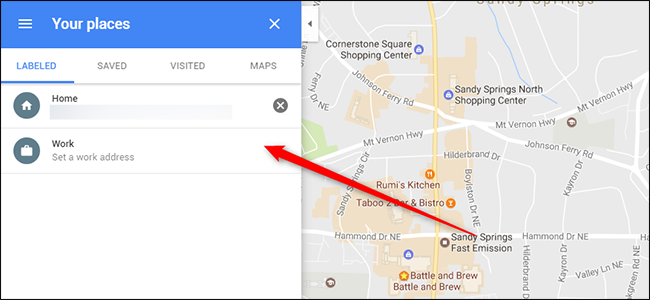
Подсказка: можно также просто поискать “home” или “work” в Google Maps — сервис покажет ваши сохранённые адреса.
Редактирование адреса Home, Work и адреса устройства через Google Home
Если у вас есть устройство Google Home (колонка или дисплей), у него есть собственный «Device address» — адрес устройства. Это полезно, если колонка стоит, например, в другом месте (загородном доме, офисе) и вы хотите локальные результаты для устройства отличные от вашего основного адреса.
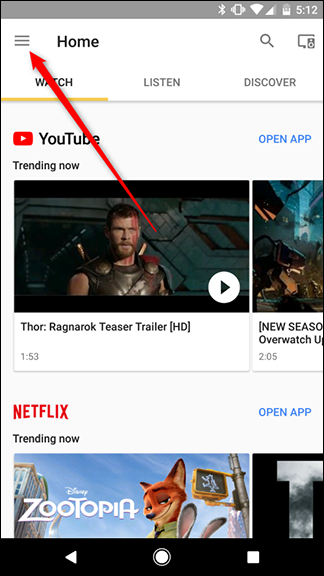
- Откройте приложение Google Home и нажмите меню в левом верхнем углу.
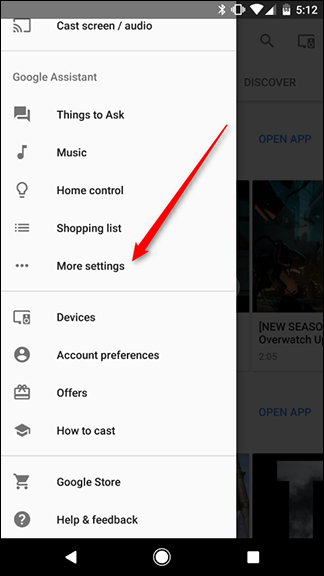
- Нажмите «More settings».
- Пролистайте до пункта «Device address» и задайте отдельный адрес для устройства.
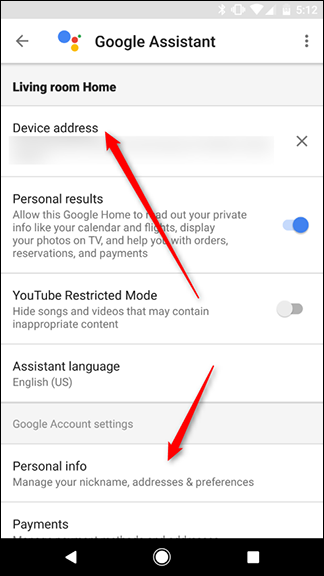
- Пролистайте немного дальше и откройте «Personal info», чтобы отредактировать «Home» и «Work» (это ведёт в тот же интерфейс, что и в Assistant).
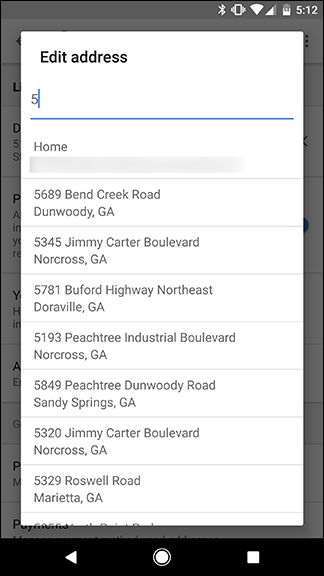
Примечание: адрес устройства используется Google Home для поиска мест поблизости, прогноза погоды и других локальных запросов.
Когда изменение адреса не сработает (примеры и причины)
- Google продолжает показывать старый адрес после смены: синхронизация может занять некоторое время; попробуйте выйти из аккаунта и войти снова или очистить кэш приложения.
- Автоматическое определение по местоположению показывает некорректный адрес: если вы отключили историю местоположений или разрешения GPS, Google может ошибаться.
- Публичный бизнес или многоквартирный дом: Google Maps может предлагать адрес здания, а не конкретную квартиру — уточните адрес вручную.
Альтернативные подходы
- Изменить «Home» и «Work» через страницу аккаунта Google (myaccount.google.com) в разделе данных и персонализации.
- Удалить сохранённые места в Google Maps и заново добавить их как «Помеченные места» (Saved → Labeled).
- Если дело в Google Home: удалить устройство из приложения и заново его привязать, тогда при настройке указать нужный адрес.
Чек-лист: что проверить после смены адреса
- Адрес «Home» обновлён в Google Assistant
- Адрес «Work» обновлён в Google Maps на всех устройствах
- Адрес устройства Google Home задан отдельно, если необходимо
- Перезапущены приложения Google на мобильных устройствах (если видно старую информацию)
- Включены службы геолокации и история местоположений (если вы хотите автоматическое определение)
Критерии приёмки
- Услуги Google показывают корректное время в пути между вашим домом и работой.
- Погода и местные подсказки для Google Home соответствуют новому адресу устройства.
- При поиске «home» и «work» в Google Maps отображаются актуальные метки.
Мини-методология (как быстро исправлять адрес)
- Проверьте устройство, где хотите изменить адрес: Android / веб / Google Home.
- Измените адрес в соответствующем интерфейсе (Assistant / Maps / Home app).
- Подтвердите выбор из предложений Google Maps — это уменьшит шанс ошибки.
- Перезапустите соответствующие приложения и проверьте результаты.
Приватность и GDPR: на что обратить внимание
- Адреса «Home» и «Work» связаны с вашей учётной записью Google и используются для персонализации сервисов. Вы можете удалить эти метки в любое время.
- Удаление или изменение меток не удаляет историю местоположений. Если вы хотите удалить данные о перемещениях, откройте myactivity.google.com и управляйте настройками «Истории местоположений».
- Для пользователей в ЕС: управление личными данными и право на удаление распространяются через центр конфиденциальности Google.
Важно: не вводите в поле адреса лишнюю личную информацию (например, паспортные данные). Адрес нужен только для геолокации.
Фактбокс — ключевые моменты
- Google хранит два основных ярлыка: «Home» и «Work».
- У Google Home может быть отдельный «Device address». Это не заменяет метку «Home» в аккаунте.
- Изменение в одном продукте обычно синхронизируется с остальными.
Советы по отладке и откату
- Если адрес в Google Home ведёт себя некорректно: удалите адрес устройства и введите заново; при необходимости удалите устройство и настройте его снова.
- Если синхронизация не происходит: выйдите из Google на проблемном устройстве, затем войдите снова.
- Проверьте разрешения геолокации в настройках ОС и включите их, если хотите, чтобы Google предлагал адреса автоматически.
Короткое объявление (100–200 слов)
Если вы переехали или Google неверно определил ваше местоположение, быстро обновите свои адреса через Google Assistant на Android, через Google Maps в вебе или через приложение Google Home. Google хранит метки «Home» и «Work», которые используются для расчёта времени в пути, прогноза погоды и локальных рекомендаций. Для устройств Google Home задайте отдельный «адрес устройства», если колонка установлена не по вашему основному адресу. В большинстве случаев выбор адреса из предложений Google Maps даёт наилучший результат. Если изменения не применяются сразу, перезапустите приложения или выйдите и войдите в аккаунт. Проверьте настройки приватности и историю местоположений, если не хотите, чтобы Google автоматически предлагал места.
Итог
Изменить адрес в сервисах Google просто: используйте Assistant на Android для быстрого редактирования, Google Maps в браузере для работы на компьютере и приложение Google Home для управления адресом устройства. Проверьте синхронизацию и настройки геолокации, а также учтите вопросы конфиденциальности при хранении личных меток.
Ключевые шаги вы найдёте в разделах выше — используйте чек-лист, чтобы убедиться, что всё обновлено.

Похожие материалы

Несколько аккаунтов Skype: Multi Skype Launcher

Журнал для работы: повысить продуктивность

Персональные звуки уведомлений на Android

Скачивание шоу Hulu для офлайн‑просмотра

Microsoft Start: персонализированная новостная лента
