
Клавиатурные сочетания и навигация на Netflix

Основные сочетания клавиш для управления воспроизведением
Эти клавиши работают в веб‑плеере Netflix (браузер на ПК или ноутбуке). Названия клавиш указаны в английской раскладке, так как браузер их обычно распознаёт по коду клавиши.
- Space или Enter — воспроизвести/поставить на паузу
- F — полноэкранный режим
- Esc — выход из полноэкранного режима
- ← (стрелка влево) — перемотка на 10 секунд назад
- → (стрелка вправо) — перемотка на 10 секунд вперёд
- ↑ (стрелка вверх) — увеличить громкость
- ↓ (стрелка вниз) — уменьшить громкость
- M — выключить/включить звук (mute)
Важно: в некоторых браузерах сочетание Space может прокручивать страницу, если фокус не в плеере. В таком случае наведите фокус на плеер или нажмите Tab, чтобы выделить элементы управления.
Навигация по сайту без мыши — пошагово
- На домашнем экране нажмите Tab до тех пор, пока не будет выделен профиль зрителя. Нажмите Enter, чтобы выбрать профиль.
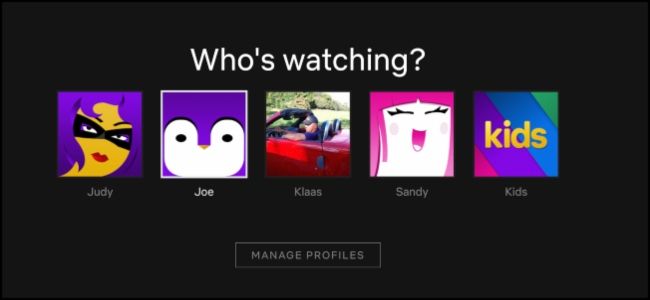
- После входа используйте Tab, пока не будет выделён значок “Поиск”. Нажмите Enter, чтобы открыть поле ввода.

Введите название фильма или сериала и нажмите Enter для поиска. Когда появятся результаты, снова используйте Tab, чтобы перемещаться по списку, и Enter, чтобы выбрать нужный элемент.
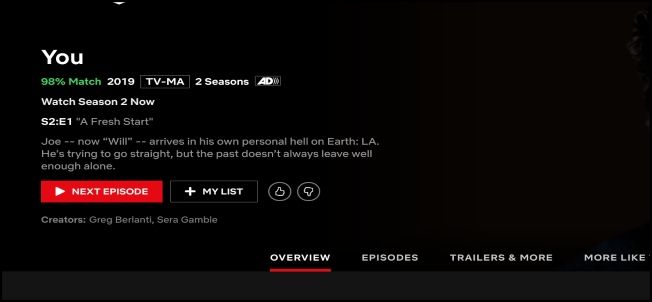
На странице сериала используйте Tab для выделения кнопки “Следующая серия” и нажмите Enter, чтобы начать воспроизведение.
Советы для удобства и доступности
- Если клавиши не реагируют, кликните один раз в области плеера мышью или нажмите Tab, чтобы перевести фокус в плеер.
- Встроенные субтитры и настройки доступности можно открыть через меню плеера; для этого переведите фокус на кнопку настроек и нажмите Enter.
- Для пользователей экранных читалок: используйте навигацию по заголовкам и ссылкам (в браузере) — Netflix старается помечать элементы для доступности, но поведение зависит от браузера и версии плеера.
Важно: сочетания работают в большинстве современных браузеров (Chrome, Edge, Firefox), но поведение может отличаться в зависимости от расширений и настроек OS.
Когда сочетания могут не сработать
- Раскладка клавиатуры отличается (например, русская «ЙЦУКЕН» вместо английской); некоторые буквы могут не срабатывать, если браузер воспринимает только коды английской раскладки. Решение: переключитесь на английскую раскладку или используйте стрелки и клики через Tab/Enter.
- Расширения браузера блокируют обработку клавиш (например, расширения безопасности или управления мультимедиа).
- Плеер встраивается в приложение (например, Smart TV или мобильное приложение), где веб‑сочетания не применимы. Для ТВ используйте пульт.
Локальные особенности и рекомендации для русскоязычных пользователей
- На клавиатуре с русской раскладкой буквы F и M по коду остаются функциональными в большинстве браузеров, но если одна из них не работает — переключитесь на английскую раскладку.
- На ноутбуках с сочетанием Fn некоторые клавиши могут требовать удержания Fn для стандартного функционала; проверьте режим Fn/Function в BIOS или через системные настройки.
Примечание: в десктоп‑приложении Netflix и в приложениях для Smart TV набор управляющих differs от веб‑версии.
Быстрый чек‑лист по ролям
- Обычный пользователь:
- Знает основные клавиши (Space/Enter, стрелки, M, F, Esc).
- Умеет искать через Tab + Enter.
- Пользователь с ограниченной подвижностью:
- Проверил работу сочетаний с экранным читалом.
- Настроил доступность субтитров и размер шрифта.
- Администратор/IT‑поддержка:
- Проверил конфликт расширений и политик браузера.
- Провёл тест в основных браузерах (Chrome, Firefox, Edge).
Тестовые сценарии (приёмочные критерии)
- Функция воспроизведения/паузы: при фокусе на плеере Space и Enter ставят видео на паузу/воспроизводят.
- Перемотка: стрелка влево/вправо перематывает на ~10 секунд.
- Громкость: стрелки вверх/вниз изменяют громкость в видимом диапазоне.
- Полноэкранный режим: F переключает полноэкранный режим; Esc выходит из него.
Критерии приёмки: все перечисленные действия работают в выбранном браузере без использования мыши и без зависаний плеера.
Короткий глоссарий
- Фокус — активный элемент страницы, который реагирует на клавиши.
- Плеер — интерфейс воспроизведения видео на Netflix.
- Раскладка — текущее распределение букв на клавиатуре (англ./рус.).
Итог
Клавиатурные сочетания делают просмотр Netflix быстрее и удобнее, особенно если вы ограничены в использовании мыши или предпочитаете клавиши. Используйте Tab + Enter для навигации по сайту и стрелки/буквы для управления плеером. Если что‑то не работает — проверьте раскладку, расширения браузера и режим Fn на ноутбуке.
Важно: поведение может отличаться в приложениях для ТВ и мобильных устройствах.

Похожие материалы

Несколько аккаунтов Skype: Multi Skype Launcher

Журнал для работы: повысить продуктивность

Персональные звуки уведомлений на Android

Скачивание шоу Hulu для офлайн‑просмотра

Microsoft Start: персонализированная новостная лента
