
Горячие клавиши Disney+ на компьютере
Быстрый список основных клавиш
- F — Включить полноэкранный режим
- Esc — Выйти из полноэкранного режима
- Space (пробел) — Воспроизвести/пауза
- Стрелка влево — Перемотать на 10 секунд назад
- Стрелка вправо — Перемотать на 10 секунд вперёд
- M — Отключить/включить звук
Эти сочетания работают во время воспроизведения фильма или сериала и обеспечивают основные операции без мыши.
Как навигировать по интерфейсу Disney+ с клавиатуры
- Нажимайте Tab, чтобы циклически переходить по элементам интерфейса: Home, Search, Watchlist и т. д.
- Когда нужная секция подсвечена, нажмите Enter, чтобы открыть её.

- Внутри секции продолжайте нажимать Tab, пока не достигнете нужного фильма или сериала.
- Нажмите Enter, чтобы открыть карточку контента.
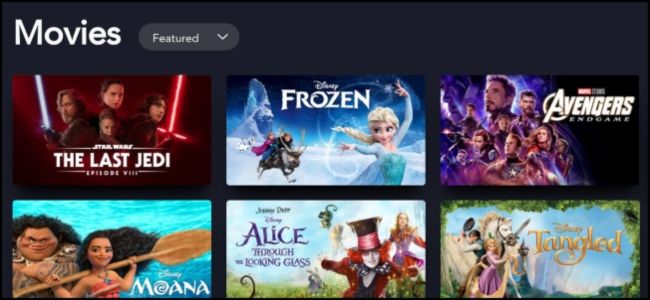
- На карточке нажимайте Tab, пока не подсветится кнопка “Play” (Воспроизвести), затем Enter для старта воспроизведения.

Важно: поиск по строке ввода не всегда доступен через Tab. Для поиска обычно требуется активировать поле ввода и ввести текст с клавиатуры или кликнуть мышью.
Когда сочетания не работают: типичные причины и обходы
- Фокус окна: клавиши управления работают только если фокус на плеере или окне браузера. Нажмите Tab или кликните по плееру, чтобы вернуть фокус.
- Режимы браузера/ПК: некоторые расширения, режимы экономии энергии и блокировщики могут перехватывать клавиши.
- Конфликты с системными горячими клавишами: медиа-клавиши или F-клавиши могут быть заняты ОС или другими программами.
Обходы:
- Используйте сочетание Alt+Tab или переключитесь на окно браузера, затем нажмите пробел/стрелки.
- Отключите расширения, если поведение нестабильно.
- На ноутбуках сначала нажмите Fn, если F-клавиши требуют дополнительной клавиши.
Альтернативные способы управления
- Медиа-клавиши на клавиатуре: Play/Pause, Next, Previous часто работают в браузерах и могут управлять Disney+ из фонового окна.
- Пульт/устройство Apple TV/Android TV: использование удалённого управления удобнее для телевизора.
- Браузерные расширения для управления медиа: расширения мультимедиа-менеджеров позволяют централизованно управлять воспроизведением на вкладках.
- Голосовый ввод (при поддержке): на некоторых платформах можно использовать голосовые команды.
Практическая методология: как запустить фильм только с клавиатуры (короткая инструкция)
- Откройте браузер и перейдите на disneyplus.com.
- Нажимайте Tab, пока не будет подсвечен «Search» или нужная секция.
- Используйте стрелки и Enter для выбора фильма.
- На карточке нажимайте Tab до «Play» и затем Enter.
- Во время воспроизведения используйте пробел для паузы/проигрывания и стрелки для перемотки.
Критерии приёмки:
- Пользователь смог открыть фильм и начать воспроизведение без использования мыши.
- Клавиши pause/play и перемотки работают во время воспроизведения.
Чек-листы по ролям
Для обычного зрителя:
- Убедиться, что окно браузера активно.
- Использовать пробел и стрелки для управления.
- Знать, что поиск требует ввода текста.
Для продвинутого пользователя:
- Настроить/проверить медиа-клавиши в ОС.
- Рассмотреть расширения для глобального управления вкладками.
- Отключить конфликтующие расширения при проблемах.
Для пользователей с особыми потребностями:
- Использовать скрин-ридеры и вкладку навигации; проверить совместимость.
- Включить субтитры через управляемое меню (Tab → Settings → Subtitles).
Ментальные модели и полезные эвристики
- Две зоны управления: навигация по сайту (Tab + Enter) и управление плеером (пробел, стрелки, M, F, Esc).
- Всегда проверяйте видимость фокуса: если ничего не реагирует — нажмите Tab несколько раз.
- Если клавиша не срабатывает — проверьте, не перехватывает ли её расширение или ОС.
Тест-кейсы для проверки работы клавиш
- Откройте фильм, нажмите пробел — воспроизведение должно начать/остановиться.
- Нажмите стрелку вправо — перемотка на ~10 секунд.
- Нажмите M — звук должен отключиться/включиться.
- Нажмите F — видео выходит в полноэкранный режим; Esc возвращает обратно.
- Используйте Tab и Enter, чтобы открыть карточку фильма и начать воспроизведение без мыши.
Примеры, когда это не подходит
- Полностью голосовой интерфейс или пользователи, которые не могут пользоваться клавиатурой: им подойдут специальные устройства или пульты.
- Управление на мобильных устройствах: горячие клавиши не применимы.
Краткий глоссарий
- Фокус: элемент интерфейса, который получает ввод с клавиатуры.
- Медиа-клавиши: аппаратные кнопки на клавиатуре для управления воспроизведением.
- Полноэкранный режим: показ видео на весь экран без элементов интерфейса сайта.
Важные заметки
- Поведение может незначительно различаться в зависимости от браузера (Chrome, Firefox, Edge, Safari) и операционной системы.
- Если воспроизведение не реагирует на клавиши, попробуйте временно отключить расширения или открыть Disney+ в режиме инкогнито.
Короткое резюме
Несколько простых клавиш (пробел, стрелки, F, Esc, M) значительно ускоряют управление воспроизведением на Disney+. Для навигации по сайту используйте Tab и Enter. Если сочетания не работают, проверьте фокус окна, расширения и системные конфликты. Для продвинутых пользователей медиа-клавиши и расширения браузера дают дополнительные возможности.
Related: How to Download Disney+ Movies and TV Shows to Watch Offline

Похожие материалы

Несколько аккаунтов Skype: Multi Skype Launcher

Журнал для работы: повысить продуктивность

Персональные звуки уведомлений на Android

Скачивание шоу Hulu для офлайн‑просмотра

Microsoft Start: персонализированная новостная лента
