
Как снять стоп-моушн видео на телефоне

Коротко: Этот пошаговый гид объясняет, как снять стоп-моушн на iPhone или Android с помощью бесплатного приложения Stop Motion Studio. Вы получите список оборудования, оптимальные настройки, рабочий процесс, советы и контрольный список качества, чтобы получить плавную анимацию.
Зачем и когда использовать стоп-моушн
Стоп-моушн — это метод анимации, при котором создаётся иллюзия движения из последовательности отдельных фотографий. Каждое небольшое смещение предметов между кадрами даёт ощущение плавности при воспроизведении. Подойдёт для коротких клипов, учебных проектов, рекламных роликов и домашних мини-фильмов.
Важно: стоп-моушн отличается от таймлапса — таймлапс показывает ускорение реального времени, а стоп-моушн контролирует положение объектов покадрово.
Что вам понадобится
- Смартфон с камерой (iPhone, iPad или Android).
- Приложение Stop Motion Studio (есть бесплатная версия и платные расширения).
- Штатив или держатель для телефона — для стабильной съёмки.
- Простая подсветка: настольная лампа или LED-панель.
- Маленькие реквизиты: фигурки, бумажные элементы, пластилин и т. п.
- Небольшая клейкая лента или пластилин-фиксаторы для удержания деталей.
Дополнительно при желании:
- Пульт дистанционного управления камерой (Bluetooth).
- Макрофильтр или клип-объектив для детализации.
Быстрая терминология
- Кадр — отдельная фотография в последовательности.
- FPS — кадры в секунду, скорость воспроизведения видео.
- Оверлей — полупрозрачное отображение предыдущих кадров для точного выравнивания.
Подготовка приложения и разрешений
- Установите Stop Motion Studio из App Store или Google Play.
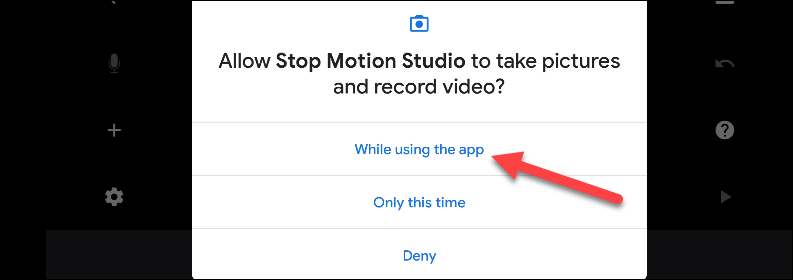
- При первом запуске разрешите приложению доступ к камере, микрофону и хранилищу.
Создание проекта
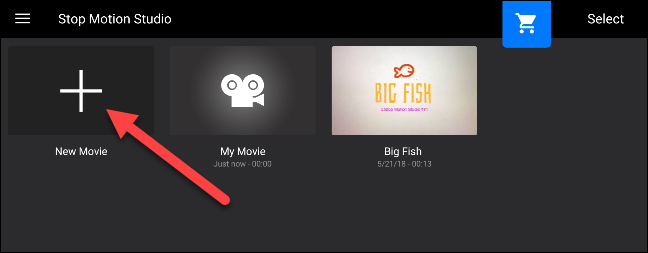
- Откройте приложение и нажмите “New Movie” для нового проекта.
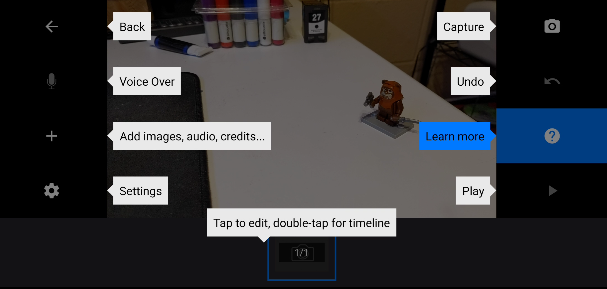
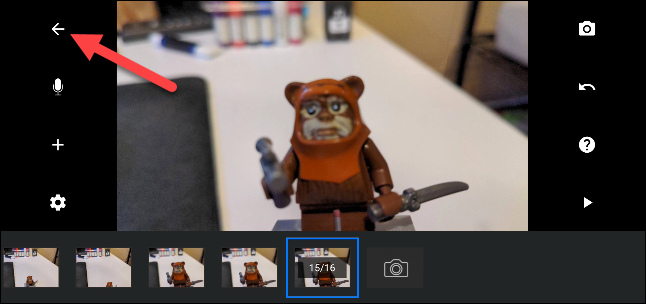
Вы попадёте в редактор. Слева и справа от видоискателя — кнопки управления, внизу — шкала времени с кадрами.
- Back: вернуться на главный экран
- Voice Over: запись звуковой дорожки
- Add: добавить изображения, титры, аудио и клипы
- Settings: изменить FPS, переходы, соотношение сторон и т. д.
- Capture: делать кадры
- Undo: удалить последний кадр
- Help: подсказки
- Play: воспроизведение
Съёмка кадров: настройки камеры и советы
Нажмите значок камеры, чтобы перейти в режим съёмки.

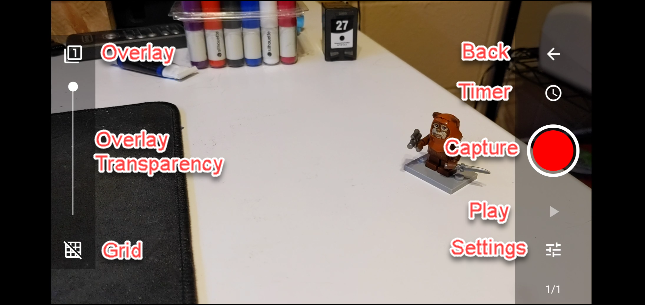
На экране съёмки есть важные элементы:
- Overlay: показывает предыдущие кадры поверх видоискателя — помогает выравнивать объекты.
- Transparency: регулирует прозрачность оверлея.
- Grid: сетка для композиции.
- Timer: задержка перед съёмкой.
- Capture: кнопка съёмки.
- Play: быстрый просмотр последовательности.
- Settings: переключение фронтальной/основной камеры, фокус и зум.
Рекомендация по настройкам: используйте Overlay = 1 кадр с небольшой прозрачностью и автофокус. Для плавной анимации попробуйте 10–15 FPS; 12 FPS — распространённый выбор для хендмейд-анимации.
Процесс съёмки:
- Закрепите телефон на штативе.
- Выровняйте кадр и включите сетку.
- Сделайте первый снимок.
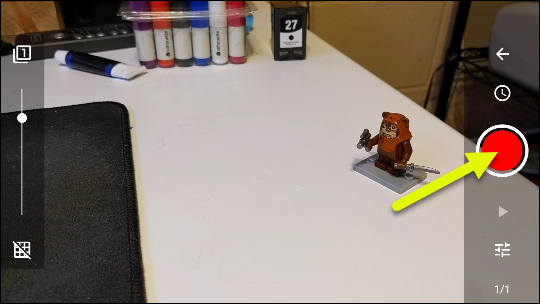
- Немного сдвиньте объект или его часть.
- Сделайте следующий кадр.
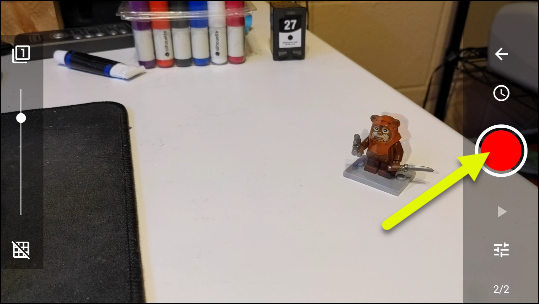
- Повторяйте, пока не закончите сцену. Периодически нажимайте Play, чтобы смотреть прогресс.
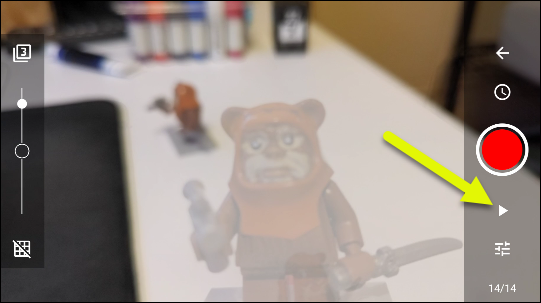
Когда сцена готова, вернитесь в редактор.
Редактирование кадров и таймлайн
Внизу экрана пролистайте таймлайн, чтобы увидеть все кадры. Нажмите на отдельный кадр для дополнительных инструментов: удаление, вставка, дублирование.

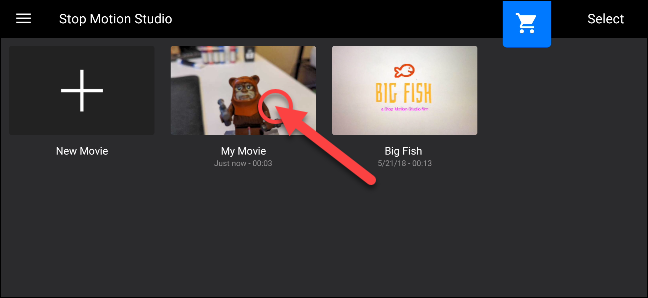
Когда ролик доведён до ума, вернитесь назад и удерживайте проект для меню экспорта.
Экспорт и распространение
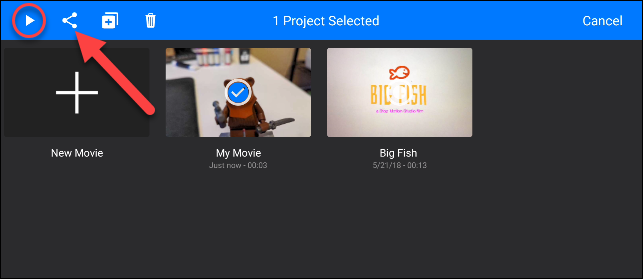
- Удерживайте файл проекта, затем нажмите Play для предпросмотра.
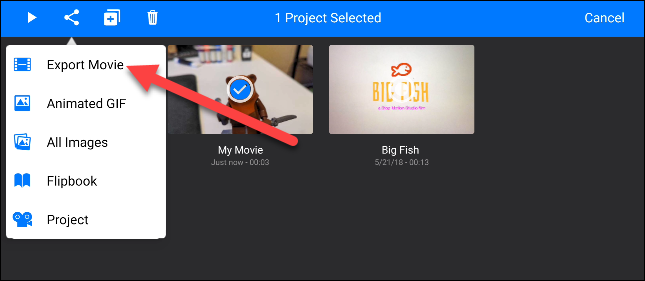
- Нажмите значок Share и выберите Export Movie или Export as Animated GIF. GIF удобен для коротких, зацикленных сцен; видео — для публикации в соцсетях и монтажа в редакторе.
- В меню Share выберите Save As или сразу отправьте в приложение.
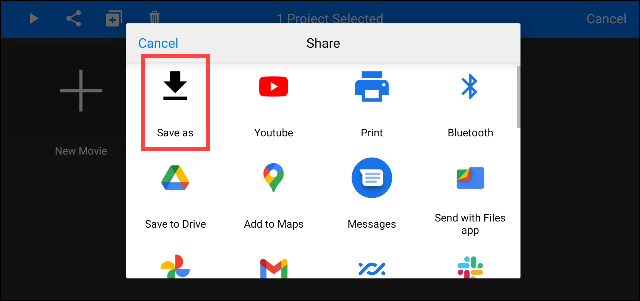
Видео сохраняется локально. Поздравляю — вы режиссёр стоп-моушн!
Практические советы для лучшего результата
- Освещение: используйте постоянный источник света. Изменение света между кадрами вызывает мерцание.
- Стабильность: не трогайте штатив во время съёмки.
- Мелкие движения: чем меньше шаг между кадрами, тем плавнее движение.
- Контроль фокуса: фиксируйте фокус, если объект не должен менять резкость.
- Планирование: заранее сделайте простую раскадровку (3–5 ключевых поз).
- Тестовый ролик: снимите короткий фрагмент и экспортируйте — это покажет, достаточно ли плавно идёт анимация.
Частые ошибки и когда метод не сработает
- Движение камеры: если камера двигается, итог будет дрожащим.
- Изменение освещения: природный свет может меняться — лучше искусственный.
- Слишком большие шаги: резкие скачки движения выглядят дергано.
- Неправильный FPS: слишком высокий FPS при мало изменяющихся кадрах даёт эффект «мыльности».
Если вам нужен длинный, кинематографичный ролик с движением камеры и сложным освещением, стоп-моушн на телефоне — не лучший выбор. Для этого лучше использовать профессиональные камеры и коммерческие анимационные техники.
Альтернативные приложения и подходы
- iMotion (iOS) — простой интерфейс для таймлапса и стоп-моушна.
- Pic Pac Stop Motion (Android) — базовые функции и экспорт.
- Профессиональные программы на ПК (Dragonframe) — для продвинутых проектов с точной контролируемой камерой.
Мини-методология: от идеи до экспорта
- Идея и раскадровка: 5–10 быстрых эскизов.
- Подготовка декораций и реквизита.
- Установка света и тестовая съёмка 10–20 кадров.
- Съёмка основной сцены, контроль по таймлайну.
- Редактирование: удалить лишние кадры, выровнять скорость.
- Добавление звука и титров.
- Экспорт и тестовый просмотр, поправки.
Критерии приёмки
- Кадры плавно воспроизводятся без заметных скачков.
- Отсутствует мерцание освещения.
- Камера стабильна, без сдвигов.
- Продолжительность и формат соответствуют целевой платформе.
Контрольные списки для ролей
Для одного человека:
- Штатив/держатель закреплён
- Телефон заряжен
- Оверлей включён
- Сделан тестовый экспорт
Для маленькой команды (режиссёр + ассистент):
- Режиссёр задаёт позы
- Ассистент меняет реквизит и фиксирует позиции
- Оператор следит за кадрированием
Короткий глоссарий
- Кадр: одна фотография в последовательности.
- Оверлей: наложение предыдущего кадра для выравнивания.
- FPS: скорость воспроизведения в кадрах в секунду.
Что дальше и идеи для экспериментов
- Смешайте стоп-моушн с реальным видео (compositing).
- Попробуйте покадровую смену задников для иллюзии перемещения.
- Создайте зацикленную GIF-анимацию для соцсетей.
Заключение
Смартфон и бесплатное приложение дают всё необходимое для создания выразительного стоп-моушн ролика. Планируйте, закрепляйте камеру, контролируйте свет и делайте мелкие шаги между кадрами — тогда результат будет аккуратным и живым.
Важное: начните с простого проекта, отшлифуйте технику, затем переходите к сложным сценам.

Похожие материалы

Несколько аккаунтов Skype: Multi Skype Launcher

Журнал для работы: повысить продуктивность

Персональные звуки уведомлений на Android

Скачивание шоу Hulu для офлайн‑просмотра

Microsoft Start: персонализированная новостная лента
