
Как запустить Steam в автономном режиме и играть без интернета
Быстрые ссылки
- Правильная подготовка автономного режима
- Запуск Steam в автономном режиме
- Запуск игр без Steam
- Советы и устранение неполадок
Правильная подготовка автономного режима
Если вы планируете использовать Steam без подключения к интернету — например, в самолёте или при переезде — пройдите простую последовательность действий заранее. Эти шаги нужно выполнить пока компьютер подключён к сети.
Важно: автономный режим Steam работает только при соблюдении нескольких условий. Steam не перейдёт в офлайн, если:
- есть доступное обновление клиента или игры;
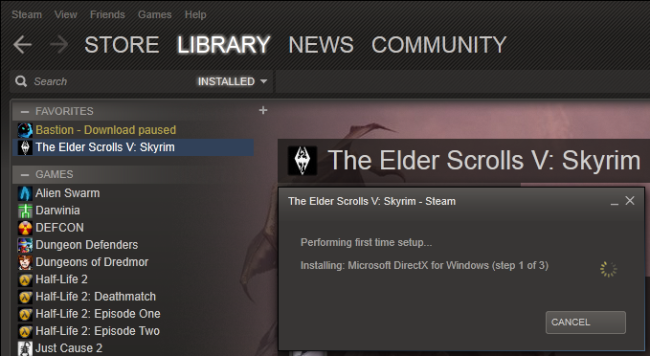
- для игры не выполнен первый запуск (первичная настройка);
- учётные данные не сохранены на устройстве.
Ниже — пошаговая инструкция.
1) Сохраните пароль и учётные данные
- Откройте Steam и войдите в аккаунт.
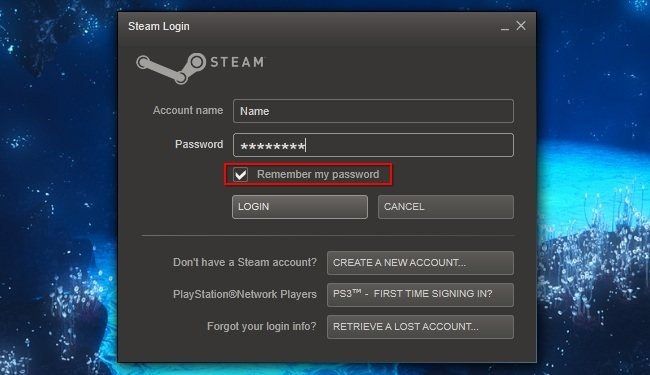
- Убедитесь, что включена опция «Remember my password» (Запомнить пароль). Обычно эта опция уже включена, если вы входите автоматически.
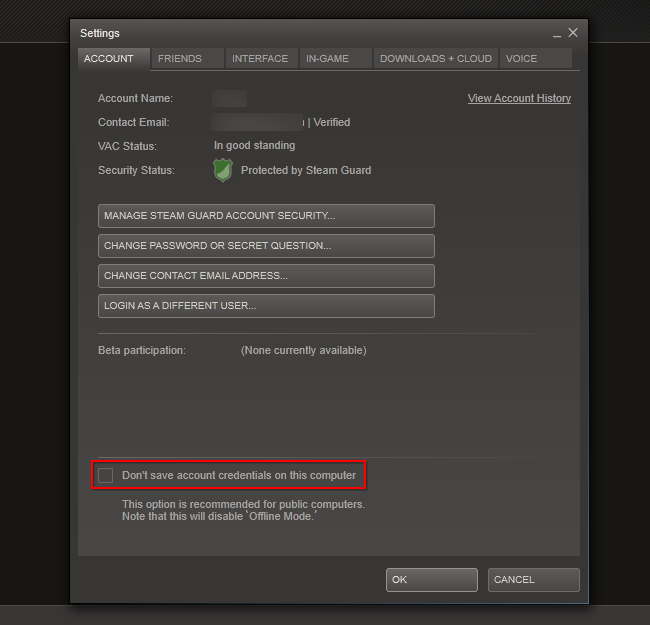
- Откройте Steam → Settings (Настройки) → Account (Учётная запись) и убедитесь, что опция «Don’t save account credentials on this computer» не отмечена.
Важное замечание: если вы используете общий компьютер, подумайте о рисках хранения пароля.
2) Обновите Steam и игры
- Проверьте, что сам клиент Steam обновлён. Перезапустите Steam, если увидите запрос на обновление.
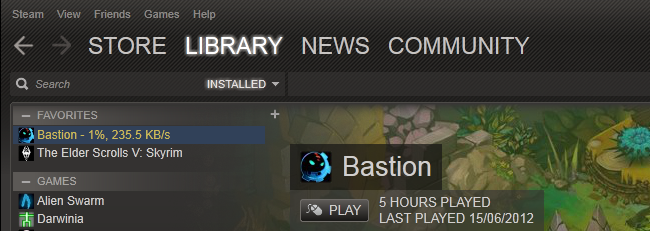
- В библиотеке убедитесь, что игры полностью загружены и обновлены. Любой индикатор загрузки рядом с игрой означает, что офлайн-режим может не сработать.
3) Запустите каждую нужную игру один раз в онлайн-режиме
Многие игры при первом запуске выполняют первичную настройку или создают локальные файлы. Без этого они могут отказать при запуске офлайн.
4) Перейдите в автономный режим из интерфейса Steam
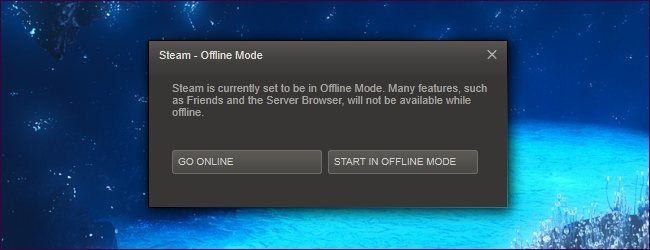
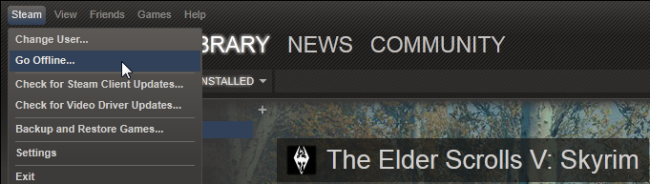
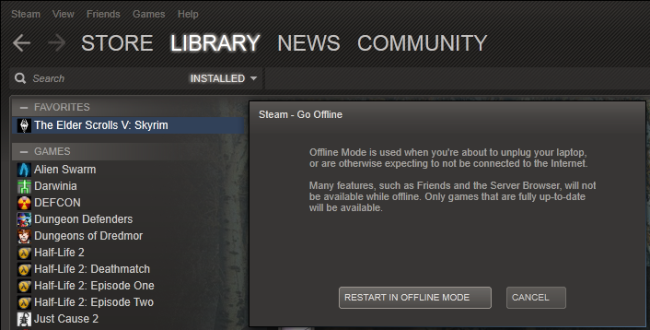
Когда всё готово, в Steam выберите меню Steam → Go Offline (Перейти в автономный режим). Нажмите Restart in Offline Mode (Перезапустить в автономном режиме), и клиент перезапустится офлайн.
После этого Steam автоматически запустится в автономном режиме до тех пор, пока вы не вернёте его в онлайн.
Запуск Steam в автономном режиме (когда вы забыли подготовиться)
Если вы забрали ноутбук в место без интернета и не подготовили Steam, клиент иногда сам предложит офлайн, но не всегда. В случаях, когда Steam пытается подключиться и показывает ошибку, принудительное отключение сети помогает.
- Отключите Wi‑Fi аппаратным переключателем или в настройках.
- Если подключён кабель Ethernet — отключите его.
- В Windows можно отключить сетевой адаптер: Пуск → введите “Network Connections” → View network connections → правый клик по адаптеру → Disable.
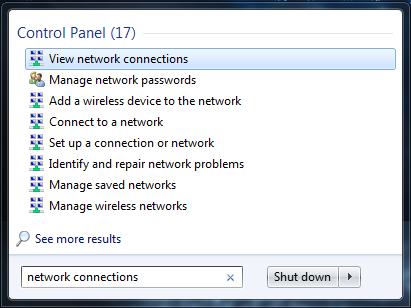
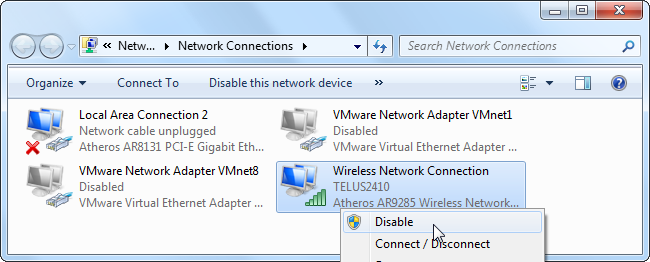
После того как система потеряет доступ в интернет, запустите Steam. Клиент поймёт, что сети нет, и предложит перейти в автономный режим.
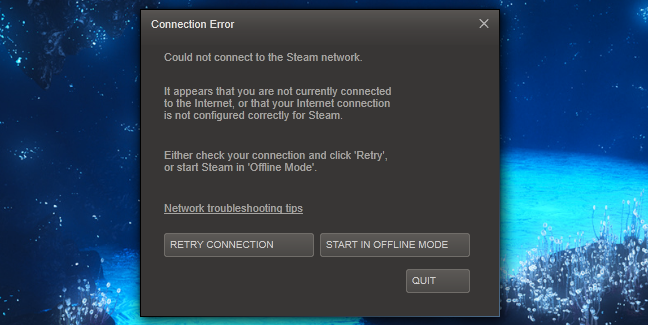
Эти шаги не помогут, если:
- для игры требуется обновление;
- клиент Steam сам ожидает обновления;
- вы никогда не запускали игру онлайн.
Запуск игр без Steam
Некоторые игры не зависят от DRM Steam и могут запускаться напрямую через исполняемый файл.
Стандартный путь к папке игры (если Steam установлен по умолчанию):
C:\Program Files (x86)\Steam\steamapps\common\GameName
Найдите .exe игру и запустите её двойным щелчком. Старые игры чаще всего запускаются без Steam. Современные проекты обычно требуют Steam и проверяют вход в клиент.
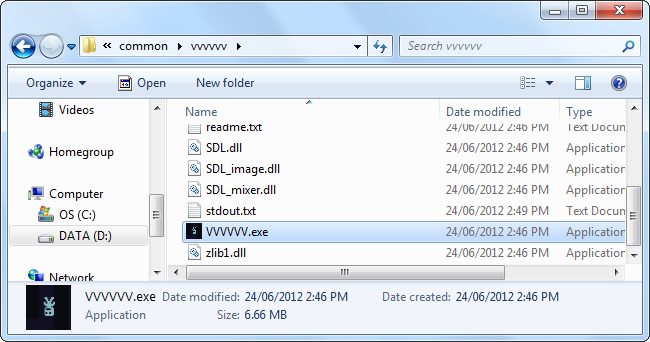
Важно: этот способ не работает для большинства игр, но иногда помогает в экстренных случаях.
Когда автономный режим не срабатывает — типичные причины и решения
- Клиент или игра ожидает обновления — решение: подключитесь к интернету, завершите обновление, затем снова переходите в офлайн.
- Учётные данные не сохранены — решение: войдите онлайн и включите сохранение пароля.
- Игра требует первого запуска (первичной настройки) — решение: запустите игру онлайн хотя бы раз.
- Steam Guard или двухфакторная аутентификация блокируют вход — решение: подтвердите устройство заранее.
Совет: перед длительной поездкой протестируйте офлайн-режим дома. Это поможет избежать неприятных сюрпризов.
Альтернативные подходы
- Используйте Portable Steam (неофициальные методы) — рискованно и потенциально нарушает правила Steam. Не рекомендуется.
- Создайте локальную резервную копию сохранений (Steam Cloud может требовать доступа) — скопируйте папки с сохранениями в отдельное место.
- Запустите виртуальную машину или второй профиль Windows, чтобы протестировать поведение игр офлайн.
Чек-лист перед длительной поездкой
- Войти в Steam и сохранить пароль.
- Обновить клиент Steam.
- Обновить все игры, которые планируете запускать.
- Один раз запустить каждую игру онлайн.
- Скопировать локальные сохранения на флешку.
- Отключить автоматические обновления Steam и игр в настройках (если нужно).
Роли и быстрые инструкции
- Путешественник: сохраняйте сохранения на облако и флешку; сделайте тест офлайн-захода дома.
- Разработчик/тестер: держите отдельный образ системы с отключённым интернетом для проверок.
- Общий пользователь на чужом ПК: не сохраняйте пароль, если это чужой компьютер; подготовьте портативную копию сохранений.
Методология проверки перед отключением сети
- Обновить клиент и игры.
- Сохранить пароль и подтвердить устройство Steam Guard.
- Запустить каждую игру и дождаться появления всех игровых окон и сохранений.
- Перейти в автономный режим и перезапустить Steam.
- Проверить запуск каждой игры офлайн.
Диаграмма принятия решения
flowchart TD
  A[Планируете использование без интернета?] -->|Да| B[Обновить клиент и игры]
  A -->|Нет| Z[Ничего не делать]
  B --> C[Сохранить пароль и подтвердить устройство]
  C --> D[Запустить каждую игру онлайн]
  D --> E[Перейти в автономный режим через меню Steam]
  E --> F{Игры запускаются офлайн?}
  F -->|Да| G[Готово]
  F -->|Нет| H[Отключить сеть и повторить запуск]
  H --> I{Все ещё не работает?}
  I -->|Да| J[Пробовать запуск .exe / искать патчи]
  I -->|Нет| G
Когда этот подход не подходит — примеры
- Мультиплеерные игры без локального одиночного режима. Офлайн‑режим не даст доступа к матчам.
- Провайдеры DRM (внешние сервисы) — если игра связывается с внешними серверами помимо Steam, офлайн‑запуск может быть невозможен.
Быстрый справочник терминов
- Steam Guard — двухфакторная защита Steam для подтверждения устройства.
- DRM — система защиты от копирования, которая может требовать онлайн‑проверки.
- Steam Cloud — облачное хранение сохранений и настроек.
Примечание: не придумывайте обходных путей, которые нарушают правила разработчиков или сервисов. Это может привести к блокировке аккаунта.
Критерии приёмки
- Steam запускается в автономном режиме без запроса пароля.
- Все нужные игры запускаются и имеют доступ к локальным сохранениям.
- Нет ожидающих обновлений для клиента и игр.
Итог
Подготовка — ключ к стабильной работе Steam офлайн. Сохраните пароль, обновите клиент и игры, запустите игры онлайн хотя бы один раз. Если Steam не предлагает перейти в офлайн, временно отключите сеть — это обычно заставляет клиент переключиться. В крайнем случае можно попробовать запустить игры напрямую через их .exe, но этот способ работает не для всех игр.

Похожие материалы

Несколько аккаунтов Skype: Multi Skype Launcher

Журнал для работы: повысить продуктивность

Персональные звуки уведомлений на Android

Скачивание шоу Hulu для офлайн‑просмотра

Microsoft Start: персонализированная новостная лента
