
Как сделать Spotify громче
Быстрые ссылки
- Как увеличить громкость музыки в Spotify на iPhone, iPad и Android
- Как сделать Spotify громче на Windows и Mac
- Что делать, если Spotify по‑прежнему слишком тихо
Краткое содержание
Вы можете повысить уровень звука в Spotify через меню настроек, выбрав в разделе ‘Уровень громкости’ опцию ‘Громко’. На мобильных устройствах для этой функции требуется подписка Spotify Premium. Веб‑плеер не предоставляет эту опцию. Учитывайте, что усиление может снизить качество звука — при необходимости верните параметр в прежнее положение.
Как увеличить громкость музыки в Spotify на iPhone, iPad и Android
Чтобы сделать музыку громче на смартфоне или планшете и слышать её в шумных местах через AirPods, наушники или встроенные динамики, выполните следующие шаги.
- Откройте приложение Spotify на устройстве. Нажмите значок шестерёнки в правом верхнем углу.
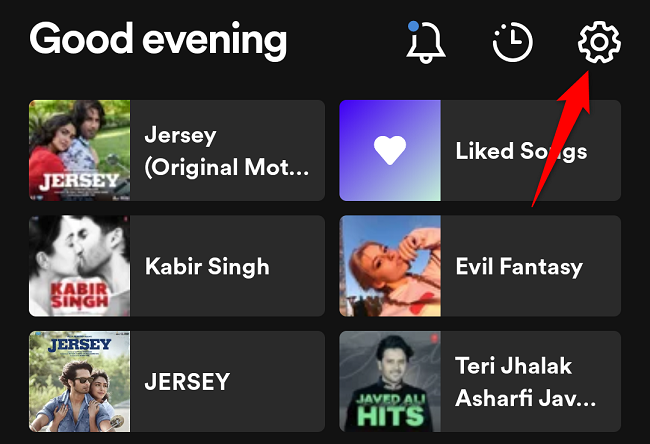
- На iPhone или iPad выберите раздел ‘Воспроизведение’.
- Найдите пункт ‘Уровень громкости’ и установите значение ‘Громко’.
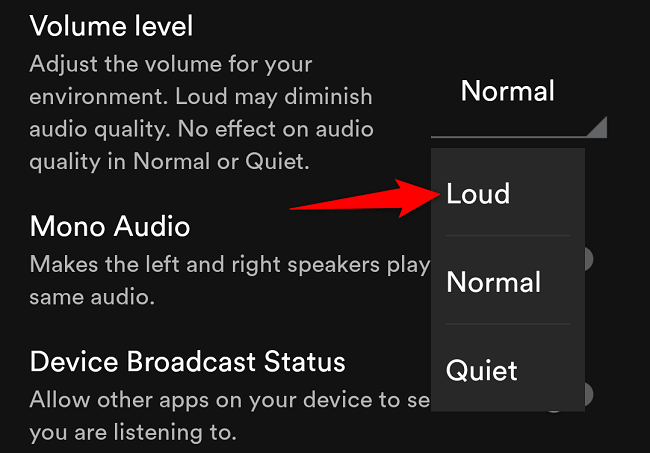
- Вернитесь на главный экран приложения и воспроизведите трек, чтобы проверить разницу.
Важно: на мобильных устройствах опция ‘Громко’ доступна только при наличии подписки Spotify Premium. Если звук стал менее приятным, верните ‘Уровень громкости’ к ‘Нормально’ или отключите изменение.
Как сделать Spotify громче на Windows и Mac
В настольных приложениях Spotify увеличить громкость можно без платной подписки.
- Откройте приложение Spotify на Windows или Mac.
- В Windows нажмите своё имя в правом верхнем углу и выберите ‘Настройки’.
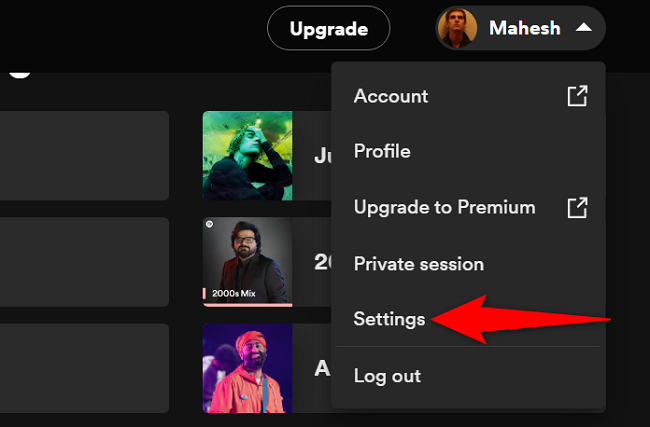
- На Mac откройте меню Spotify и выберите ‘Настройки’.
- В разделе ‘Качество звука’ найдите ‘Уровень громкости’ и установите ‘Громко’.
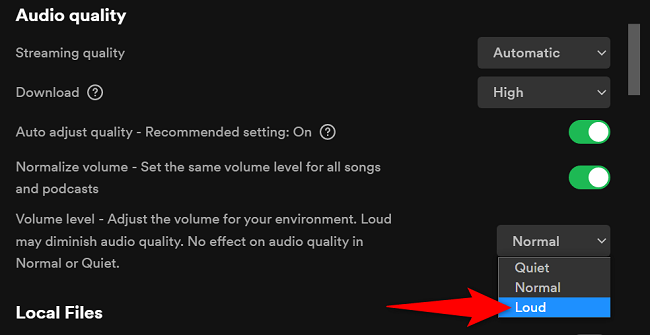
- Вернитесь к воспроизведению и оцените изменение громкости.
Замечание: в отличие от мобильной версии, настольная версия позволяет включать усиление бесплатно.
Что делать, если Spotify по‑прежнему слишком тихо
Если после переключения уровня громкости звук всё ещё недостаточно громкий, попробуйте системные и аппаратные меры.
- Проверьте громкость устройства. Убедитесь, что системная громкость и регуляторы на наушниках или колонках установлены на максимальный комфортный уровень.
- Осмотрите аудио‑кабели. Изломы или плохой контакт снижают уровень и качество звука. Если при движении кабеля громкость меняется, кабель неисправен.
- Проверьте источник воспроизведения. Старые встроенные динамики ноутбука часто уступают внешним колонкам по громкости и качеству. Подключите внешние динамики или усилитель.
- Включите эквалайзер Spotify и поднимите верхние/средние частоты или добавьте предустановку ‘Bass boost’ — это может субъективно увеличить восприятие громкости.
- Проверьте другие приложения и системный микшер звука (в Windows). Возможно, для Spotify установлен пониженный уровень.
- На iPhone проверьте настройки ограничения громкости в «Настройки > Музыка» и в некоторых случаях в разделе ‘Здоровье’ или ‘Ограничение уровня звука’. На Android проверьте параметры ограничителя громкости производителя.
Важно: не повышайте громкость до уровня, который вызывает дискомфорт или боль. Долгое прослушивание на большой громкости может повредить слух.
Дополнительные подходы и когда они не работают
- Веб‑плеер Spotify: в веб‑версии опции ‘Громко’ обычно нет. Если вы слушаете в браузере, переключитесь на настольное приложение или мобильное приложение.
- Аппаратные усилители и ЦАП: внешний ЦАП или усилитель улучшат громкость и качество, но это требует дополнительных устройств и бюджета.
- Кодеки и Bluetooth: при беспроводном подключении снижение громкости и качества может вызывать кодек (SBC, AAC, aptX и т. п.). Если устройство и наушники поддерживают лучший кодек, выберите его в настройках Bluetooth.
Контрпример: если проблема в повреждённых динамиках, программные переключатели громкости не помогут — нужна аппаратная замена.
Мини‑методика для тестирования громкости
- Выберите одну и ту же тестовую песню с разным динамическим диапазоном.
- Запустите трек при стандартных настройках и зафиксируйте субъективную громкость.
- Включите ‘Громко’ и сравните. Проверьте без эквалайзера и с эквалайзером.
- Запишите наблюдения: слышны ли искажения, шипение или клиппинг.
Критерии приёмки
- Громкость увеличилась заметно по сравнению с исходной.
- Нет сильных искажений или треска.
- Звук остаётся комфортным для прослушивания в течение 10–20 минут.
Роль‑ориентированные чек‑листы
Для слушателя:
- Включить ‘Громко’ в Spotify.
- Поднять системную громкость на устройстве.
- Проверить наушники/колонки на предмет повреждений.
Для администратора IT или владельца кафе/пространства:
- Проверить уровень системного усиления и настройки микшера.
- Настроить автоматическое воспроизведение на настольном клиенте с выставленным уровнем ‘Громко’.
Быстрые советы по улучшению звучания
- Используйте качественные кабели и разъёмы.
- Если используете Bluetooth, убедитесь в совместимости кодеков.
- Экспериментируйте с эквалайзером: иногда усиление низких частот делает композицию громче на слух.
Итог
Опция ‘Громко’ в Spotify — быстрый способ повысить уровень воспроизведения. На мобильных устройствах она доступна в Spotify Premium, а в настольном приложении — бесплатно. Если усиление приводит к ухудшению звучания, используйте эквалайзер, внешний усилитель или верните настройки.
Важно: следите за безопасным уровнем громкости, чтобы не повредить слух.
Ключевые рекомендации:
- Используйте ‘Громко’ в настройках Spotify.
- Проверьте системную громкость и кабели.
- Переключитесь на настольное приложение, если веб‑плеер не даёт нужного уровня.
Заметка: если проблема сохраняется после всех шагов, возможно, требуется замена аппаратуры или обращение в службу поддержки Spotify.

Похожие материалы

Несколько аккаунтов Skype: Multi Skype Launcher

Журнал для работы: повысить продуктивность

Персональные звуки уведомлений на Android

Скачивание шоу Hulu для офлайн‑просмотра

Microsoft Start: персонализированная новостная лента
