
Умные почтовые ящики Apple Mail для быстрой сортировки
Что такое умный почтовый ящик
Умный почтовый ящик — это динамическая папка, которая показывает сообщения, соответствующие заданным критериям. Он не перемещает письма; он только отображает результаты поиска в виде папки.
Почему это полезно
- Уменьшает шум и визуальный беспорядок.
- Помогает фокусироваться на действии, а не на объёме почты.
- Работает локально в Mail и быстро обновляется.
Не пропустите станцию
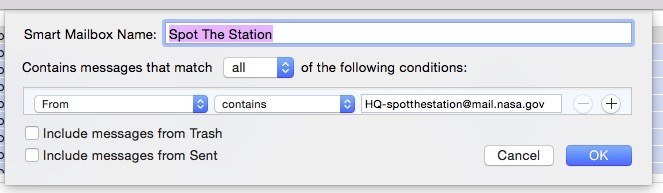
Предположим, вы подписаны на рассылку NASA о прохождении Международной космической станции. Чтобы всегда быстро находить последние уведомления, создайте умный почтовый ящик:
- Откройте меню Почта и выберите «Новый умный почтовый ящик». Назовите его «Spot the Station».
- В группе условий выберите «Все» для соответствия всем критериям.
- В первой строке условий укажите «От» и «содержит», затем вставьте адрес:
HQ-spotthestation@mail.nasa.gov
Нажмите ОК. В списке почтовых ящиков слева появится новый умный почтовый ящик. Сейчас в нём будут все сообщения от NASA. Но мы можем улучшить это.
Уточнение по дате
Обычно вам нужны только предстоящие уведомления, а не весь архив. Чтобы показывать только недавние уведомления:
- Правой кнопкой мыши кликните по умному почтовому ящику и выберите «Изменить умный почтовый ящик».
- Нажмите «+», чтобы добавить условие.
- Выберите «Дата получения» и вариант «в течение последних», затем введите «1» и выберите дни.
Теперь письма старше 24 часов будут исчезать из списка. Лучше не брать только «сегодня», потому что иногда бывают уведомления и за вчера и за сегодня — так вы не потеряете оба.
Совет: комбинируйте условия. Например: Отправитель + Тема содержит + Дата в последние 7 дней. Чем больше релевантных условий, тем точнее результат.
Продуктивное использование входящих
Создайте умный почтовый ящик «Непрочитанные», чтобы работать только с новыми письмами:
- Новый умный почтовый ящик — назовите «Unread» или «Непрочитанные».
- Выберите условие «Сообщение — непрочитано».
- Дополнительно добавьте условие «Сообщение в почтовом ящике — Входящие», чтобы исключить спам и корзину.

Как это помогает: по мере чтения письма исчезают из этого почтового ящика. Оставляйте флаги, чтобы пометить нужные для действия.
- Отметить флагом: меню Сообщение → Отметить → Красный или клавиша Command + Shift + L.
- Создайте умный почтовый ящик «Flagged» для всех отмеченных писем.
- Для приоритезации используйте разные цвета: зелёный для задач недели, жёлтый для отслеживания, красный для срочных.
Посмотреть снова
Иногда вы просматриваете письмо и закрываете его, а потом не можете найти. Решение — умный почтовый ящик «Недавно просмотренные».
- Создайте новый умный почтовый ящик «Recently Looked At» или «Недавно просмотренные».
- Установите «Дата последнего просмотра» и «в течение последних», укажите 2 дня.

Это полезно, когда вы быстро пролистали сообщение и потеряли ссылку.
Дополнительные шаблоны и идеи
Ниже — готовые варианты умных почтовых ящиков, которые можно создать прямо сейчас.
- Технические уведомления: от конкретного домена и тема содержит «status» или «alert».
- Платёжные квитанции: отправитель банков и тема содержит «квитанция» или «платёж».
- От команды: От содержит корпоративный домен и не прочитано.
- Клиенты последние 7 дней: От contains [адрес клиента] и дата получения в последние 7 дней.
Мини-методология настройки
- Определите цель почтового ящика: найти, отреагировать, архивировать.
- Выберите максимум 3–4 релевантных критерия: отправитель, тема, дата, флаг, почтовый ящик.
- Создайте и проверьте результаты в течение 24–48 часов.
- Правьте условия, если попадаются ложные срабатывания.
Когда это не сработает
- Если отправители регулярно меняют адреса или используют поддомены, правила по одному адресу будут ненадёжны.
- Если вам нужно строгая серверная фильтрация (например, корпоративные политики), ставьте правило на почтовом сервере или в почтовом сервисе, а не на клиенте.
- Для мгновенных оповещений по телефону лучше использовать отдельные push-сервисы.
Альтернативные подходы
- Серверные правила: применяются до доставки и освобождают клиент от лишней обработки.
- Метки и папки IMAP: подходят, если вы работаете с несколькими клиентами.
- Сторонние клиенты с более мощной фильтрацией: если Mail не покрывает потребности.
Модель принятия решений
Если вы не уверены, какой умный почтовый ящик настроить, следуйте этой логике:
flowchart TD
  A[Есть задача: найти/действовать/отсортировать?] -->|Найти| B[Ищем по отправителю или теме]
  A -->|Действовать| C[Флаги + Непрочитанные + Срок]
  A -->|Архивировать| D[Условия «старше» + категория]
  B --> E{Постоянный источник?}
  E -->|Да| F[Создать умный почтовый ящик по отправителю]
  E -->|Нет| G[Использовать поиск и сохранить шаблон]
  C --> H[Добавить дату и приоритет]
  D --> I[Перенос в архив по правилу сервера]
Роль‑ориентированные чеклисты
- Менеджер:
- Умный почтовый ящик «Важные от команды».
- Флаг «Красный» для срочных задач.
- Недавно просмотренные 2 дня.
- Разработчик:
- Уведомления CI: от конкретного сервера и тема содержит «failed».
- Непрочитанные в Входящих.
- Частный пользователь:
- Банки и платежи — в отдельный умный почтовый ящик.
- Социальные сети — фильтр по отправителю или теме.
Критерии приёмки
- Умный почтовый ящик показывает только те письма, которые соответствуют заданным условиям.
- Письма не копируются и не перемещаются; они остаются в исходных папках.
- При добавлении/изменении правил обновления происходят немедленно.
Проверка и тесты
Тестовые шаги:
- Отправьте тестовое письмо с нужным адресом и темой.
- Убедитесь, что оно отобразилось в умном почтовом ящике.
- Подождите, пока сообщение станет старше выбранного интервала, и проверьте, исчезло ли оно.
- Добавьте похожее письмо, которое не должно попадать в фильтр — убедитесь, что его нет.
Советы по безопасности и приватности
- Умные почтовые ящики работают на клиенте и не отправляют метаданные на сторонние сервисы.
- Для корпоративной почты уточните у ИТ-поддержки, можно ли полагаться на клиентские правила.
Глоссарий
- Умный почтовый ящик — динамическая виртуальная папка, отображающая результаты поиска.
- Флаг — визуальная метка для пометки важности сообщения.
Итог
Умные почтовые ящики — простой и мощный инструмент для управления почтой в Apple Mail. Начните с 2–3 практичных правил: непрочитанные, флаги и недавние просмотры. Затем расширяйте набор по мере потребностей. Поделитесь своими примерами умных почтовых ящиков в комментариях: возможно, ваш шаблон пригодится другим.
Важно: если рассылки меняют адреса, подумайте о фильтрации по домену или ключевым словам в теме.
Спасибо за чтение. Поделитесь статьёй, если она вам помогла.

Похожие материалы

Несколько аккаунтов Skype: Multi Skype Launcher

Журнал для работы: повысить продуктивность

Персональные звуки уведомлений на Android

Скачивание шоу Hulu для офлайн‑просмотра

Microsoft Start: персонализированная новостная лента
