
Как легко сканировать крупные изображения с помощью Microsoft ICE
Важно: сохраняйте исходные сканы в безпотерьных форматах (PNG или TIFF). JPG убирает детали при сжатии.
Краткое введение
Сканирование обычных фотографий само по себе может быть утомительным, а крупные отпечатки — настоящая головоломка. Но при правильном подходе и бесплатном ПО процесс можно упростить до нескольких минут работы. В этой статье — практические советы по сканированию больших изображений, рекомендации по настройке сканера и пошаговая инструкция по сборке фрагментов в Microsoft Image Composite Editor (ICE).
Как упростить сам процесс сканирования крупных изображений
Подготовка и позиционирование
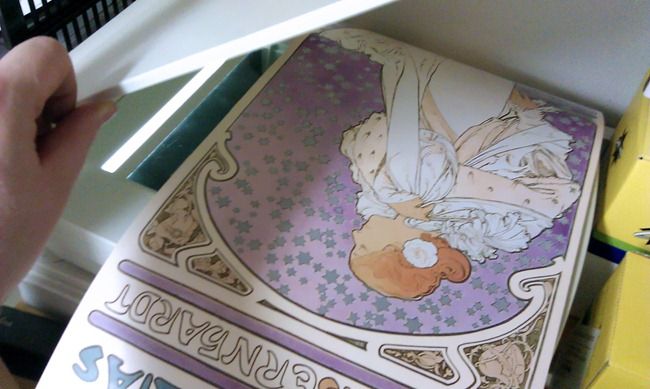
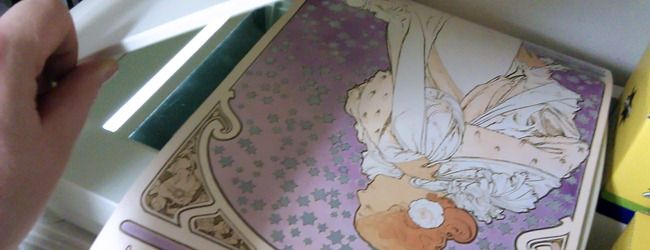
- Рассмотрите изображение как пазл. Разбейте его мысленно на части, которые помещаются на стекло вашего сканера.
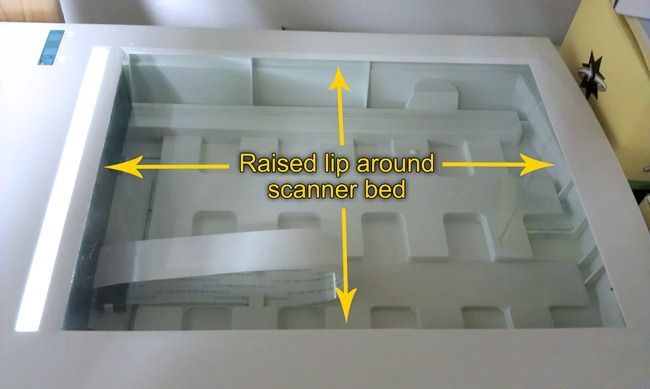
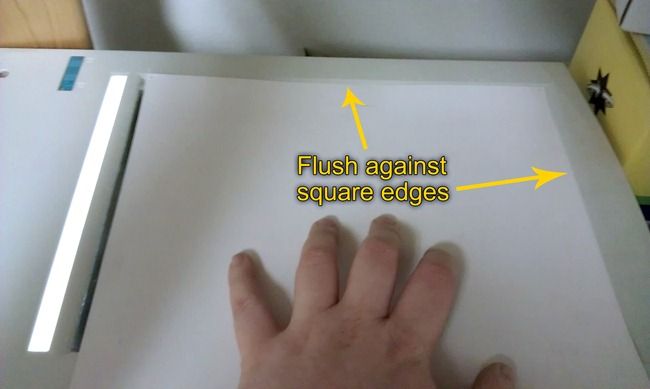
- Используйте выступ (грань) вокруг стекла сканера как направляющую. Подгоняйте край фото к этой грани, чтобы минимизировать смещения и кручение при каждом скане.
- По возможности прижмите два соседних края — это проще для совмещения при склейке.
Сканируйте с нахлёстом
- Делайте перекрытие соседних фрагментов хотя бы на 10–20% по площади снимка. Нахлёст даёт программе достаточно общих точек для точной стыковки.
- Быть избыточным полезно: лишний нахлёст лучше, чем щели без общих деталей.
Освещение и крышка сканера
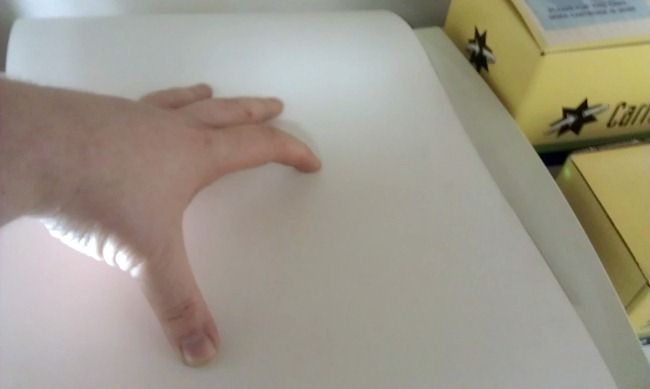
- Используйте крышку сканера. Она уменьшает постороннее освещение и улучшает контраст.
- Если закрыть крышку нельзя (книга, объёмный предмет), затемните комнату, чтобы снизить паразитное освещение.
Фиксация и аккуратность

- На заднюю сторону бумаги можно приклеить кусочки прозрачного скотча, чтобы временно закрепить плакат на стекле. Делайте это аккуратно, чтобы клеевой слой не контактировал с лицевой стороной.
- Не тяните и не деформируйте материал при размещении — старайтесь сохранить плоскость.
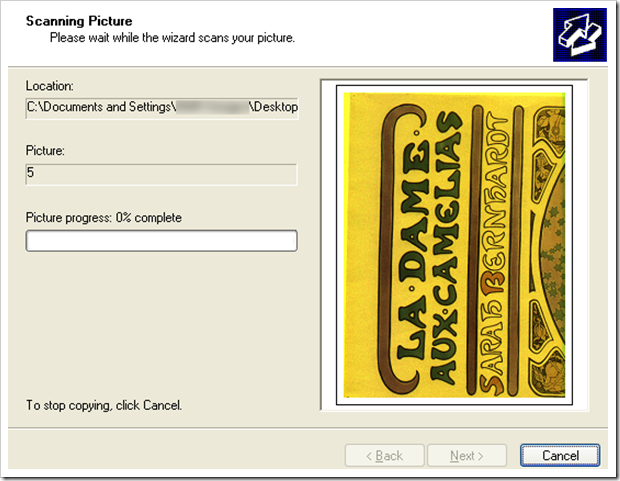
Настройки сканера и разрешение
- Настройте яркость, контраст и цвет в драйвере сканера перед сканированием, чтобы получить более чистую исходную фотографию. Это особенно важно при сканировании старых или выцветших отпечатков.
- Для больших плакатов и вывесок обычно подходят 150–250 dpi. Для архивного качества и мелких деталей используйте 300+ dpi. Помните: чем выше dpi, тем больше размер файла.
- Сохраняйте исходные файлы в PNG или TIFF. JPG сжатие удаляет мелкие детали и может осложнить последующую склейку.
Microsoft ICE: быстрое склеивание фрагментов
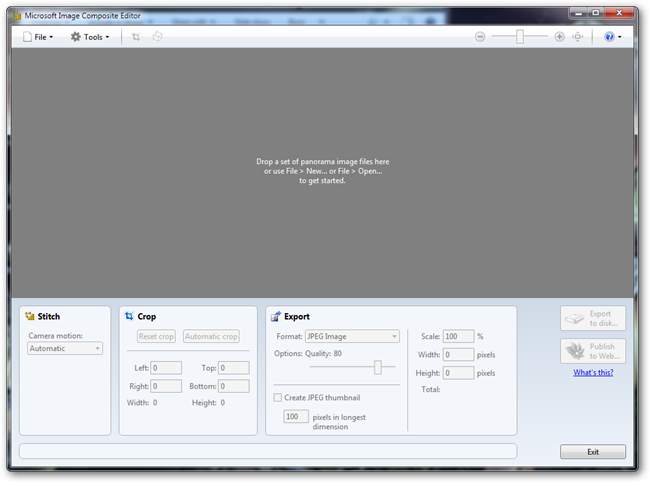
Microsoft Image Composite Editor (ICE) — бесплатная утилита от Microsoft для создания панорам. Она отлично справляется и с задачей склеивания отсканированных фрагментов по перекрывающимся участкам.
- Скачайте Microsoft ICE с официального сайта или из надёжного зеркала.
Пошаговая инструкция
- Откройте ICE. Выберите File > New Panorama.
- Перетащите все ваши отсканированные файлы в окно программы.
- ICE автоматически проанализирует общие точки и склеит изображение. Процесс обычно занимает секунды или минуты, в зависимости от количества изображений и их разрешения.
- При необходимости используйте инструменты обрезки и поворота внутри ICE.
- Экспортируйте итог в PNG или TIFF. ICE также поддерживает JPG, но для архива выбирайте безпотерьный формат.

ICE умеет склеивать как горизонтальные панорамы, так и сетки из фрагментов, которые требуют как вертикальной, так и горизонтальной состыковки.

Когда метод может не сработать (контрпримеры)
- Очень текстурные изображения с повторяющимся узором (например, плотная кирпичная кладка) могут путать автоматические алгоритмы стыковки.
- Крайние случаи: сильно повреждённые, изношенные или выцветшие снимки, где общих точек мало.
- Если пересъёмка невозможна и совпадений мало, ручная постобработка в графическом редакторе может потребоваться.
Альтернативные подходы
- Профессиональная съёмка на камеру: если у вас есть хорошая камера и штатив, можно сфотографировать большое изображение с ровного ракурса, а затем выровнять перспективу в редакторе.
- Программные плагины и другие ститчеры: Hugin (кроссплатформенный), PTGui (платный) — хорошие альтернативы на разных ОС.
Пошаговый Playbook (SOP) для одного сканирования
- Подготовьте рабочее место: темная комната, чистое стекло сканера.
- Разметьте фрагменты мысленно и решите схему перекрытий.
- Зафиксируйте материал (при необходимости скотчем с тыльной стороны).
- Настройте драйвер: цвет, яркость, dpi.
- Сканируйте последовательно, делая 10–20% нахлёста.
- Сохраните все файлы в PNG/TIFF.
- Импортируйте в ICE, создайте новый панорамный проект.
- Проверьте результат, обрежьте и экспортируйте.
Чек-лист для ролей
Оператор сканера:
- Очистил стекло сканера.
- Выбрал нужный dpi.
- Проверил нахлёст фрагментов.
- Сохранил в PNG/TIFF.
Архиватор / ответственный за хранение:
- Получил исходные файлы и копию результата.
- Проверил метаданные (дата, источник).
- Разместил файлы в репозитории с резервным копированием.
Фотограф / реставратор:
- Оценил качество сканов.
- При необходимости сделал цветокоррекцию и реставрацию в редакторе.
Критерии приёмки
- Отсутствие видимых швов на стыках при 100% просмотре.
- Сохранились ключевые детали (текст, мелкие элементы).
- Итоговый файл сохранён в безпотерьном формате и имеет размер/разрешение, соответствующие назначению (печать/онлайн/архив).
Мини-методология и эвристики
- Эвристика нахлёста: чем меньше текстур на изображении, тем больше нужен нахлёст (до 30%).
- Разрешение для просмотра: 150–200 dpi для плакатов; 300 dpi и выше для архивов и книг.
Короткий глоссарий
- DPI — точек на дюйм, мера разрешения при сканировании.
- Нахлёст — перекрывающаяся область между соседними сканами.
- Безпотерьный формат — формат, сохраняющий все пиксели без сжатия (PNG, TIFF).
Совместимость и примечания по ОС
- Microsoft ICE — только для Windows. На macOS или Linux используйте Hugin или профессиональные RAW-инструменты.
- Форматы PNG/TIFF универсальны и читаются на всех платформах.
Быстрое руководство по тестовым случаям (acceptance)
- Тест 1: три фрагмента с 15% нахлёста, простой рисунок — ожидаемый результат: автоматическая стыковка без ручных правок.
- Тест 2: повторяющийся узор (кирпич) — ожидаемый результат: возможны артефакты, нужна ручная корректировка.
Решение проблем: что делать, если ICE не склеивает
- Увеличьте нахлёст при повторном сканировании.
- Добавьте маркеры на краях (тонкие отметки карандашом), которые не повредят изображение, чтобы дать программе явные точки совпадения.
- В крайнем случае используйте ручную склейку в редакторе с поддержкой слоёв.
Превью для социальных сетей и короткое объявление
Предложение для OG: «Сканирование больших плакатов просто — как правильно сканировать по частям и собрать в Microsoft ICE»
Короткий анонс (100–200 слов): Сканирование крупных изображений больше не проблема. В статье — практические советы по разметке, фиксации и настройкам сканера, а также подробный SOP по сканированию с нахлёстом. Мы показываем, как бесплатно и быстро собрать фрагменты в Microsoft ICE и экспортировать итог в безпотерьные форматы для архивации или печати. Дополнительно — чек-листы для ролей, критерии приёмки и обходные пути на случай ошибок. Подходит для домашних пользователей, архивистов и реставраторов.
Итог
Сканирование крупных изображений — это сочетание аккуратной физической работы и простого программного инструмента. Правильная подготовка и несколько избыточных перекрытий при сканировании часто решают большинство проблем. Microsoft ICE делает сборку быстрой и надёжной. Сохранение в PNG/TIFF обеспечивает максимальное качество для дальнейшей обработки или хранения.
Примечание: делитесь своими приёмами в комментариях — опыт сообщества часто подсказывает неожиданные и полезные уловки.

Похожие материалы

Несколько аккаунтов Skype: Multi Skype Launcher

Журнал для работы: повысить продуктивность

Персональные звуки уведомлений на Android

Скачивание шоу Hulu для офлайн‑просмотра

Microsoft Start: персонализированная новостная лента
