
Быстрая цветокоррекция фото в Preview на Mac
Почему Preview полезен для простых правок
Preview — предустановленный просмотрщик изображений на macOS. Его преимущества: быстрый запуск, простые инструменты для базовой коррекции и пакетная обработка изображений и PDF. Для большинства быстрых правок навыки работы с громоздкими фоторедакторами не требуются.
Шаг за шагом: как выполнить цветокоррекцию
- Откройте изображение в Preview.
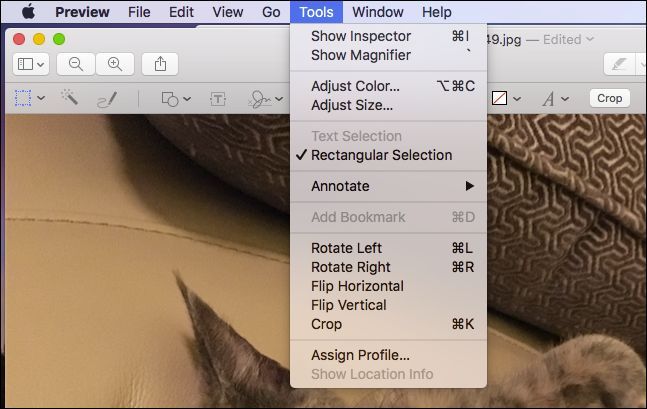
- В меню выберите Инструменты → Настроить цвет или нажмите Command+Option+C.
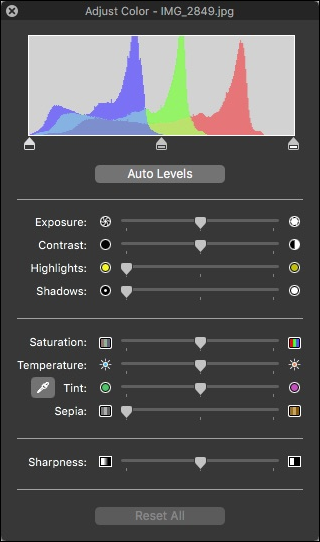
- Быстрая автоматическая коррекция: нажмите «Auto Level» (Автоуровни) — Preview подберёт базовую поправку тона и контраста.
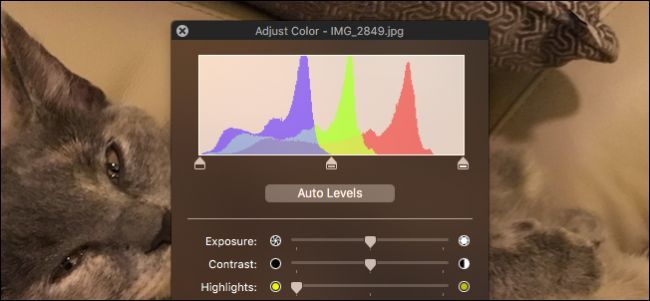
- Тонкая настройка с помощью гистограммы: внизу гистограммы расположены три треугольных ползунка. Левый — тёмные тона, средний — средние тона, правый — светлые участки. Перемещайте их короткими шагами и смотрите результат.
- Основные ползунки:
- Exposure (Экспозиция): регулирует общую яркость.
- Contrast (Контраст): усиливает или сглаживает различия между тёмными и светлыми участками.
- Highlights (Света) и Shadows (Тени): позволяют корректировать отдельные диапазоны яркости.
- Пипетка: выберите инструмент пипетка и кликните по нейтральной области (белой или серой). Preview подстроит баланс белого по этой точке.
- Temperature (Температура) и Tint (Оттенок): мелкая настройка баланса белого — чуть теплее/холоднее или смещение зелёно‑пурпурного.
- Чтобы сделать фото чёрно‑белым, сдвиньте Saturation (Насыщенность) влево до нуля. Можно комбинировать с Sepia (Сепия) для винтажного вида.
- Sharpness (Резкость): лёгкое увеличение подчёркивает края; сильное — добавляет артефакты. Для мягкого «мечтательного» эффекта двигайте ползунок влево.
- Если результат не устраивает, нажмите Reset All (Сбросить всё) внизу панели — никакие изменения не применятся, пока вы не сохраните файл.
Практические советы и эвристики
- Начинайте с Auto Level, затем корректируйте ползунками — так вы быстрее добьётесь баланса.
- Используйте пипетку для профессионального баланса белого: кликните по белой рубашке или серой карте, если они есть на фото.
- Для портретов избегайте сильной «резкости» — кожа может выглядеть жёстко.
- Меньше — лучше: мелкие правки часто дают более естественный результат.
Чеклист для быстрой правки перед публикацией
- Открыть исходник в Preview
- Применить Auto Level
- Проверить баланс белого с пипеткой
- Отрегулировать экспозицию и контраст
- Слегка увеличить резкость при необходимости
- Проверить изображение при 100% масштабировании на артефакты
- Сохранить копию файла, чтобы не потерять оригинал
Когда Preview не подходит
- Если нужно локальное редактирование (локальные маски, клонирование, точечное удаление объектов).
- При продвинутой цветокоррекции с кривыми, слоями и точечными коррекциями (например, для печати или цветокалибровки профессиональных снимков).
- Когда требуется пакетная обработка с тонкими пресетами и экспорт в разные профили цветности.
Важно: Preview очень полезен для быстрых задач, но не заменяет профессиональные редакторы в сложных сценариях.
Альтернативные инструменты
- Фото (Apple Photos) — базовые правки + библиотека и синхронизация iCloud.
- Affinity Photo, Adobe Photoshop — профессиональная ретушь и слои.
- GIMP — бесплатный редактор с мощными возможностями, но более сложный интерфейс.
Мини‑методология для согласованной правки нескольких изображений
- Выберите опорное изображение (лучшее по экспозиции и балансу) и доведите его до нужного вида.
- Запишите заметки: значения экспозиции/контраста/температуры, которыми вы добились результата.
- По очереди откройте остальные фото и применяйте те же шаги: Auto Level → корректировка по опорным значениям → пипетка при наличии нейтральной точки.
- Сохраняйте копии файлов с пронумерованными именами.
Ролевые чеклисты
Фотограф‑любитель:
- Использовать Auto Level
- Пипетка по белому/серому
- Лёгкая корректировка резкости
Контент‑менеджер:
- Быстрая проверка экспозиции
- Убедиться, что цвета соответствуют фирменной палитре
- Сохранить оптимизированный JPEG для веба
Дизайнер:
- Проверить в 100% масштабе на артефакты
- При необходимости использовать профессиональный редактор для локальных правок
Критерии приёмки
- Изображение не имеет пересвеченных участков, где полностью потеряны детали (просматриваем при 100%).
- Баланс белого выглядит естественно при просмотре на стандартном мониторе.
- Нет заметных артефактов после увеличения резкости.
- Сохранён оригинал или создана резервная копия.
Короткий глоссарий
- Экспозиция — общая яркость снимка.
- Баланс белого — корректировка цветовой температуры, чтобы белые области выглядели нейтрально.
- Насыщенность — яркость или интенсивность цветов.
- Гистограмма — график распределения тонов от тёмных к светлым.
Важно: любые изменения в Preview отражаются в сохранённом файле, поэтому сохраняйте копии исходников перед массовыми правками.
Когда стоит перейти на профессиональный инструмент
Если вы регулярно работаете с партиями снимков, требуете точной цветокалибровки для печати или вам необходимы сложные локальные правки, переходите на редакторы с поддержкой слоёв, кривых и цветовых профилей.
Короткое резюме
Preview — удобный и быстрый инструмент для базовой цветокоррекции: экспозиция, контраст, баланс белого и простая обработка насыщенности/резкости. Для большинства повседневных задач этого достаточно; для сложной ретуши используйте профессиональные приложения.
Краткие рекомендации: начните с Auto Level, используйте пипетку для нейтральных участков, делайте небольшие шаги при добавлении резкости и всегда сохраняйте резервную копию.

Похожие материалы

Несколько аккаунтов Skype: Multi Skype Launcher

Журнал для работы: повысить продуктивность

Персональные звуки уведомлений на Android

Скачивание шоу Hulu для офлайн‑просмотра

Microsoft Start: персонализированная новостная лента
