
Как запускать программы автоматически в Linux Mint
Быстрая навигация
- Простой способ: GUI — Startup Applications
- Альтернативы: .desktop файл, автозагрузка через папку autostart или systemd user сервис
- Устранение неполадок и безопасность — внизу
Введение
В Windows есть папка «Startup» для ярлыков. В Linux Mint управление автозапуском ещё проще: графический интерфейс Startup Applications позволяет добавлять и удалять приложения, которые будут запускаться при входе в систему. Пояснение: автозапуск — это запуск программы автоматически при входе пользователя в графическую сессию.
Пример в статье использует VLC Media Player, но инструкция подходит для любой программы.
Шаг за шагом (GUI)
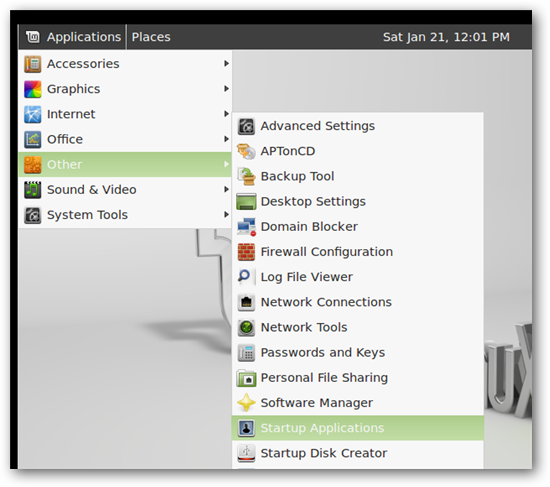
- Откройте меню Приложения.
- Выберите «Other» (Другие) и запустите «Startup Applications».
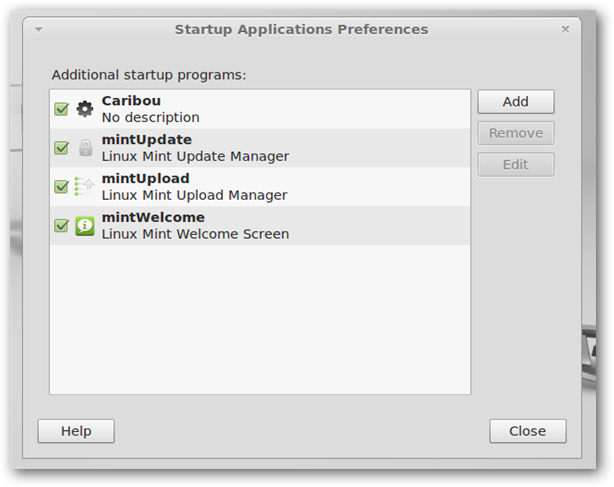
- Вы увидите текущие элементы автозапуска.
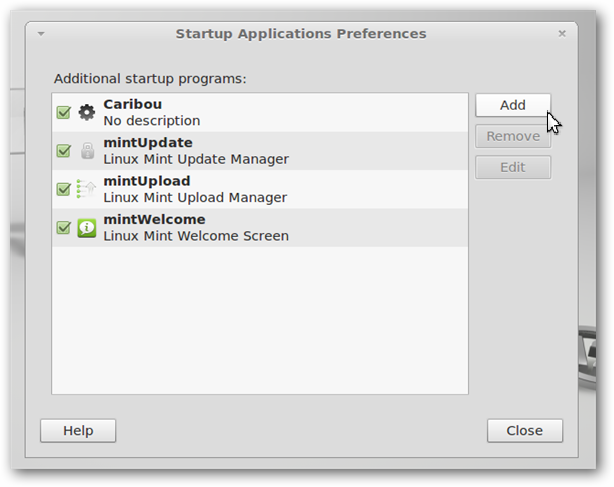
- Нажмите «Add» (Добавить).
- Дайте элементу понятное имя, например «VLC».
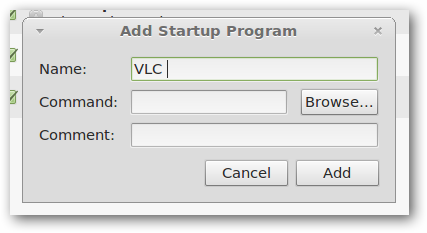
- Нажмите «Browse» и перейдите в каталог с исполняемым файлом. Для большинства приложений это:
File System > usr > bin
- Выберите приложение и нажмите «Open».
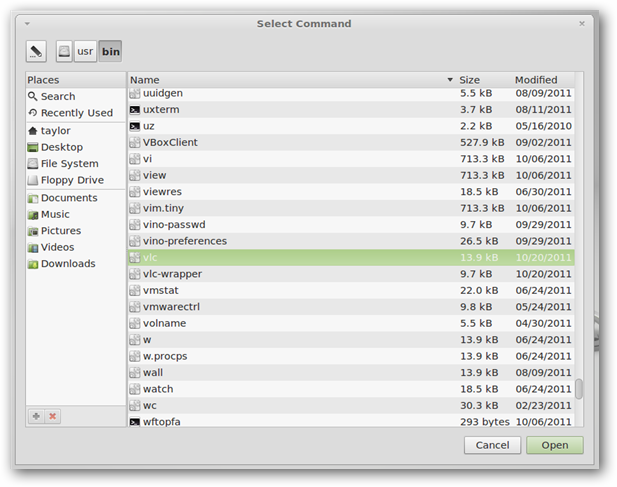
- Нажмите «Add» чтобы сохранить запись.
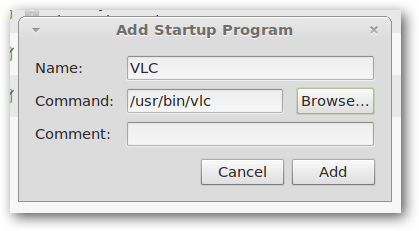
- Приложение теперь будет запускаться автоматически при следующем входе.
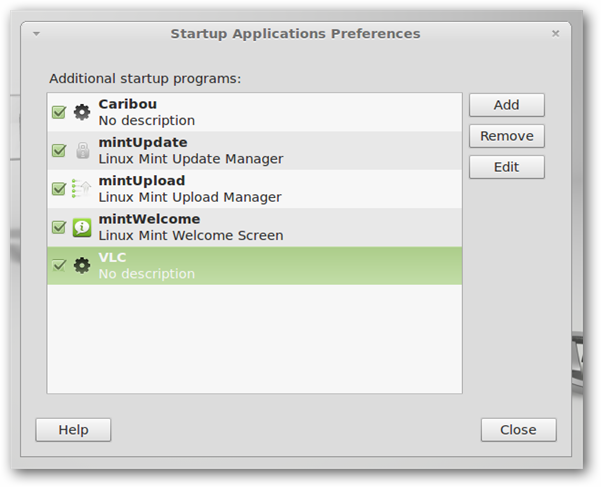
Полезный совет
Если вы давно пользуетесь Linux Mint, список в Startup Applications может содержать меньше записей. Многие элементы скрыты по умолчанию. Чтобы отобразить все элементы автозапуска, выполните в Терминале:
sudo sed -i 's/NoDisplay=true/NoDisplay=false/g' /etc/xdg/autostart/*.desktopПосле этого вы увидите все приложения и службы, настроенные на автоматический запуск.
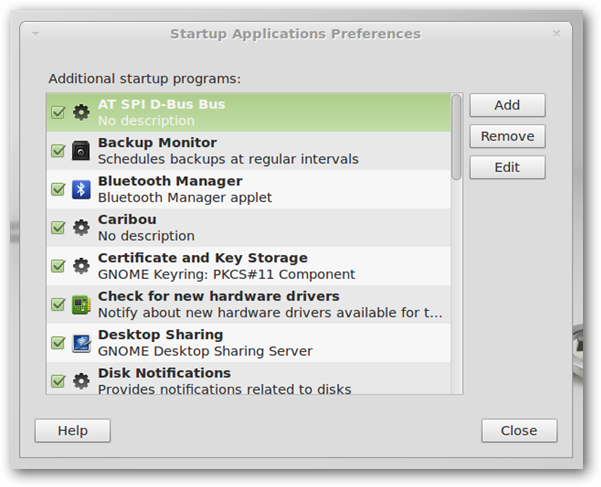
Альтернативные подходы
- Создать собственный .desktop файл в папке ~/.config/autostart/ с нужными параметрами (см. шаблон ниже).
- Положить скрипт или .desktop в ~/.config/autostart/ — он будет выполняться при запуске сессии пользователя.
- Использовать systemd user сервис для более сложных сценариев, где важен порядок запуска или зависимость от сервисов.
Шаблон .desktop файла
Ниже — минимальный пример .desktop файла для автозапуска. Сохраните как ~/.config/autostart/vlc.desktop и сделайте его читаемым:
[Desktop Entry]
Type=Application
Name=VLC
Exec=/usr/bin/vlc
X-GNOME-Autostart-enabled=true
Comment=Запуск VLC при входе в систему
Когда этот способ не подходит (контрпример)
- Если нужно запускать сервис до входа пользователя в систему — используйте systemd (system-сервис), а не автозапуск сессии.
- Для фоновых демонов лучше systemd unit с корректными зависимостями.
Устранение неполадок
- Программа не запускается: проверьте правильность пути в поле Exec или при выборе файла в GUI.
- Программа запускается, но закрывается сразу: возможно, требуется рабочая директория или дополнительные параметры в Exec.
- Запись видна, но отключена: проверьте флажок включения в списке Startup Applications.
- После редактирования /etc/xdg/autostart/*.desktop — перезайдите в сессию, чтобы увидеть изменения.
Чек-лист для ролей
- Обычный пользователь:
- Проверить путь к исполняемому файлу (/usr/bin или ~/.local/bin).
- Убедиться, что приложение не требует повышенных привилегий.
- Системный администратор:
- Для системных задач использовать systemd.
- Проверить, какие службы скрыты по NoDisplay и нужно ли их показывать.
Безопасность и конфиденциальность
Не добавляйте в автозапуск незнакомые программы. Автозапуск может запускать код с правами пользователя, что повышает риск вредоносной активности. Для корпоративных установок согласуйте список автозапускаемых приложений с политиками безопасности.
Критерии приёмки
- Приложение появляется в списке Startup Applications.
- Приложение запускается автоматически при входе в графическую сессию.
- Нет ошибок запуска в логах пользователя (~/.xsession-errors или journalctl –user).
Глоссарий (в одну строку)
- .desktop — файл манифеста приложения в Linux, описывает, как запускать приложение и его метаданные.
- systemd user — механизм управления пользовательскими сервисами в systemd.
- autostart — механизм автозапуска приложений при входе в сессию.
Итог
Добавление приложения в автозагрузку в Linux Mint занимает несколько кликов через Startup Applications или пару файловых правок через ~/.config/autostart. Для сервисов уровня системы используйте systemd. Всегда проверяйте путь к исполняемому файлу и безопасность запускаемых программ.
Важное: после изменения конфигурации автозапуска перезайдите в сессию, чтобы убедиться, что запись применена.

Похожие материалы

Несколько аккаунтов Skype: Multi Skype Launcher

Журнал для работы: повысить продуктивность

Персональные звуки уведомлений на Android

Скачивание шоу Hulu для офлайн‑просмотра

Microsoft Start: персонализированная новостная лента
