
Руководство по созданию пиксель-арта

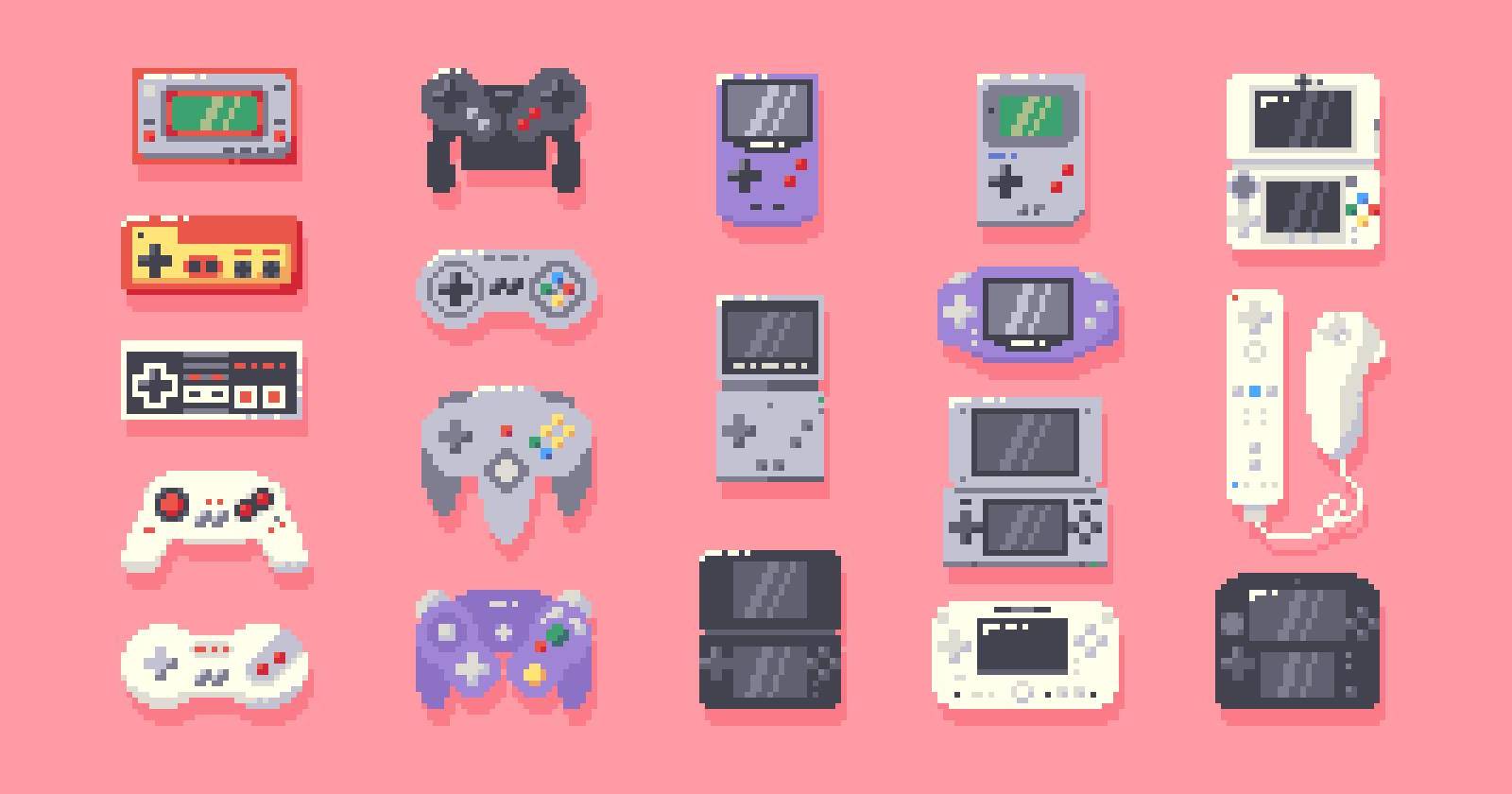
Что такое пиксель-арт
Пиксель-арт — это форма цифрового изобразительного искусства, которая возникла из потребности отображать изображения в ограниченном объёме памяти 8‑ и 16‑битных компьютеров и игровых консолей. Термин “spriting” происходит от слова “sprite” — двухмерной битовой графики, встроенной в более крупную сцену.
Определение: sprite — двухмерное изображение, используемое в сцене или интерфейсе.
Важно: пиксель-арт не равен просто уменьшенной картинке. Здесь художник контролирует каждый пиксель сознательно.
Основные цели и варианты применения
- Ретро‑игры и инди‑проекты.
- Иконки и UI для мобильных и веб‑приложений.
- Анимации для спрайтовых листов и GIF‑эффектов.
- Концепты и учебные упражнения для изучения композиции и цвета.
Основные инструменты для пиксель‑арта
Программное обеспечение не решает всё. Важно, чтобы программа давала контроль над отдельными пикселями и простые инструменты: карандаш, ластик, пипетка и заливка.
- Примеры инструментов: Aseprite (широко используется), Lospec (база палитр), Microsoft Paint для простых экспериментов, мобильные приложения на Android/iPhone для «на ходу».
Ключевые инструменты (чеклист):
- Карандаш — рисует по одному пикселю.
- Ластик — удаляет пиксели.
- Пипетка — копирует цвет пикселя.
- Заливка — заполняет смежную область одним цветом.
Полезные дополнительные инструменты: выделение, прямая линия, поворот, инструмент перекраски. Избегайте автоматических кистей, размытия и градиентов — они размывают контроль над пикселями.
Оборудование: мышь или трекпад подойдут. Графический планшет — дело вкуса; он удобен для долгих штрихов, но чаще пиксель‑арт делают мышью.
Какой размер холста выбрать
Нет «правильного» размера, но чаще используют степени двойки: 8×8, 16×16, 32×32, 64×64 и т.д. Это наследие старого железа и удобство в работе.
Совет: начинайте с малого. Меньший холст заставляет экономно расходовать пиксели и учит передавать форму без лишних деталей.
Если персонаж должен быть на экране, продумайте соотношение спрайт:экран. Современные мониторы чаще 16:9, но в игре вы решаете, насколько крупными будут объекты.
Практика масштабирования: обычно рисуют в малом размере, затем масштабируют итог до целевой разрешации.
Правило: масштабируйте только на целые множители (2×, 3×, 4× и т.д.). Пример: чтобы получить 1080p (1920×1080) через простой масштаб, можно работать в 384×216 и масштабировать в 5× (500%). Проверяйте математику заранее.
Важно: масштабирование должно быть последним шагом. Не увеличивайте холст и не рисуйте затем единичным карандашом — это нарушит соотношение пикселей.
Процесс создания спрайта — пошаговая методика
Ниже — одна из рабочих методик. Вы можете её адаптировать.
1. Набросок
Возьмите карандаш и набросайте форму. Это грубая форма, не нужно детализации. Основная задача — композиция и поза.
Совет: работайте в 1–2 цветах или в чисто чёрно‑белом варианте, чтобы сосредоточиться на силуэте.
2. Чистка линий
Уберите «зубчатые» артефакты — jaggies. Выделите непрерывные линии и сделайте их однородными.
Правило: используйте равномерные сегменты пикселей на кривых. Слишком длинный или слишком короткий отрезок приводит к заметным скачкам.
3. Заливка цветом и ограниченная палитра
Выбирайте ограниченную палитру. Это ключ к «пиксель‑чистоте» и эстетике ретро.
Советы по палитре:
- Начните с 4–8 цветов для маленького спрайта.
- Подберите базовый тон, тени и подсветки.
- Используйте палитры Lospec, если не хотите собирать палитру сами.
Если размер позволяет, можно расширить палитру, но не переборщите.
4. Детали, блики и тени
Определите источник света. Затем добавьте тени в зоне, удалённой от света, и блики там, где свет падает напрямую.
Подсказки:
- Контраст между тоном и тенью должен быть достаточен для читаемости на малых размерах.
- Для мелких деталей используйте только 1–2 уровня яркости поверх базового цвета.
5. Сохранение и экспорт
Экспортируйте статичные изображения в PNG. Для простых анимаций используйте GIF. Современные форматы APNG или WebP сохраняют прозрачность и дают лучшее качество и сжатие.
Важно: проверяйте альфа‑канал, чтобы прозрачные зоны корректно выглядели в движке/браузере.
Техники и приёмы
Dithering (шумовое смешивание)
Dithering — техника смешивания цветов через чередование пикселей. Она помогает имитировать промежуточные тона при ограниченной палитре.
Когда использовать: когда нужно мягче переходить между контрастными цветами, но не хочется добавлять новые оттенки.
Когда избегать: когда изображение очень маленькое — шум может заглушить форму.
Anti‑aliasing вручную
Антиалиасинг в пиксель‑арте — это аккуратная расстановка промежуточных пикселей вдоль границ, чтобы смягчить «ступеньки». Делайте это вручную, подбирая цвета между основными тонами.
Цветные линии против чёрных контуров
Цветные контуры обычно мягче смотрятся, но чёрный контур даёт классическую “ретро” читаемость. Выбор зависит от стиля и контраста фон/персонаж.
Сочетание палитры и света
Подбирайте оттенки так, чтобы они были связаны по цветности (hue) и насыщенности. Используйте более холодные тени и более тёплые блики или наоборот — это задаёт атмосферу.
Анимация: ключевые понятия
Ключевые кадры — основа анимации. Между ними вставляют промежуточные кадры для плавности (интерполяция вручную). Для пиксель‑арта часто используют ограниченную анимацию (4–8 кадров) и ускоренные циклы для бега или мигания.
Совет: тестируйте анимацию на реальном игровом фоне и с реальной скоростью кадров.
Форматы файлов и советы по экспорту
- PNG — лучший выбор для статичных спрайтов и прозрачности.
- GIF — подходит для простых анимаций, но ограничен палитрой до 256 цветов.
- APNG — анимированный PNG, лучшее качество, поддержка ограничена в некоторых окружениях.
- WebP — современный формат с хорошим сжатием, поддерживает анимацию и прозрачность.
Важно: JPEG не подходит для пиксель‑арта из‑за потерь при сжатии.
Примеры расчётов масштабирования
Пример: у вас холст 384×216. Целевая высота 1080 px. 1080 / 216 = 5, значит масштаб 5×. Тогда итоговая ширина 384×5 = 1920 — это 1920×1080, стандарт 1080p.
Проверяйте делимость целевой резолюции на размеры холста. Если не делится — либо измените холст, либо примите небольшое искажение.
Частые ошибки и способы решения
- Рисование сразу на большом холсте: усложняет контроль формы. Решение — работать в малом размере и только после масштабировать.
- Слишком много цветов: изображение теряет «пиксель‑характер». Ограничьте палитру.
- Продолжение работы после масштабирования: нарушаются пропорции пикселей.
- Неправильный антиклесинг: смазывает силуэт. Делайте антиалиасинг вручную и экономно.
Критерии приёмки
- Силуэт читается при минимальном размере (например, в 100% уменьшении).
- Палитра ограничена и согласована по тону.
- Тени и блики логичны относительно источника света.
- Линии не содержат заметных jaggies на кривых.
- Файл экспортирован в правильном формате и с прозрачностью, если нужно.
Роль‑ориентированные чеклисты
Для разработчика игр:
- Проверьте соответствие спрайта гриду и физическим хитбоксам.
- Тест в игровом движке на целевой скорости кадров.
- Экспорт листа спрайтов и JSON/CSV с координатами.
Для UI/иконкостроителя:
- Проверьте читаемость иконки при минимальном размере.
- Сохраните в PNG с прозрачностью.
- Прогон через оптимизатор размера (без потери пиксельной целостности).
Для аниматора:
- Создайте ключевые кадры и промежуточные.
- Проверьте цикл и скорость в реальном окружении.
- Подготовьте спрайт‑лист и метаданные кадров.
Для хоббит‑художника:
- Начните с 16×16 и простых форм.
- Экспериментируйте с палитрами Lospec.
- Делитесь работами в сообществах для обратной связи.
Проверочные сценарии и критерии приёма (тесты)
- Откройте спрайт в 100% масштабе: форма и читаемость соответствуют задаче.
- Увеличьте в 2×, 3×: отсутствие искажений и «размазов» в пикселях.
- Экспорт в PNG сохраняет прозрачный фон.
- Для анимаций: цикл проигрывается корректно в выбранном темпе.
Ментальные модели и эвристики
- Модель ограничений: работайте в рамках ограничений, чтобы стимулировать творческие решения.
- Правило трёх цветов: базовый тон, тень, блик — минимально достаточный набор для формы.
- Минимум пикселей — максимум узнаваемости: сократите детали, пока форма не станет читаемой.
Как понять, что техника не работает (контрпримеры)
- Если персонаж теряется на фоне — возможно, палитра слабо контрастирует.
- Если мелкие детали выглядят как шум — уменьшите количество элементов.
- Если анимация выглядит дерганной — проверьте интервалы между кадрами и количество кадров.
Мини‑методология для быстрой работы (шаблон 30–60 минут)
- 0–5 мин: набросок формы на 32×32.
- 5–15 мин: чистка линий и силуета.
- 15–30 мин: базовая заливка и палитра (4–6 цветов).
- 30–45 мин: тени и блики, мелкие детали.
- 45–60 мин: экспорт и тест в масштабе.
Принятие решений: дерево выбора размера (Mermaid)
graph TD
  A[Выберите назначение спрайта] --> B{Игра или иконка?}
  B -->|Игра: персонаж| C[16×16 или 32×32]
  B -->|Игра: фон/объект| D[64×64 и больше]
  B -->|Иконка| E[16×16 или 24×24]
  C --> F{Нужна анимация?}
  F -->|Да| G[Планируйте 4–8 кадров]
  F -->|Нет| H[Статичный PNG]
1‑строчный глоссарий
- Спрайт — отдельное двухмерное изображение в сцене.
- Палитра — набор цветов, используемых в изображении.
- Dithering — метод смешивания цветов через узоры пикселей.
- Anti‑aliasing — сглаживание краёв через промежуточные пиксели.
Советы по совместимости и миграции
- Проверяйте, как экспортированные файлы выглядят в целевой платформе (браузер, движок, мобильное устройство).
- При миграции от одного движка к другому экспортируйте спрайт‑листы и метаданные (JSON/XML) с координатами кадров.
Типичные ошибки и рекомендации для локального рынка (если вы таргетируете российскую аудиторию)
- Проверяйте кириллицу в текстовых спрайтах — мелкие пиксельные шрифты должны быть тщательно отрисованы.
- Учитывайте популярные соотношения сторон мобильных устройств на целевом рынке и тестируйте на нескольких разрешениях.
Завершение и краткое резюме
Пиксель‑арт комбинирует техническую дисциплину и творческую свободу. Начинайте с малого, контролируйте палитру и форму, учитесь на ошибках и тестируйте в целевой среде. Практика и анализ чужих работ помогут быстрее прокачать навык.
Важно: масштабирование и экспорт — финальная стадия. Проверяйте результат в условиях, где изображение будет использоваться.
Краткий список действий перед отправкой в продакшен:
- Проверить читаемость при минимальном размере.
- Экспортировать в подходящий формат.
- Подготовить спрайт‑лист и метаданные (для игр).
Итог
Пиксель‑арт прост в изучении, но глубок в мастерстве. Каждый проект — это упражнение в экономии пикселей, выборе палитры и передаче формы. Следуйте шагам этого руководства, экспериментируйте с палитрами и техниками, и вы быстро заметите прогресс.
Краткое резюме:
- Начните с малого холста и ограниченной палитры.
- Чистите линии, работайте над силой света и тени.
- Экспортируйте правильно: PNG для статичных, GIF/APNG/WebP для анимаций.

Похожие материалы

Несколько аккаунтов Skype: Multi Skype Launcher

Журнал для работы: повысить продуктивность

Персональные звуки уведомлений на Android

Скачивание шоу Hulu для офлайн‑просмотра

Microsoft Start: персонализированная новостная лента
