
Как сделать фотографию чёрно‑белой, оставив только один цвет
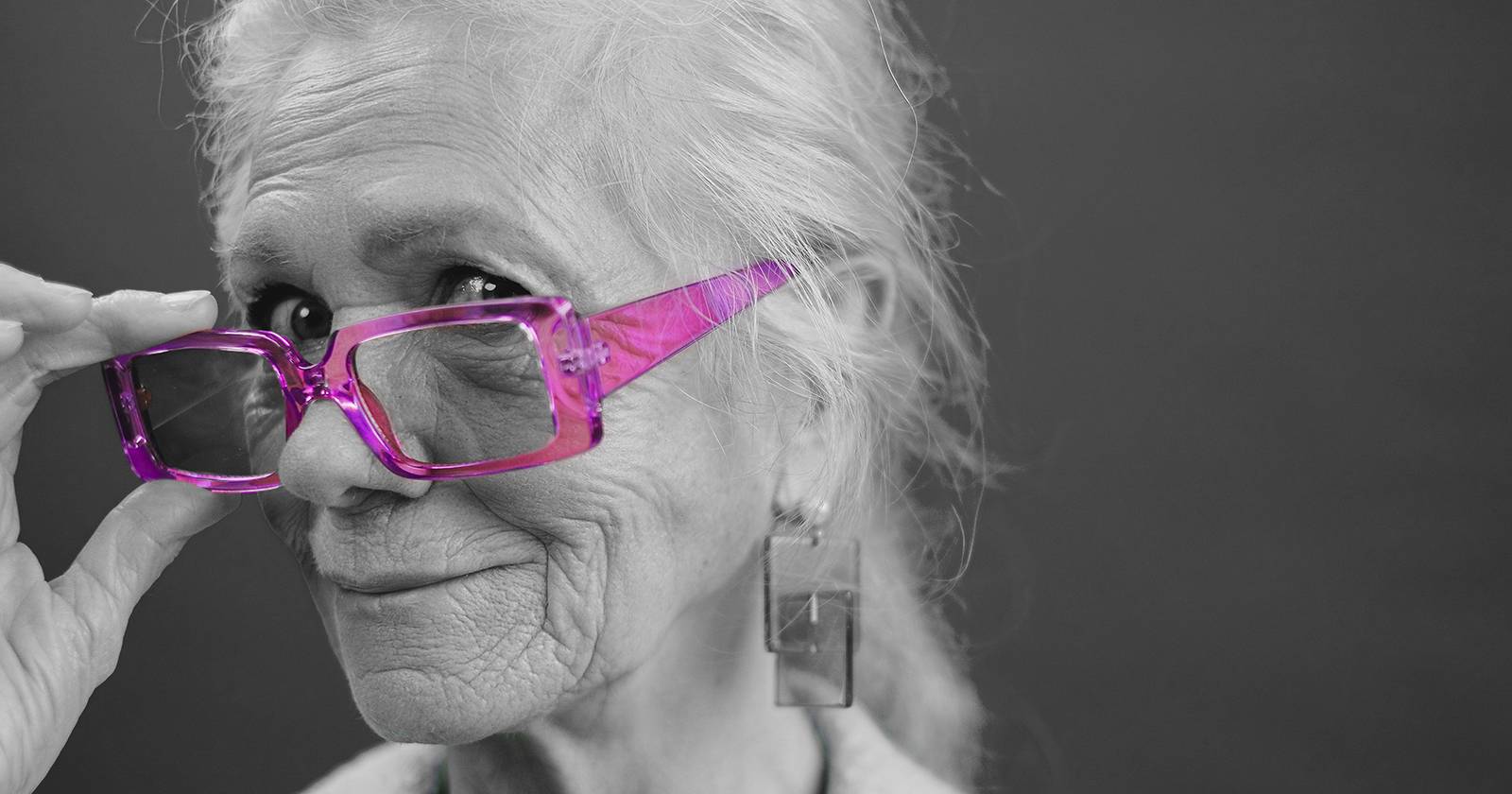

Коротко о термине: «селективная десатурация» — это приём, когда изображение становится чёрно‑белым, а один цвет остаётся цветным.
Что вам понадобится
- Photoshop (версии CC и новее).
- Любая фотография, где нужный цвет выражен явно (очки, бутылка, губы и т. п.).
- Базовые навыки работы со слоями и масками.
Важно: метод работает лучше, если целевой цвет хорошо отделяется по тону и насыщенности. При сильном пересечении цветов могут потребоваться дополнительные маски или ручная корректировка.
Шаг 1 — выделите цвет и сделайте всё остальное чёрно‑белым
Этот способ универсален: он работает для большинства снимков и требует только одного слоя “Цветовой тон/Насыщенность” и небольшого уточнения в панели Свойств.
- Откройте изображение в Photoshop.
- Создайте слой регулировки: Цветовой тон/Насыщенность.
- В панели Свойств нажмите инструмент «Пипетка» (Color Picker), чтобы выбрать цвет из изображения.
- Кликните по области нужного цвета — в примере это красные очки. При необходимости вместо пипетки можно выбрать канал цвета из выпадающего списка (Reds).
- Потяните ползунок «Насыщенность» влево до −100, чтобы убрать выбранный цвет из общего изображения. Это превратит фон и все остальные цвета в оттенки серого, но оставит область выбранного канала активной для дальнейшей работы.
- Затем, чтобы уточнить, используйте узкие маркеры диапазона оттенков в панели Свойств: двигайте средние и боковые маркеры, чтобы «сжать» область выбранного цвета и исключить соседние тона. Перемещайте маркеры до тех пор, пока вокруг объекта не останется минимальное количество лишних оттенков.
- Для точной подстройки задайте значения углов: правый слайдер на ~15° и левый на ~315° (эти числа в интерфейсе помогают выбрать нужный сектор оттенков).
- Двигайте маленькие ползунки рядом друг к другу, чтобы сузить выбор — так останется только цельный фрагмент нужного цвета.
Результат: всё изображение стало чёрно‑белым, кроме областей, попавших в диапазон выбранного цвета. Теперь нужно убрать остаточные участки этого цвета, которые вам не нужны.
Шаг 2 — замаскируйте нежелательные цветные пиксели
Иногда выделение оставляет цвет в тех местах, где он мешает композиции (напечатанная этикетка, кожа, отражения). Маска и кисть решают это быстро.
- Выберите инструмент «Кисть» (B).
- Возьмите мягкую круглую кисть с плавными краями — Soft Round — настройте размер и нажим кисти по маске.
- При необходимости создайте второй слой регулировки Цветовой тон/Насыщенность для локальных корректировок.
- Переключитесь на канал Reds (Reds) в панели Свойств, чтобы работать исключительно с красными оттенками.
- Опустите Насыщенность в этот канале до −100, чтобы удалить красный совсем в локальной корректировке.
- Инвертируйте маску верхнего слоя (Ctrl+I / Cmd+I на Mac), чтобы сделать активной только ту область, которую будете восстанавливать кистью.
- Нажмите D, чтобы вернуть цвета по умолчанию (белый как передний план).
- Кистью пройдитесь по объектам, где вы хотите вернуть цвет (в примере: очки и губы). А там, где цвет не нужен (пальцы, бутылка, шея), — закрасьте чёрным на маске.
Теперь изображение полностью чёрно‑белое, кроме выбранных объектов.
Шаг 3 — изменить цвет объекта (по желанию)
Если хотите заменить выбранный цвет другим — достаточно третьего слоя «Цветовой тон/Насыщенность» и точной настройки ползунков.
- Создайте третий слой «Цветовой тон/Насыщенность».
- Перейдите в канал Reds.
- Сдвиньте ползунок Hue (Цветовой тон) на +125, чтобы сместить красный в сторону зелёно‑голубых тонов.
- Поднимите Насыщенность на +18, чтобы цвет выглядел живее.
- Уменьшите Яркость (Lightness) до −45, если хотите более насыщенный и глубокий тон.
- Если нужно, инвертируйте передний план (клавиша X) и возьмите кисть, чтобы локально вернуть/удалить новые тона.
- Кистью аккуратно восстановите цвет на губах или других элементах композиции.
Результат: трёхслойная схема даёт полный контроль — от общей десатурации до локальной смены цвета.
Когда метод может не сработать
- Целевая область содержит очень широкий диапазон оттенков и смешивается с фоном. Тогда придётся комбинировать маски, выделения по диапазону цвета и ручную ретушь.
- Маленькие детали (тонкие волоски, прозрачные объекты) потребуют аккуратной покадровой работы или использования каналов для точного выделения.
- Если изображение сильно шума или компрессии, цветовое разделение даст артефакты.
Важно: при сложных случаях используйте выбор по цвету (Select > Color Range) или выделение каналов и работайте с масками слоя.
Альтернативные подходы
- Select > Color Range (Выделение > Диапазон цветов) — хорош для ярких, однородных цветов.
- Channel Mixer (Смеситель каналов) с галочкой «Монохром» и последующей маской — даёт контроль над тональными переходами.
- Создать копию слоя изображения и переводить в чёрно‑белое, затем вручную стереть часть копии (Erase) или использовать маску, чтобы вернуть цвет оригинала.
Набор быстрых решений и хитростей
- Уменьшайте насыщенность в локальном слое перед инверсией маски — так проще восстанавливать лишь нужные зоны.
- Работайте с мягкой кистью и низкой непрозрачностью (opacity) для плавных переходов.
- Для мелких деталей увеличивайте масштаб и используйте жёсткую кисть маленького размера.
Критерии приёмки
- Основная часть изображения чётко в чёрно‑белом режиме — нет размытых цветных пятен.
- Целевой объект сохраняет однородный, корректно подобранный цвет.
- Переходы между цветной и монохромной зонами выглядят естественно — отсутствие резких «ореолов» цвета.
- Маски не содержат видимых артефактов при 100% увеличении.
Роль‑ориентированные чек‑листы
- Для фотографа: проверьте референсы и убедитесь, что выбранный цвет поддерживает композицию.
- Для ретушёра: используйте отдельные слои для каждого изменения и сохраняйте файл в PSD с масками.
- Для SMM‑менеджера: протестируйте итоговый кадр на мобильных экранах — иногда цвет теряет контраст.
Быстрая методология (cheat‑sheet)
- Новый слой «Цветовой тон/Насыщенность» → выбрать цвет пипеткой.
- Насыщенность → −100.
- Уточнить диапазон маркерами.
- Новый слой для локальной корректировки → инверсия маски → кисть белым/чёрным.
- При желании — третий слой для замены цвета.
Глоссарий, 1 строка
- Маска: черно‑белое изображение слоя, где чёрный скрывает, а белый показывает содержимое слоя.
Примечания по Lightroom
Lightroom даёт похожий эффект через панель HSL: уменьшите Saturation для всех каналов кроме нужного, затем используйте локальные корректировки (Adjustment Brush) для тщательной доработки. Однако в Lightroom меньше гибкости с масками и многослойностью по сравнению с Photoshop.
Итог
Метод «один цвет на чёрно‑белой фотографии» в Photoshop прост и мощен: 3 слоя регулировки, маска и аккуратная кисть дают гибкость и неразрушающее редактирование. В сложных случаях комбинируйте выбор по цвету и работу с каналами.
Важно: сохраняйте промежуточные версии в PSD и используйте смарт‑объекты, если планируете дальнейшие правки.
Короткое резюме ниже.
Краткое резюме:
- Быстро: один слой «Цветовой тон/Насыщенность» для общей десатурации.
- Точно: маска слоя + мягкая кисть для удаления лишнего.
- Креативно: третий слой для смены цвета объекта.

Похожие материалы

Несколько аккаунтов Skype: Multi Skype Launcher

Журнал для работы: повысить продуктивность

Персональные звуки уведомлений на Android

Скачивание шоу Hulu для офлайн‑просмотра

Microsoft Start: персонализированная новостная лента
