
Как звонить с Mac через iPhone с помощью Continuity
Быстрые ссылки
Приём входящих звонков
Совершение звонка
Как это работает
Continuity (Handoff) использует Bluetooth Low Energy (BLE) для обнаружения устройств поблизости и затем маршрутизует голосовой трафик через ваш iPhone. Диапазон BLE в идеальных условиях на открытом пространстве — примерно 9 метров; в помещении, сквозь стены и инженерные преграды, он заметно меньше. Проще всего — держать Mac и iPhone в одной комнате. Единственный надёжный способ убедиться в работе — попробовать совершить и принять звонок.
Важно: ваш iPhone должен быть включён и зарегистрирован в той же учётной записи iCloud, что и Mac. Также оба устройства должны иметь включённый Bluetooth и Wi‑Fi.
Приём входящих звонков
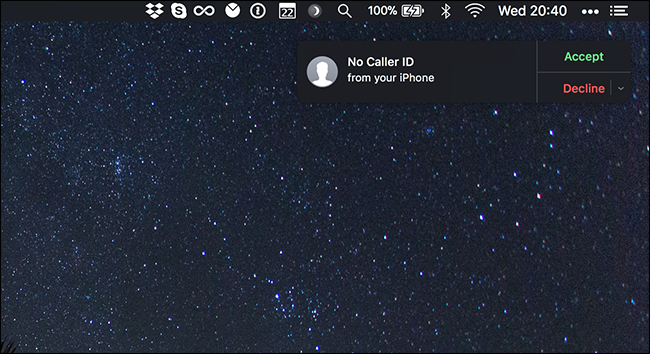
Если iPhone и Mac находятся в зоне действия, при входящем звонке на iPhone на Mac появится уведомление. Нажмите «Принять», чтобы ответить прямо на компьютере.
Звонок будет обработан через iPhone, а звук пойдёт через микрофон и динамики Mac или через подключённую гарнитуру.
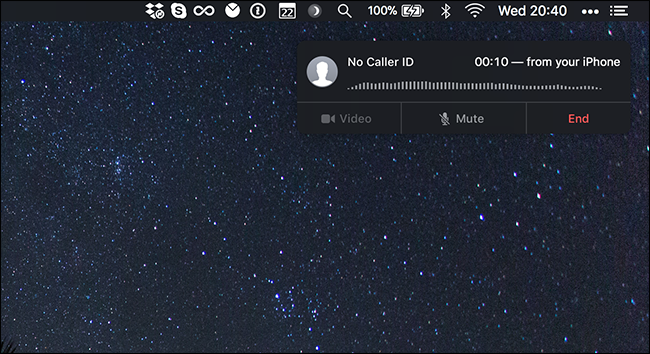
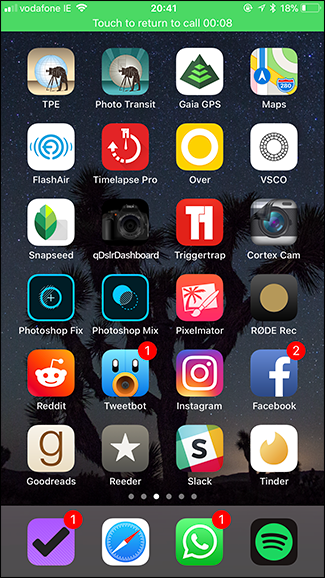
Если хотите продолжить разговор на iPhone, коснитесь «Перейти к звонку» вверху экрана iPhone — это отключит Mac и переключит разговор на телефон.
Совершение звонка
На Mac нет отдельного приложения «Телефон», поэтому для вызова используйте FaceTime или Контакты.
В приложении FaceTime найдите контакт и нажмите значок телефона, затем выберите номер под «Звонить с iPhone».
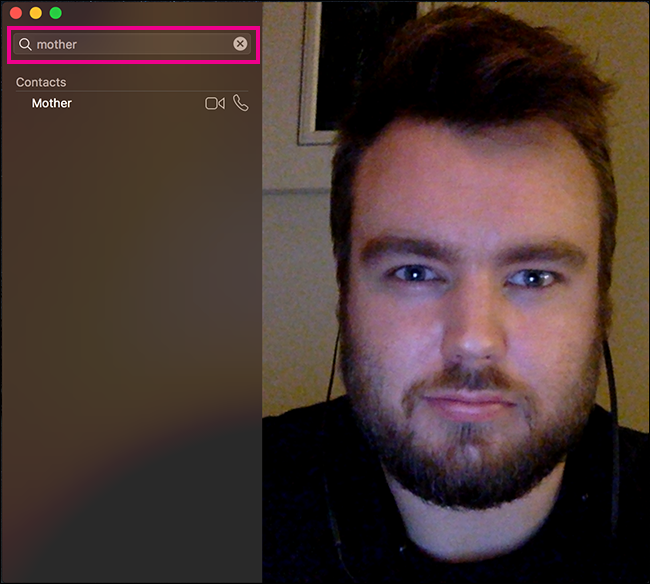
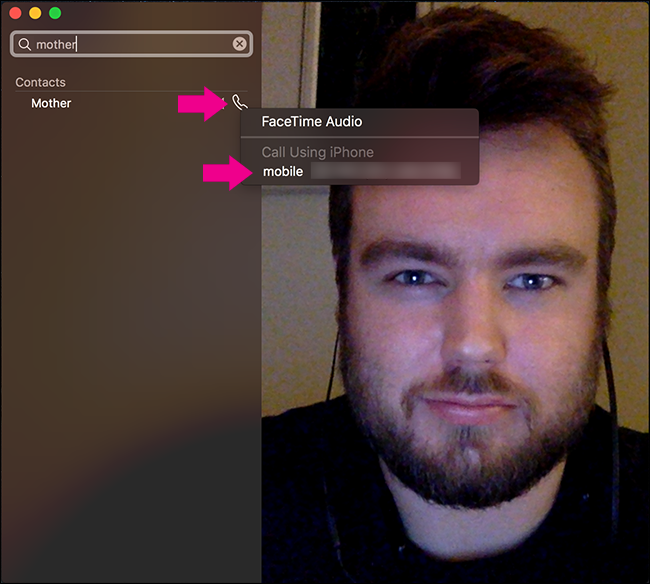
Mac начнёт звонок, используя iPhone как шлюз, а звук будет идти через колонки и микрофон компьютера.

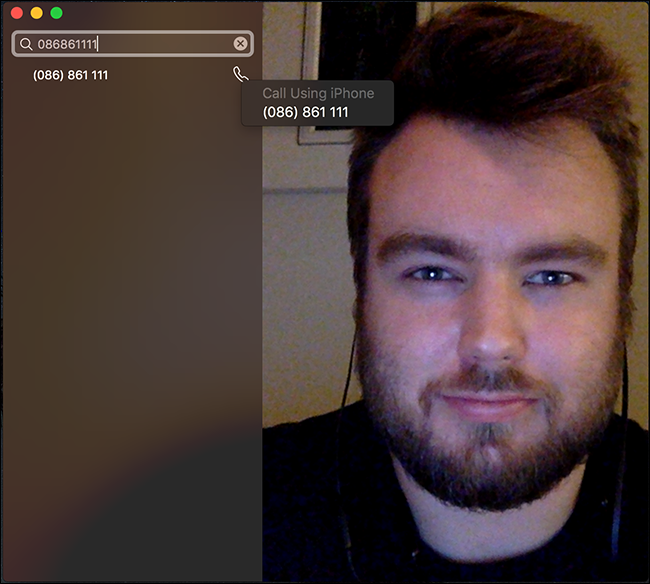
Можно также ввести номер вручную в строке поиска FaceTime.
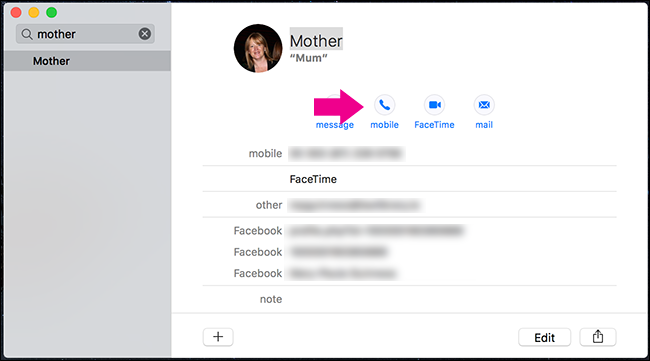
В приложении Контакты процесс аналогичен: выберите контакт и нажмите кнопку телефона.
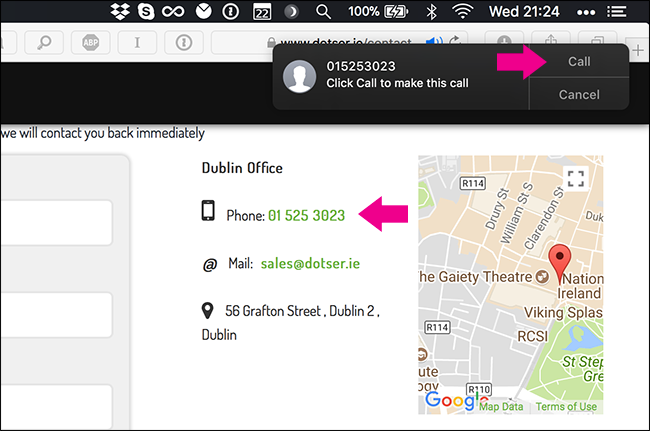
Ещё один вариант — кликнуть по телефонному номеру на веб‑странице, если разработчик разметил его как tel: — браузер предложит совершить звонок через iPhone.
Важно: все перечисленные способы работают только если iPhone находится в зоне действия. Если телефон слишком далеко, попытка вызова завершится ошибкой.
Проверка готовности перед использованием
- Убедитесь, что iPhone и Mac вошли в одну учётную запись iCloud.
- Включите Bluetooth и Wi‑Fi на обоих устройствах.
- На iPhone включите «Разрешить вызовы на другие устройства» в настройках Телефона.
- На Mac в FaceTime включите «Звонки с iPhone» (если есть соответствующая опция).
- Держите устройства в одном помещении при проверке.
Диагностика и устранение неполадок
- Нет уведомления о звонке на Mac: проверьте iCloud, Bluetooth и Wi‑Fi, перезагрузите FaceTime и iPhone.
- Звук идёт некорректно: проверьте выбранное аудио устройство в меню звука на Mac и в настройках FaceTime.
- Звонки не проходят: попробуйте отключить и снова включить «Разрешить вызовы на другие устройства» на iPhone.
Совет: временно выключите VPN на Mac и iPhone — иногда VPN/корпоративные сети блокируют необходимые сервисы.
Когда это не работает
- Устройства слишком далеко друг от друга или в разных комнатах с толстыми стенами.
- Устройства не в одной учётной записи iCloud.
- Bluetooth отключён или неисправен.
- На iPhone выключена опция переадресации звонков на другие устройства.
Если вы часто сталкиваетесь с разрывами, проверьте металлические препятствия, другие источники помех (микроволновки, беспроводные камеры) и попробуйте сменить положение устройств.
Альтернативные подходы
- Использовать AirPods или Bluetooth‑гарнитуру, подключённую к iPhone, если звонок через Mac недоступен.
- Установить на Mac приложения VoIP (например, корпоративные клиенты) для работы независимо от iPhone.
- В организациях настроить корпоративную телефонию с поддержкой desk‑phone‑переадресации.
Контрольный список перед важным звонком
- iPhone и Mac включены и рядом
- Включены Bluetooth и Wi‑Fi на обоих устройствах
- Вход в ту же учётную запись iCloud
- На iPhone включены «Разрешить вызовы на другие устройства»
- Выбрано нужное аудио устройство в настройках Mac
Критерии приёмки
- Mac получает уведомление при входящем звонке от iPhone.
- Ответ на звонок с Mac приводит к звуковому соединению через динамики/гарнитуру Mac.
- Возможность переключиться с Mac на iPhone без разрыва разговора.
Примечания по безопасности и конфиденциальности
Голосовые вызовы маршрутизируются через ваш iPhone; журнал вызовов сохраняется на устройствах в рамках учётной записи iCloud. Следите за тем, чтобы к вашей учётной записи iCloud не было несанкционированного доступа. При использовании корпоративных сетей уточните правила обработки голосового трафика у администратора.
Сводка
Continuity позволяет удобно принимать и совершать обычные телефонные звонки с Mac при условии, что iPhone находится рядом и оба устройства подключены к одной учётной записи iCloud с включёнными Bluetooth и Wi‑Fi. Если что‑то идёт не так, проверьте диапазон, настройки Handoff и аудио‑устройства, а также временно отключите VPN для диагностики.
Важно: единственный надёжный способ проверить работу — повторить звонок в реальных условиях, потому что реальная дальность BLE сильно зависит от расположения и преград.
Краткий чеклист: iCloud, Bluetooth, Wi‑Fi, опция «Разрешить вызовы на другие устройства», выбор аудио — и вы готовы звонить с Mac.

Похожие материалы

Несколько аккаунтов Skype: Multi Skype Launcher

Журнал для работы: повысить продуктивность

Персональные звуки уведомлений на Android

Скачивание шоу Hulu для офлайн‑просмотра

Microsoft Start: персонализированная новостная лента
