
Показывать звёздочки при вводе пароля в терминале Linux
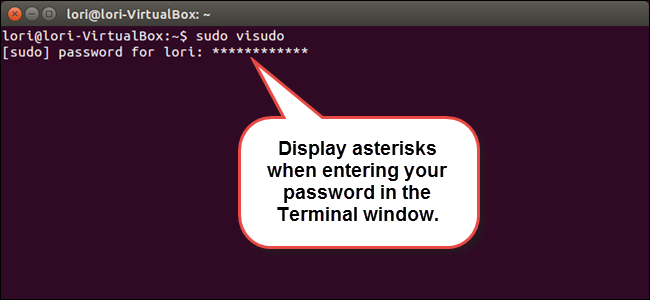
Краткое введение
По умолчанию sudo в Linux не показывает визуальной обратной связи при вводе пароля. Это может быть неудобно: вы не видите, регистрируете ли вы нажатия клавиш. Небольшая настройка разрешает отображать символы-заполнители (обычно звёздочки *) при вводе пароля.
Почему это безопасно и о чём помнить
- pwfeedback показывает только символы-заполнители, а не сами символы пароля. Это облегчает набор, но даёт подсказку по длине пароля и может повысить риск «shoulder surfing» (наблюдение посторонними).
- Не включайте эту опцию в публичных или небезопасных местах.
Что делает опция pwfeedback
pwfeedback — опция для sudo, которая разрешает отображение обратной визуальной подсказки при вводе пароля. Она не раскрывает символы пароля, только индикатор ввода.
Пошаговая инструкция
- Откройте терминал. На большинстве дистрибутивов используйте сочетание клавиш Ctrl + Alt + T.
- Запустите команду visudo для безопасного редактирования файла sudoers:
sudo visudo
- Введите ваш пароль при запросе. По умолчанию при вводе пароля не отображаются символы.
- Файл откроется в редакторе (по умолчанию Nano в Ubuntu). Найдите строку с:
Defaults env_reset
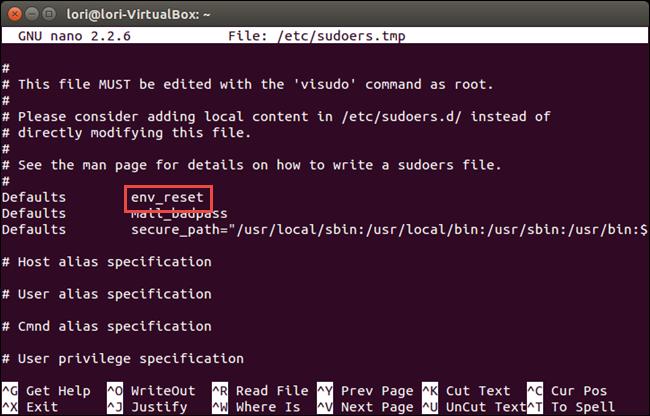
- Добавьте опцию pwfeedback. Есть два подхода — добавить через запятую в ту же строку или поместить pwfeedback на отдельную строку. Примеры:
Defaults env_reset,pwfeedback
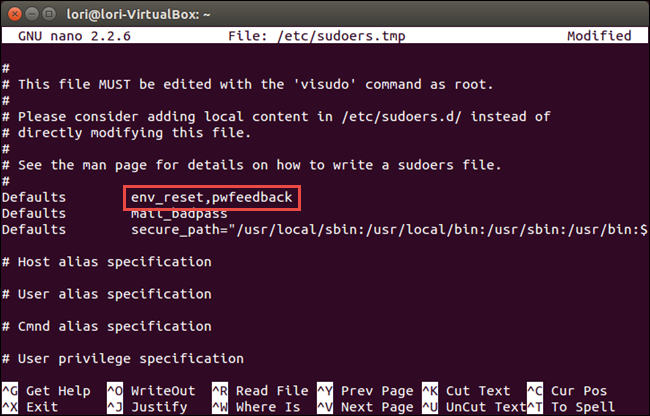
или
Defaults pwfeedback
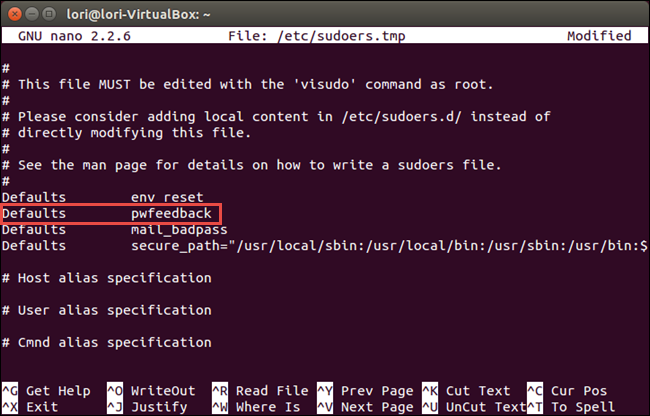
Примечание: между словом Defaults и pwfeedback должен быть символ табуляции, а не несколько пробелов.
- Сохраните и выйдите из Nano: нажмите Ctrl + X, затем в ответ на запрос сохранения нажмите “y”, а затем Enter, чтобы подтвердить имя файла.
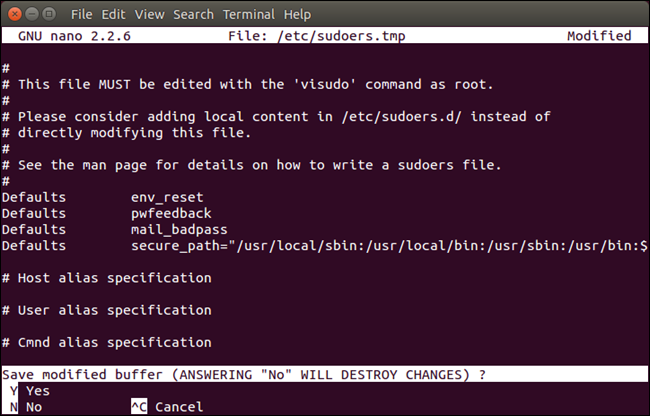
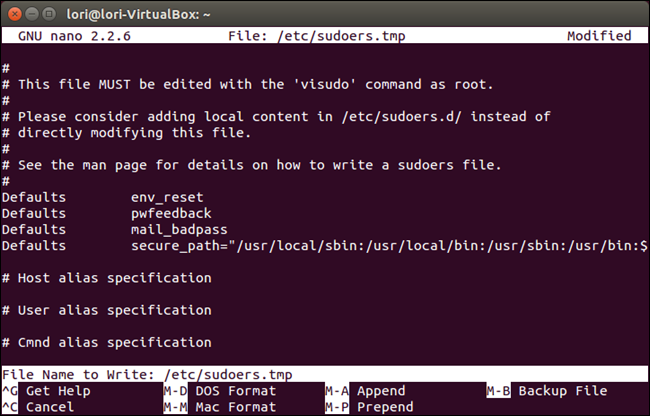
- Закройте окно терминала (введите exit или нажмите крестик). Изменение вступит в силу только в новых окнах терминала.
- Откройте новый терминал и выполните команду с sudo — при вводе пароля вы должны увидеть звёздочки.
Важное
- Никогда не редактируйте /etc/sudoers обычным текстовым редактором. Используйте visudo: он проверяет синтаксис при сохранении и предотвращает блокировку прав администратора.
- Если файл sudoers будет содержать синтаксическую ошибку, вы рискуете потерять доступ к sudo.
Когда это не работает
- Если вы используете старую версию sudo, которая не поддерживает pwfeedback, опция будет игнорироваться.
- Если конфигурация sudo переопределяется другим файлом в /etc/sudoers.d, изменения могут быть перезаписаны.
- Если вы не открыли новое окно терминала после сохранения, изменения не проявятся.
Альтернативные подходы
- Использовать менеджеры паролей и автоматический ввод: такие решения безопаснее для повторяющихся операций.
- Для графических приложений применяются другие механизмы (например, PolicyKit) — pwfeedback относится только к вводу пароля в консоли через sudo.
- Если проблему решает только визуальная подсказка, можно вместо pwfeedback настроить оболочку для более явных подсказок при sudo (но это сложнее и менее безопасно).
Руководство по откату
- Откройте sudoers безопасно:
sudo visudo
- Удалите добавленную опцию pwfeedback или строку с pwfeedback.
- Сохраните и выйдите. Откройте новое окно терминала и убедитесь, что звёздочек больше нет.
Критерии приёмки
- После применения изменений и открытия нового терминала при вводе пароля для sudo отображаются звёздочки.
- visudo не выдаёт ошибок при сохранении файла.
- Изменения не нарушают другие строки с Defaults.
Чеклист для выполнения
- Открыть терминал
- Выполнить sudo visudo
- Добавить pwfeedback (через запятую или как отдельную Defaults-строку)
- Сохранить через visudo
- Закрыть старое окно терминала
- Открыть новое окно и проверить ввод пароля
Краткое руководство по безопасности
- pwfeedback облегчает ввод, но может раскрывать длину пароля. В общедоступных местах не включайте эту опцию. В приватной или домашней среде её включение обычно приемлемо.
Однострочный глоссарий
- sudo — утилита для выполнения команд с привилегиями другого пользователя (по умолчанию root).
- visudo — безопасный редактор для изменения файла sudoers с проверкой синтаксиса.
- sudoers — конфигурационный файл sudo (/etc/sudoers).
- pwfeedback — опция sudo, включающая визуальную обратную связь при вводе пароля.
Короткое объявление для команды (100–200 слов)
Мы добавили простую настройку для удобства ввода пароля в терминале: теперь при вводе пароля для sudo в новом окне терминала отображаются звёздочки. Для этого нужно добавить опцию pwfeedback в файл sudoers через visudo. Изменение ускоряет и облегчает набор паролей, особенно при использовании длинных или сложных строк. Помните о риске наблюдения посторонними: не включайте pwfeedback на публичных или незащищённых компьютерах. Если потребуется, настройку можно быстро отменить, удалив pwfeedback из /etc/sudoers.
Короткое резюме
- pwfeedback даёт визуальную подсказку при вводе пароля.
- Редактируйте sudoers только через visudo.
- Откат прост — удалите pwfeedback и сохраните файл.

Похожие материалы

Несколько аккаунтов Skype: Multi Skype Launcher

Журнал для работы: повысить продуктивность

Персональные звуки уведомлений на Android

Скачивание шоу Hulu для офлайн‑просмотра

Microsoft Start: персонализированная новостная лента
