
Как сделать одну страницу альбомной в Microsoft Word
О чём эта инструкция
Краткая практическая инструкция: как повернуть только одну страницу документа Microsoft Word в альбомную (landscape) ориентацию, не меняя остальные страницы. Подходит для таблиц, диаграмм и разворотов, где требуется широкая ширина. Далее — пошаговые действия, советы по работе с колонтитулами, альтернативные подходы и частые ошибки.
Как сделать одну страницу альбомной в Word
1. Поменять ориентацию страницы через разрывы разделов
Следуйте этим шагам, чтобы повернуть только отдельную страницу:
- Откройте документ и поставьте курсор в начало страницы, которую нужно сделать альбомной.
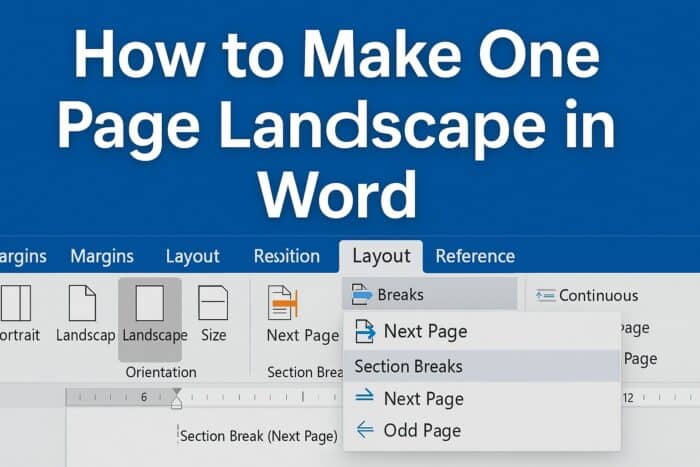
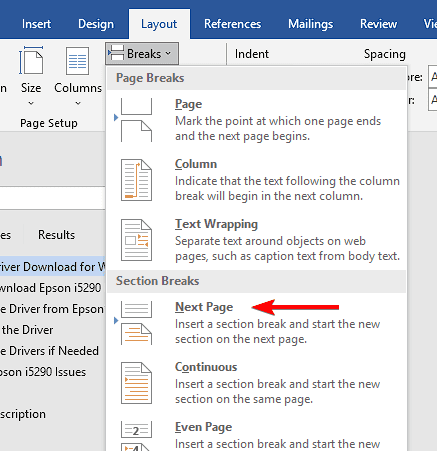
- Перейдите на вкладку «Макет» (или «Разметка страницы») → «Разрывы» → «Следующая страница» (Breaks > Next Page). Это создаст новый раздел, начинающийся с нужной страницы.
- Убедитесь, что курсор находится в новом разделе (на той странице, которую нужно изменить).
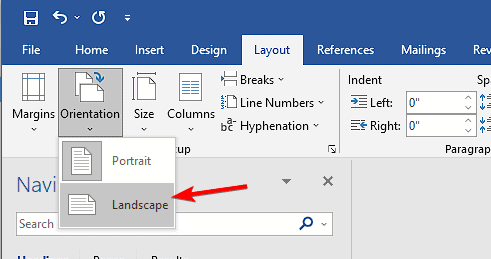
- На вкладке «Макет» выберите «Ориентация» → «Альбомная» (Layout > Orientation > Landscape). Теперь только текущий раздел будет альбомным.
- Чтобы вернуть следующую страницу к книжной ориентации, поставьте курсор в конец альбомной страницы и снова вставьте «Разрыв — Следующая страница». В новом разделе выберите «Ориентация» → «Книжная».
Важно: изменение ориентации действует на весь раздел. Разделы — это способ применять разные параметры макета к разным частям документа.
2. Повернуть только содержимое, а не страницу
Если менять ориентацию всей страницы неудобно, можно повернуть лишь объект:
- Вставьте текстовое поле, таблицу или рамку туда, где нужно разместить альбомное содержимое.
- Вставьте в это поле таблицу, изображение или текст.
- Выделите объект и используйте маркер поворота, чтобы повернуть его на 90°.
- При необходимости снимите границы текстового поля или настройте отступы, чтобы объект выглядел как полноценная альбомная область.
Применение: удобно для отдельных таблиц, схем и изображений, когда менять ориентацию всей страницы нецелесообразно.
Советы по оформлению и колонтитулы
- Колонтитулы и номера страниц привязаны к разделам. Если хотите разные колонтитулы для альбомной страницы, отмените связь разделов: откройте «Конструктор» для колонтитулов и нажмите «Как в предыдущем разделе» (Link to Previous) чтобы снять связь.
- При печати проверьте параметры печати и превью — некоторые принтеры автоматически масштабируют альбомные страницы.
- Удаление ненужных пустых страниц: удалите лишние разрывы раздела или символы абзаца в конце раздела.
Когда этот метод не подойдёт
- Если вы используете Word Online с ограниченным функционалом: вставка разрывов разделов и управление ими ограничены по сравнению с настольной версией. Рекомендуется работать в десктопной версии для полного контроля.
- Нельзя сделать «часть» страницы альбомной: ориентация применяется к целому разделу. Для вращения части содержимого используйте текстовое поле.
Частые ошибки и как их избежать
- Ошибка: вставлен только один разрыв раздела перед альбомной страницей. Последующая страница тоже станет альбомной. Решение: добавить разрыв раздела в конце альбомной страницы и вернуть ориентацию.
- Ошибка: колонтитулы остались связанными с предыдущим разделом. Решение: отключите связь разделов в настройках колонтитулов.
- Ошибка: при удалении разрыва удалён и нужный текст. Решение: переключитесь на отображение невидимых символов (¶) и аккуратно удаляйте только маркеры разрывов.
Альтернативные подходы
- Экспорт страниц в PDF и поворот нужной страницы в PDF-редакторе — полезно, если править оригинал нельзя.
- Создать отдельный документ для разворота, затем вставить как объект или объединить PDF-файлы перед печатью.
- Использовать колонны и масштабирование таблицы, чтобы уместить данные без смены ориентации.
Быстрая методология для команды (мини-SOP)
- Определите страницу(ы), которые должны быть альбомными.
- Сделайте резервную копию документа.
- Вставьте разрыв раздела в начале и в конце нужной страницы.
- Для целевого раздела выберите ориентацию «Альбомная». Проверьте колонтитулы и номера страниц.
- Сохраните и проверьте в режиме предварительного просмотра печати.
Роли и чеклист
- Автор: отмечает страницы для изменения и проверяет содержание.
- Дизайнер: настраивает отступы, поля и номера страниц в альбомной секции.
- Техподдержка/администратор: проверяет совместимость с корпоративными шаблонами и принтерами.
Критерии приёмки
- Альбомная ориентация применяется только к указанной странице.
- Колонтитулы и номера страниц корректны и не нарушают нумерацию.
- При печати макет остаётся верным, без обрезки важного содержимого.
Краткое руководство по распространённым сценариям
- Нужно только таблицу — вставьте таблицу в текстовое поле и поверните объект.
- Нужно несколько соседних страниц — используйте один раздел для набора страниц и установите для него альбомную ориентацию.
- Если при печати элементы обрезаются — проверьте поля страницы и масштаб печати.
FAQ
Можно ли сделать только часть страницы альбомной в Word? Нет. Ориентация применяется к разделу целиком. Чтобы повернуть только элемент, поместите его в текстовое поле и поверните объект.
Повлияет ли смена ориентации на колонтитулы и номера страниц? Да, колонтитулы и номера страниц привязаны к разделам. Отключите «Связать с предыдущим», чтобы настроить их отдельно.
Как удалить альбомную страницу в Word? Удалите разрыв раздела перед или после альбомной страницы. Если останется пустая страница, удалите лишние знаки абзаца в конце раздела.
Можно ли сделать одну страницу альбомной в Word Online? В Word Online возможности разрывов разделов ограничены. Для полного контроля откройте документ в настольной версии Word.
Что делать, если при печати альбомная страница обрезается? Проверьте размеры полей раздела и параметры масштабирования принтера. При необходимости уменьшите масштаб или увеличьте поля.
Краткое резюме
Изменение ориентации одной страницы в Word даёт гибкость макета при подготовке отчётов, таблиц и презентаций. Используйте разрывы разделов для точечного применения ориентации или поворачивайте отдельные объекты, если изменение ориентации всего листа нежелательно.

Похожие материалы

Несколько аккаунтов Skype: Multi Skype Launcher

Журнал для работы: повысить продуктивность

Персональные звуки уведомлений на Android

Скачивание шоу Hulu для офлайн‑просмотра

Microsoft Start: персонализированная новостная лента
