
Как освободить место на панели задач Windows 7
Быстрые ссылки
- Уменьшить значки на панели задач
- Увеличить число строк на панели задач
- Свернуть приложения в системный трей
- Использовать лаунчеры, чтобы держать панель задач чистой
Если вы прикрепляете много программ к панели задач Windows 7 и одновременно запускаете несколько приложений, панель задач может быстро переполниться. Ниже — пошаговые инструкции и дополнительные подходы, когда требуется больше гибкости.
Уменьшите значки на панели задач
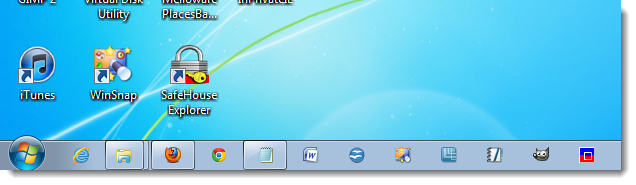
Вы можете уменьшить размер значков на панели задач, чтобы они занимали меньше места. На изображении вверху показана панель задач с значками по умолчанию. Чтобы сделать значки меньше:
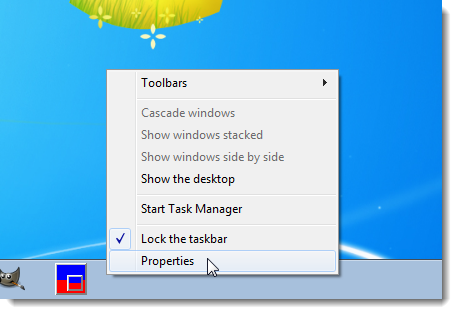
- Щёлкните правой кнопкой мыши по пустому месту на панели задач и выберите Свойства.
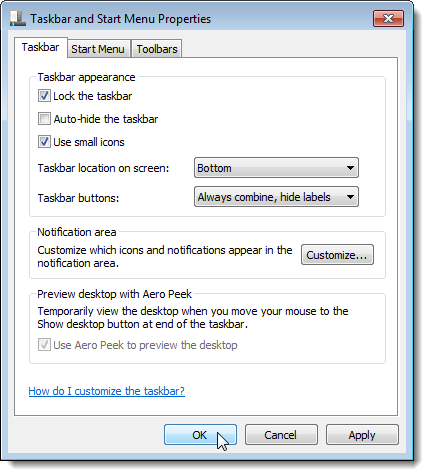
- В диалоговом окне «Свойства панели задач и меню «Пуск»» на вкладке Панель задач в блоке Параметры панели задач отметьте Использовать маленькие значки и нажмите OK.
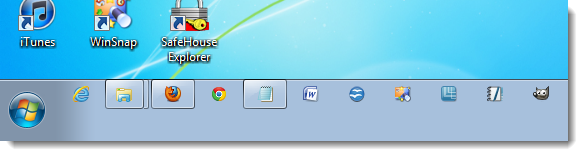
После этого все значки, кроме кнопки Пуск, уменьшатся, и сама панель задач станет чуть ниже по высоте.
Важно: уменьшение значков экономит горизонтальное пространство, но элементы на панели становятся менее различимы — оцените удобство чтения и клика по ним.
Увеличьте число строк на панели задач
Если значков очень много, можно расширить панель задач до двух строк.
- Снимите блокировку панели задач: щёлкните правой кнопкой по пустой области панели задач и снимите галочку с пункта Закрепить панель задач.

- Подведите курсор к верхнему краю панели задач — курсор примет вид двусторонней стрелки.

- Перетащите границу вверх, пока не появится вторая строка. Если значков не хватает для заполнения второй строки, они будут распределены по мере появления новых элементов.
- Чтобы зафиксировать высоту, снова щёлкните правой кнопкой и выберите Закрепить панель задач.

Примечание: вторая строка экономит горизонтальное место, но занимает вертикальную площадь экрана — полезно на широких дисплеях, нежелательно на маленьких ноутбуках.
Свернуть приложения в системный трей
По умолчанию свернутое приложение добавляет кнопку на панель задач. Чтобы освободить место, можно сворачивать программы прямо в системный трей (область возле часов). Для этого обычно используются сторонние утилиты, так как в стандартной Windows 7 такая функция реализована не у всех программ.
Мы писали о нескольких инструментах, которые позволяют сворачивать окна в трей:
- Trayconizer — простая утилита для переноса значков в трей.
- Другие программы и трюки, позволяющие сворачивать приложения через меню «Отправить в трей».
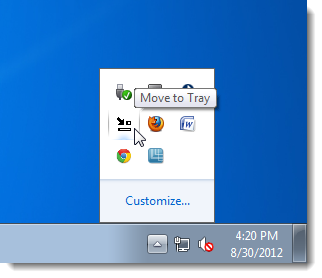
Совет по безопасности: проверяйте источники сторонних утилит, используйте официальные сайты и антивирус. Если утилита требует запуска с повышенными правами, оцените риски.
Используйте лаунчеры, чтобы не загромождать панель задач
Лаунчеры помогают держать часто используемые приложения под рукой, не занимая места на панели задач. Варианты:
- Быстрый запуск Windows (Quick Launch). Этот встроенный инструмент может выполнять роль лаунчера без установки стороннего ПО.

- Jumplist Launcher — использует Jump List Windows для создания компактного меню запуска.
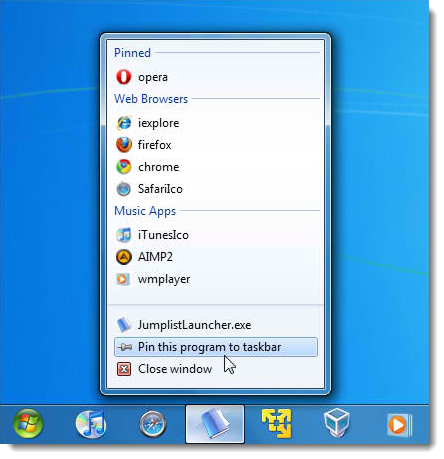
Альтернатива: сторонние лаунчеры типа Launchy или RocketDock дают дополнительные опции по группировке и вызову приложений.
Когда эти приёмы не помогут
- Панель задач переполнена не значками, а большим количеством групп одинаковых окон — тогда имеет смысл группировать окна (в свойствах панели задач включить «Группировать кнопки»).
- Если у вас очень маленький экран, вторая строка уменьшит рабочую область. В этом случае лучше использовать лаунчер и сворачивание в трей.
- Корпоративные политики (GPO) могут блокировать изменение настроек панели задач на рабочих машинах.
Мини-методология: быстрый план внедрения (3 шага)
- Уменьшите значки и оцените удобство — 5 минут.
- Если нужно больше места, снимите блокировку и добавьте вторую строку — 2 минуты.
- Для долговременного упорядочивания: настроьте лаунчер или установите проверенную утилиту для сворачивания в трей — 10–20 минут, плюс проверка безопасности.
Чек-лист перед изменениями
- Сохранить расположение окон и создать точку восстановления системы (рекомендуется при массовых изменениях).
- Проверить политику безопасности на рабочем ПК.
- Скачивать сторонние утилиты только с официальных сайтов.
- Тестировать одну настройку за раз, чтобы откатить при необходимости.
Критерии приёмки
- Значки занимают на 20–40% меньше ширины панели (визуальная оценка).
- Не меняется производительность системы после установки утилиты.
- Удобство запуска приложений не ухудшилось (подтвердить 2–3 быстрыми сценариями использования).
Совместимость и миграция
- Все перечисленные настройки применимы к Windows 7 (профиль «Classic» и стандартный интерфейс). В Windows 10/11 большинство функций реализовано иначе: там удобнее использовать виртуальные рабочие столы, центр уведомлений и кастомные лаунчеры.
- При переходе на новую версию Windows проверьте, поддерживает ли выбранный лаунчер актуальную версию ОС.
Риски и рекомендации по безопасности
- Сторонние приложения могут содержать нежелательное ПО. Скачивайте с официальных сайтов, проверяйте цифровые подписи и читайте отзывы.
- Утилиты, требующие прав администратора, увеличивают риски: используйте их только при явной необходимости.
Быстрые сценарии тестирования (приёмочные тесты)
- Отключите и снова включите маленькие значки: панель должна менять высоту и вид значков.
- Добавьте и удалите вторую строку панели: кнопки должны перераспределяться без артефактов.
- Установите утилиту для трея, сверните приложение в трей и восстановите окно — поведение должно быть стабильным.
Короткий шаблон действий для системного администратора
- Информировать пользователей о запланированных изменениях.
- Развернуть изменение через групповую политику, если нужно применить по всему парку ПК.
- Проверить совместимость сторонних утилит на тестовой машине.
- Обновить инструкции для пользователей.
Итог
Изменение размера значков и добавление второй строки — самые быстрые способы освободить место на панели задач в Windows 7. Для долгосрочного порядка используйте лаунчеры и безопасные утилиты для сворачивания в трей. Всегда проверяйте совместимость и безопасность сторонних программ.
Краткие выводы приведены ниже в разделе «Ключевые выводы».
Ключевые выводы
- Уменьшение значков экономит горизонтальное место и занимает пару кликов.
- Вторая строка удобна на широких экранах, но уменьшает высоту рабочей области.
- Сторонние утилиты для сворачивания в трей освобождают ещё больше места, но требуют проверки безопасности.
- Лаунчеры — хороший компромисс между доступностью приложений и чистотой интерфейса.
Короткое объявление (для рассылки, 100–200 слов)
Хотите упорядочить панель задач в Windows 7 и освободить место для удобной работы? В нашей инструкции — простые шаги: уменьшите значки, добавьте вторую строку панели задач, сверните лишние приложения в системный трей и используйте лаунчеры. Мы даём краткую методологию, чек-лист для безопасности и рекомендации по выбору сторонних утилит. Следуйте простым шагам и получите аккуратную рабочую область без лишнего захламления.

Похожие материалы

Несколько аккаунтов Skype: Multi Skype Launcher

Журнал для работы: повысить продуктивность

Персональные звуки уведомлений на Android

Скачивание шоу Hulu для офлайн‑просмотра

Microsoft Start: персонализированная новостная лента
