
Immersive Reader в Microsoft Teams: включение и настройка

Быстрые ссылки
Как работает Immersive Reader?
Использовать Immersive Reader в Microsoft Teams на десктопе
Использовать Immersive Reader в Microsoft Teams на мобильных устройствах
Настроить голос и скорость в приложении Microsoft Teams
Дайте глазам отдых: вместо чтения вы можете прослушать сообщения в Microsoft Teams. Ниже — пошаговые инструкции для всех поддерживаемых платформ и рекомендации по настройке, устранению неполадок и вопросам приватности.
Как работает Immersive Reader?
Immersive Reader — это режим чтения вслух в Microsoft Teams, который использует движок синтеза речи на естественном языке. Он воспроизводит текст в комфортном, «нероботизированном» голосе. Вы можете выбрать мужской или женский голос и задать скорость воспроизведения.
Кратко: Immersive Reader конвертирует текст в речь, синхронизирует подсветку слов и предоставляет настройки голоса. Функция доступна в приложениях Teams для Windows, Mac, iPhone, iPad и Android.
Важно: на момент августа 2021 года режим недоступен в отдельном приложении Team Chat для Windows 11. Проверьте обновления Teams, если опция отсутствует.
Использовать Immersive Reader в Microsoft Teams на десктопе
- Откройте приложение Microsoft Teams на Windows или Mac.
- Перейдите к сообщению, которое хотите прослушать.
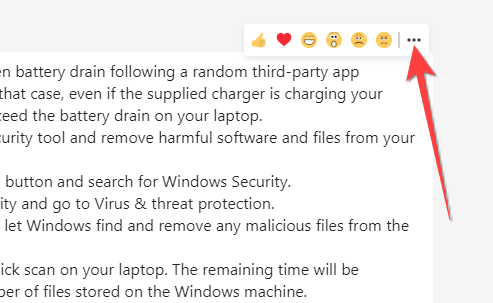
- Нажмите на сообщение, чтобы открыть меню реакций в правом верхнем углу, затем выберите меню с многоточием (эллипсы).
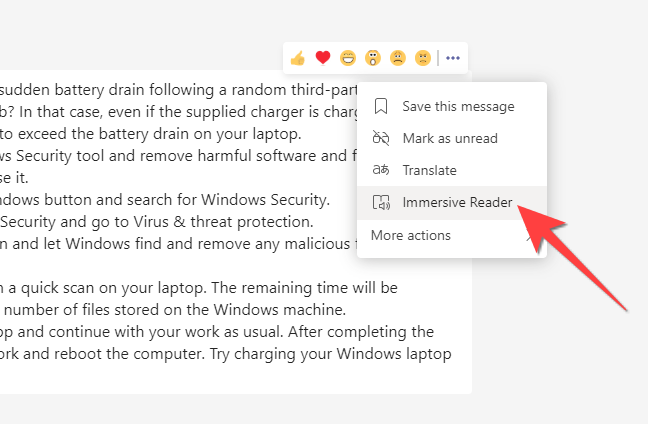
- В выпадающем меню выберите “Immersive Reader”.
- Сообщение откроется в режиме чтения с увеличенным шрифтом и затемнённым фоном интерфейса. Нажмите кнопку «Play» внизу, чтобы начать воспроизведение. Приложение будет говорить текст сверху вниз и подсвечивать слова по мере чтения.
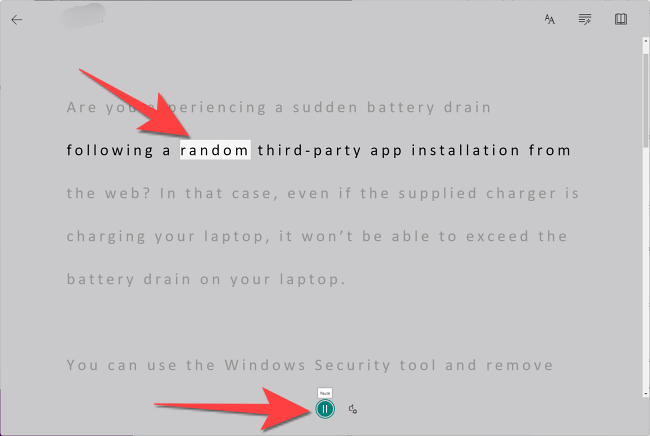
- Можно кликнуть на любое слово, чтобы прослушать его снова. Под некоторыми словами отображаются иллюстрации для упрощённого понимания.

Совет: для длинных сообщений сначала прослушайте краткую часть, чтобы оценить интонацию и скорость, затем увеличьте отрывок.
Использовать Immersive Reader в Microsoft Teams на мобильных устройствах
- Откройте приложение Microsoft Teams на iPhone, iPad или Android.
- Найдите сообщение, которое нужно прослушать. Нажмите и удерживайте сообщение.
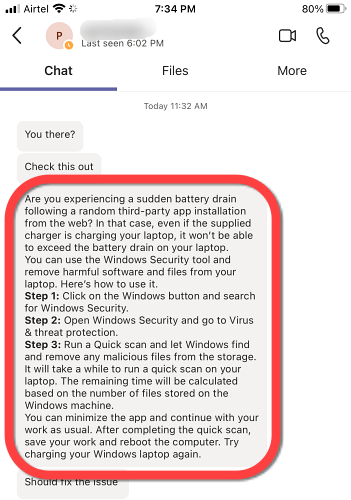
- В появившемся меню выберите “Immersive Reader”.
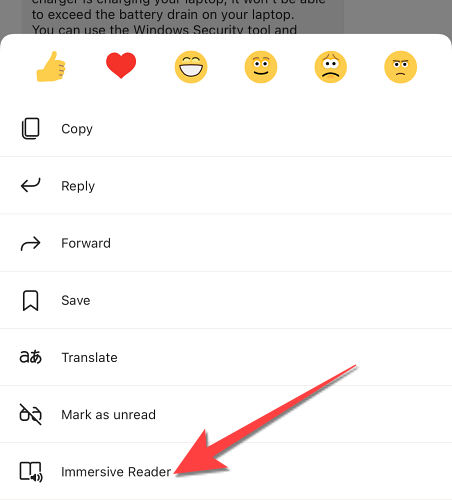
- Управляйте воспроизведением при помощи кнопки Play/Pause внизу экрана.
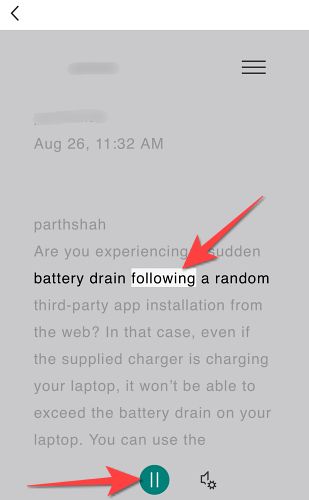
Примечание: интерфейс и название пунктов могут незначительно отличаться в зависимости от версии приложения и ОС.
Настройка голосовых параметров в приложении Microsoft Teams
В режиме Immersive Reader рядом с кнопкой “Play” есть кнопка “Voice Settings”. Через неё вы можете поменять пол голоса и отрегулировать скорость воспроизведения.
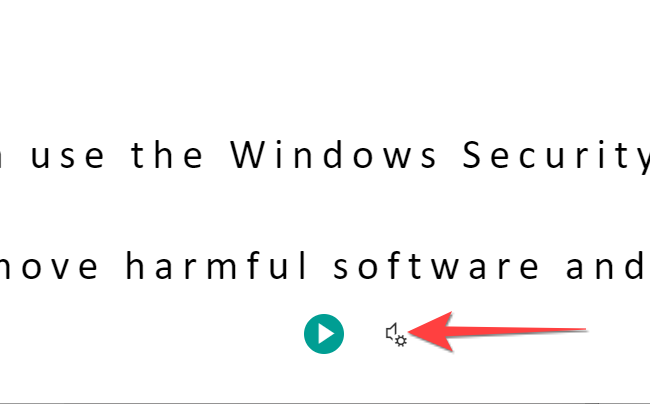
Когда откроется меню настроек, выберите мужской или женский голос и передвиньте ползунок скорости воспроизведения.
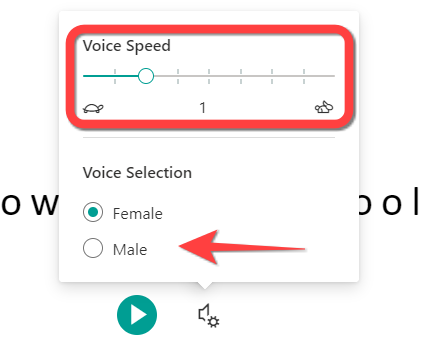
Те же параметры доступны на мобильных платформах.
Частые проблемы и их решения
Нету пункта “Immersive Reader” в меню:
- Убедитесь, что приложение Teams обновлено до последней версии.
- На Windows 11 проверьте, что вы используете основное приложение Teams, а не отдельный клиент Chat.
- Некоторые корпоративные политики могут отключать функцию — свяжитесь с администратором IT.
Голос звучит плохо или прерывается:
- Проверьте скорость сети и загрузку ЦП. Закройте фоновые приложения.
- Попробуйте другой голос в настройках.
Подсветка слов не синхронизируется:
- Перезапустите режим Immersive Reader и начните воспроизведение заново.
- Убедитесь, что содержание сообщения не содержит обширных HTML-вложений или несоответствующих символов.
Важно: если в сообщении много эмодзи или встроенных элементов (гиперссылки, вложения), синтез речи может пропускать их или произносить иначе.
Когда Immersive Reader не подходит (ограничения)
- Сообщения с мультимедийным содержимым (вложенные аудио/видео) не читаются корректно.
- Специфические термины, аббревиатуры и имена могут произноситься некорректно.
- Для приватных или строго конфиденциальных сообщений стоит учитывать политику компании: чтение вслух может быть услышано окружающими.
Альтернативные подходы
- Встроенная система TTS ОС: macOS, iOS, Android и Windows имеют собственные средства синтеза речи.
- Расширения браузера или сторонние приложения TTS для сложных сценариев (например, поддержка дополнительных языков или кастомных голосов).
- Экспорт текста в файл и использование специализированных инструментов для озвучки (полезно для подкастов или обучения).
Приватность и соответствие (коротко)
Immersive Reader обрабатывает текст сообщения для синтеза речи. В рабочих средах текст может храниться или кэшироваться временно в зависимости от архитектуры клиента и настроек сервера. Если обмен сообщениями содержит персональные данные, уточните у IT-администратора требования по обработке и хранению данных.
Совет для GDPR: перед массовым использованием функции в корпоративной среде проверьте инструкции по обработке персональных данных.
Чек-листы по ролям
Пользователь:
- Обновить Teams до последней версии.
- Открыть нужное сообщение и выбрать “Immersive Reader”.
- Настроить голос и скорость.
Администратор IT:
- Проверить, что политика организации не блокирует Immersive Reader.
- Обновить документацию для сотрудников о безопасном использовании функции.
Преподаватель/тренер:
- Тестировать произношение ключевых терминов перед занятием.
- Подготовить сопровождающие визуальные материалы для комбинированного восприятия.
Мини-методология проверки (тесты приёмки)
Критерии приёмки:
- Функция доступна пользователю в меню сообщения.
- Текст читается вслух без критических ошибок произношения для основного содержания.
- Возможность изменить голос и скорость доступна и применима к текущему сеансу.
Мини-тесты:
- Открыть сообщение из разных чатов (личный, групповой, канал) — убедиться, что режим открывается.
- Проверить смену голоса и скорости.
- Протестировать работу на мобильном и десктопе.
Справочный блок (ключевые моменты)
- Поддерживаемые платформы: Windows, macOS, iPhone, iPad, Android.
- Действия: меню сообщения → Immersive Reader → Play → Voice Settings.
- Ограничение: отдельный клиент Chat для Windows 11 может не поддерживать.
Итог
Immersive Reader в Microsoft Teams — удобный способ слушать сообщения вместо чтения. Он прост в использовании, имеет настройки голоса и скорости и доступен на большинстве платформ. Если функция отсутствует, проверьте обновления приложения и корпоративные политики. Для чувствительных данных обсудите использование озвучивания с IT-администрацией.
Краткое резюме:
- Включается из меню сообщения → Immersive Reader.
- Подходит для длительного чтения и для людей с особыми потребностями по восприятию текста.
- Имеет ограничения на обработку сложного форматирования и конфиденциальных данных.
Ссылки по теме:
- Как изменить своё имя в Microsoft Teams
- Как читать текстовые сообщения вслух на Android

Похожие материалы

Несколько аккаунтов Skype: Multi Skype Launcher

Журнал для работы: повысить продуктивность

Персональные звуки уведомлений на Android

Скачивание шоу Hulu для офлайн‑просмотра

Microsoft Start: персонализированная новостная лента
