
Игнорировать URL в проверке правописания Microsoft Office
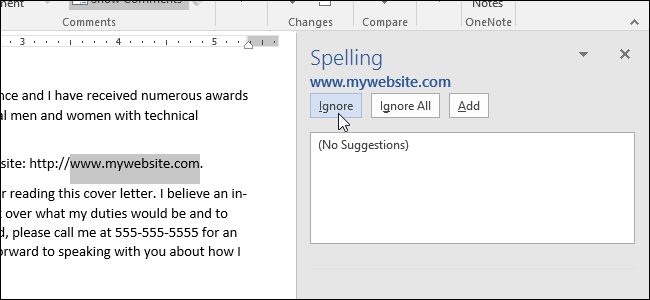
Что делает эта настройка
Опция «Игнорировать интернет‑ и файловые адреса» инструктирует встроенную проверку правописания не помечать как ошибочные строки, которые распознаются как URL (http(s)://, www и т. п.) или локальные адреса файлов (file:///). Это экономит время при проверке документов с большим количеством ссылок.
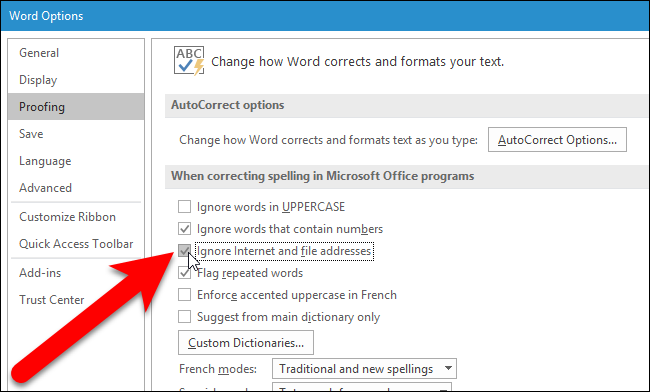
Короткие подписи к изображениям ниже объясняют, где находится нужная опция.
Пошаговая инструкция (Word, Excel, PowerPoint — одинаково)
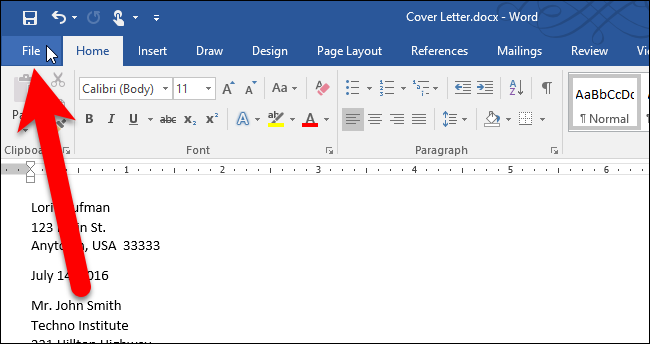
- Откройте документ и нажмите вкладку «Файл».
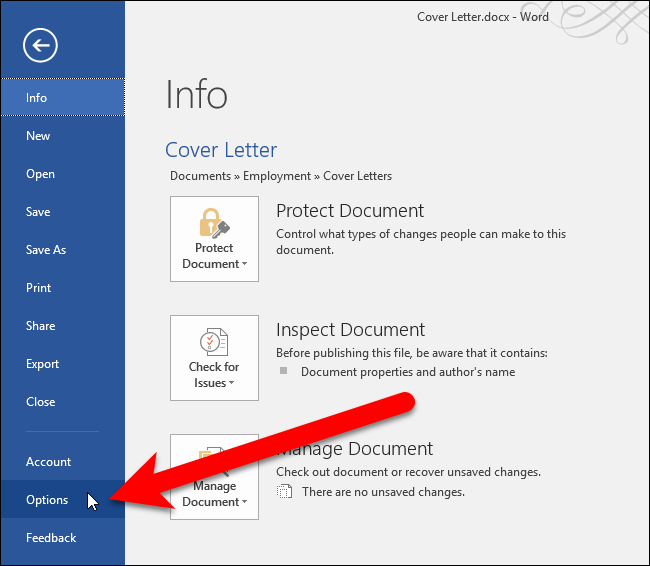
- В боковом меню выберите «Параметры».
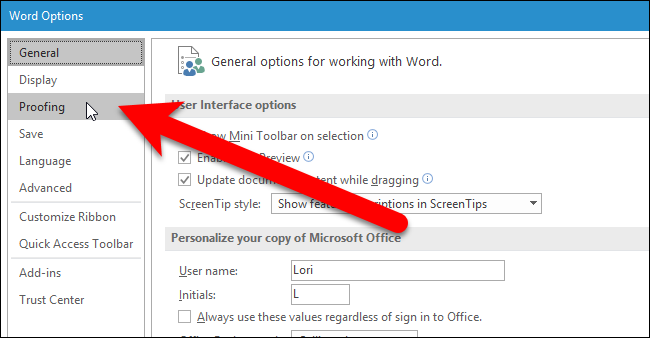
- В диалоге «Параметры Word» перейдите в раздел «Правописание».
- В секции «При проверке правописания в программах Microsoft Office» поставьте галочку «Игнорировать интернет‑ и файловые адреса». Файловый адрес — это путь к локальному файлу, начинающийся с file://, например file:///C:/Users/Lori/Documents/Notes/Sample%20Notes.pdf.
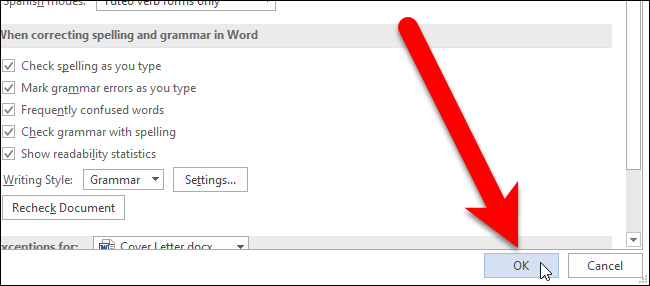
- Нажмите «OK» для сохранения изменений.
Важно: настройка индивидуальна для каждого офисного приложения. Если вы включили её в Word, нужно повторить шаги в Excel и PowerPoint.
Когда это не сработает
- Если ссылка записана в тексте нестандартно (пробелы внутри URL, нестандартные символы), проверка может не распознать её как адрес и пометить как ошибку.
- Встроенные гиперссылки с маскированным отображаемым текстом (текст не совпадает с реальным URL) всё равно проверяются как обычный текст. Только распознанные адреса игнорируются.
- Надстройки или сторонние плагины проверки правописания могут иметь свои правила и игнорирование URL не гарантируют.
Альтернативные подходы
- Добавить часто используемые фрагменты в пользовательский словарь (подходит для терминов и брендов). Это не убирает все URL, но уменьшит ложные срабатывания.
- Временно отключить проверку правописания перед финальной проверкой и включить её обратно, если нужно просмотреть все правки вручную.
- Использовать поиск и замену (регулярные выражения в редакторе, где поддерживается) чтобы временно убрать или заменить URL перед проверкой, затем восстановить их.
Быстрая методика для команд (SOP)
- Откройте приложение Office.
- Файл → Параметры → Правописание.
- Включите «Игнорировать интернет‑ и файловые адреса».
- Повторите для Excel и PowerPoint.
- Сообщите команде о стандарте оформления ссылок и использовании пользовательского словаря.
Чек‑лист по ролям
- Для авторов: включите опцию в каждом приложении; используйте гиперссылки с понятным отображаемым текстом.
- Для редакторов: проверьте нестандартные ссылки вручную; применяйте пользовательский словарь для устойчивых терминов.
- Для IT‑администраторов: при необходимости задокументируйте настройку как часть шаблонов или политики рабочих станций.
Критерии приёмки
- При запуске проверки правописания встроенные URL не отмечаются как ошибки.
- Опция включена в каждом нужном приложении (Word, Excel, PowerPoint).
- Документ на финальной проверке не содержит случайных удалённых ссылок после проверки.
Быстрые советы и служебные заметки
- Учтите: включение опции снижает шум, но не заменяет визуальную проверку ссылок на актуальность и корректность.
- Если у вас корпоративные шаблоны, рассмотрите инструкцию для сотрудников и добавление в корпоративный справочник терминов.
Глоссарий (в одну строку)
- URL: Универсальный локатор ресурсов — адрес в интернете или локальная ссылка на файл.
- Пользовательский словарь: набор слов, которые программа не будет помечать как ошибочные.
Короткое резюме Опция «Игнорировать интернет‑ и файловые адреса» экономит время при проверке документов с ссылками. Включите её в каждом Office‑приложении и используйте пользовательский словарь и стандарты ссылок для лучшего результата.

Автор
Редакция
Похожие материалы

Программное обеспечение
Несколько аккаунтов Skype: Multi Skype Launcher

Productivity
Журнал для работы: повысить продуктивность

Android.
Персональные звуки уведомлений на Android

Стриминг
Скачивание шоу Hulu для офлайн‑просмотра

Новости
Microsoft Start: персонализированная новостная лента

Гайды