
Как создать и установить живые и видео обои на Android

Кратко
Коротко: живые обои и видео-обои добавляют динамику на домашний экран. Этот материал объяснит, как найти, создать, конвертировать и установить такие обои на разных телефонах Android, а также как решать типичные проблемы и учитывать безопасность и влияние на батарею.
Живые обои — это анимированные фоны, которые реагируют на взаимодействие или циклично воспроизводят видео. Раньше они были одним из отличительных признаков Android. Сегодня они остаются простым способом персонализировать устройство. В статье приведены шаги для установки предустановленных и сторонних живых обоев, преобразования своих видео в обои и работы с 4D-параллакс‑эффектами.
Важно: живые обои — это не полноценные приложения. Они используют системные API для рендеринга фона и могут быть приостановлены системой в экономящем режиме.
Как получить и использовать живые обои
Некоторые телефоны поставляются с предустановленными живыми обоями. Чтобы найти и применить их, выполните следующие действия (локализованные пути и названия меню могут отличаться в зависимости от производителя и версии Android).
Шаги для установки предустановленных живых обоев:
- Откройте «Настройки → Дисплей → Дополнительно → Обои → Живые обои».
- Выберите нужную обложку из списка предустановленных или загруженных из магазинов.
- Нажмите «Установить обои» и выберите, применять ли на домашний экран, на экран блокировки или на оба.
Альтернативный путь:
- Длительное нажатие на пустое место домашнего экрана → Обои → Живые обои.
Если вы скачали живые обои через приложение, многие приложения предлагают кнопку установки прямо из интерфейса. В противном случае используйте указанные выше шаги.
Примеры приложений и коллекций живых обоев: Cartogram (стилизует карту вашего района), тематические наборы от Maxelus.net, каталоги Live Wallpapers 4K и другие.
Подпись: Пример набора живых обоев — анимированный фон для домашнего экрана.
Как превратить видео в живые обои
Если вы хотите использовать собственное видео как фон, есть несколько подходов: встроенные функции оболочки (у Samsung или Xiaomi), сторонние приложения, либо конвертация и обрезка видео до нужного формата.
Общие рекомендации перед началом:
- Используйте короткие клипы — 5–30 секунд. Короткие ролики легче зацикливать и они меньше нагрузят батарею.
- Предпочтительна вертикальная ориентация (портрет). Горизонтальные ролики часто растягиваются или выглядят плохо.
- Сохраняйте копии исходного видео — операции обрезки и конвертации необратимы без исходника.
Как установить видео как обои на телефонах Samsung
На Samsung Galaxy есть встроенная возможность установить видео как обои для экрана блокировки или фона.
- Откройте Галерею и найдите видео.
- Нажмите на меню (три точки) и выберите «Установить как обои», затем — «Экран блокировки» или «Оба экрана».
- Если видео длинное, система предложит обрезать его. Нажмите «Обрезать» и установите желаемые границы. Сохраните и примените.
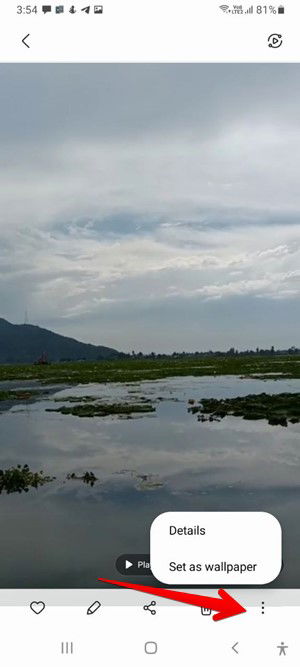
Подпись: Встроенные средства позволяют обрезать ролик и применить как обои.
Как установить видео как обои на телефонах Xiaomi
В телефонах Xiaomi можно использовать приложение Темы для создания «живых обоев» из видео.
Порядок действий:
- Откройте приложение Темы → Моя страница → Обои → Мои живые обои.
- Нажмите «+» и выберите видео с устройства.
- По необходимости обрежьте или настройте параметры, затем сохраните и примените.
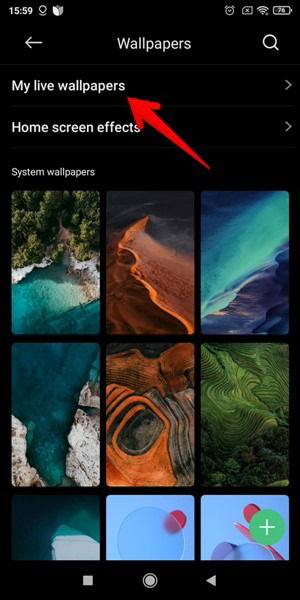
Подпись: На Xiaomi конвертация видео в живые обои интегрирована в приложение Темы.
Лучшие приложения для видео-обоев
Если встроенной функции нет, можно воспользоваться сторонними приложениями из Google Play. Ниже — подробное руководство по популярным вариантам.
1. VideoWall
VideoWall — простое приложение для использования видео в качестве фона.
Как работать:
- Откройте приложение, выберите видео.
- В настройках отключите или включите звук, выберите масштабирование и позицию.
- Рекомендуется использовать портретные ролики для корректного отображения.
- Нажмите «Установить обои» и выберите домашний экран, экран блокировки или оба.
Плюсы: простой интерфейс и базовые параметры масштабирования.
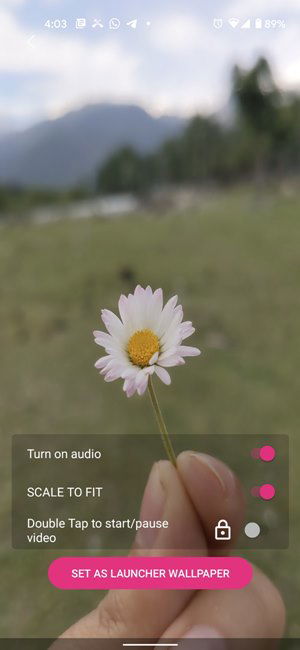
Подпись: Интерфейс VideoWall при выборе ролика и настройке параметров.
2. Video Live Wallpaper
Функции:
- Выбор из галереи.
- Предварительный просмотр и установка.
- Отключение звука.
- Циклическое воспроизведение (Loop) — обязательно держите включённым, иначе видео проиграется один раз и остановится.
- Опция «Сохранять соотношение сторон» автоматически обрежет видео для экрана устройства.
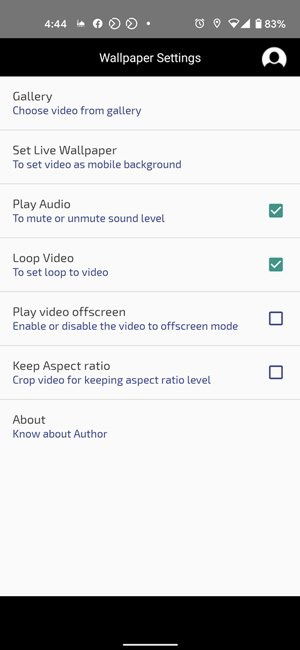
Подпись: Параметры приложения для настройки соотношения сторон и зацикливания.
3. Video Live Wallpaper от NaingDroid
Дополнительная функция этого приложения — встроенный инструмент обрезки (trim).
Как использовать:
- Выберите ролик.
- С помощью ползунка определите старт и конец клипа.
- Нажмите «Установить значок» или «Set icon» (названия могут варьироваться) и примените как обои.

Подпись: Встроенный редактор позволяет задать точные границы клипа для зацикливания.
Другие приложения, которые можно попробовать: Video (.MP4; .MOV) to Wallpaper, Any video live wallpaper.
Как установить ландшафтное видео как обои
Горизонтальные видеоролики (ландшафт) не всегда корректно отображаются в портретном формате экрана. Чтобы избежать растягивания, преобразуйте клип в портретную ориентацию, добавив фон или кадрирование.
Пример с приложением InShot:
- Установите InShot из Google Play.
- Откройте InShot и загрузите ландшафтное видео.
- Выберите вкладку Canvas и установите соотношение 9:16.
- InShot добавит фон по краям. Чтобы изменить фон, нажмите Background и выберите цвет или размытие.
- Нажмите галочку, затем Сохранить.
- После экспорта используйте одно из приложений для установки видео как обои.
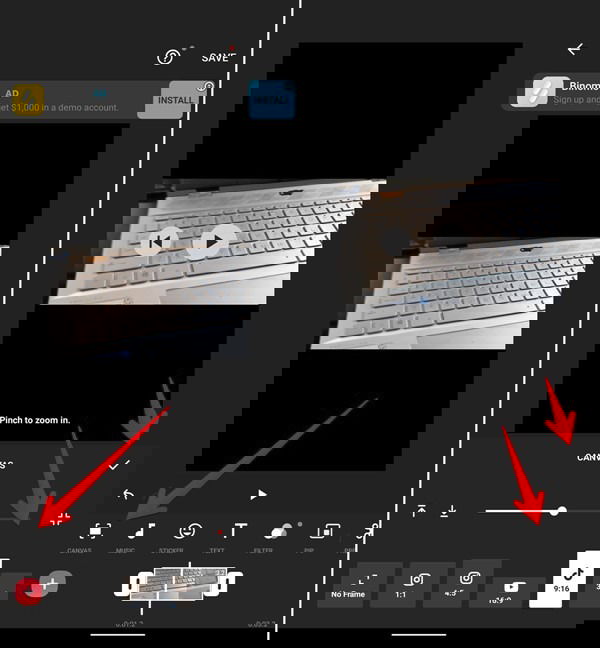
Подпись: Выбор канвы 9:16 и фон по умолчанию для портретного экрана.

Подпись: Настройка фона: цвет или размытие, чтобы перейти от горизонтали к вертикали выглядящему естественно.
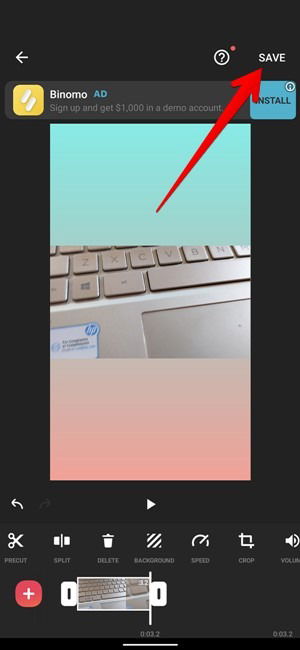
Подпись: Сохраните экспортированный файл и примените как живые обои.
Совет: используйте тонкий градиент или размытие в качестве фона — это выглядит аккуратно и скрывает края исходного ролика.
4D живые обои: что это и как работают
4D (параллаксные) живые обои используют датчики движения — гироскоп и акселерометр — чтобы создать ощущение глубины. При наклоне телефона элементы фонового изображения двигаются с разной скоростью, создавая 3D-эффект.
Популярные приложения: 4D Live Wallpaper, 4D Parallax Wallpaper, X Live Wallpaper — HD 3D/4D.
Как настроить:
- Установите приложение и выберите категорию (космос, неон, супергерои и т. п.).
- Предоставьте разрешение на доступ к датчикам, если приложение запрашивает.
- Настройте интенсивность эффекта и примените как обои.
Важно: 4D-обои могут больше расходовать батарею, так как постоянно используют датчики. Отключайте их при необходимости.
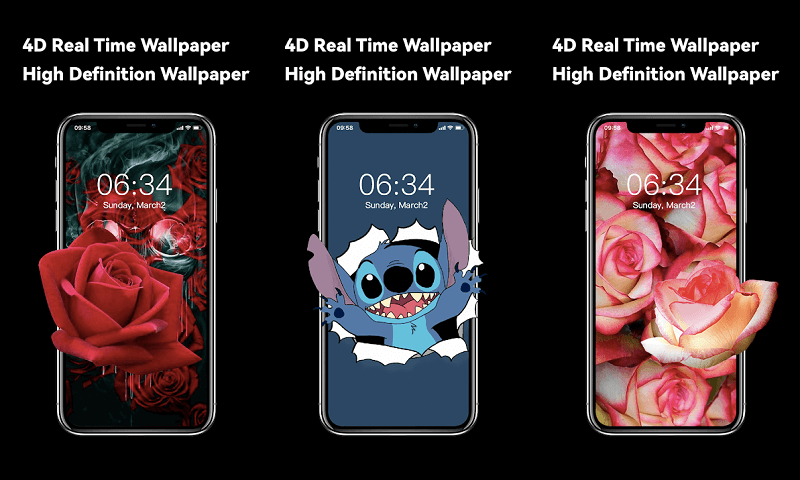
Подпись: Пример 4D‑обоев с эффектом глубины и параллакса.
Когда живые обои не работают: распространённые причины и решения
- Видео не зацикливается — включите опцию Loop в приложении для обоев.
- Видео не поддерживается — конвертируйте в MP4 с кодеком H.264 и контейнером .mp4.
- Обои становятся чёрными — проверьте энергосберегающие режимы и исключения приложений из оптимизации батареи: Настройки → Батарея.
- Приложение вылетает при установке — очистите кеш приложения, дайте необходимые разрешения, попробуйте перезагрузить устройство.
Практический чек-лист для устранения проблем:
- Проверьте формат и кодек ролика.
- Срежьте слишком длинные ролики до 5–30 секунд.
- Переключитесь в портретную ориентацию или используйте приложение для обработки видео.
- Отключите энергосбережение и посмотрите, решит ли это проблему с чёрным экраном.
Форматы и совместимость
Поддерживаемые форматы: MP4, 3GP, WebM и другие популярные контейнеры. Если приложение не принимает формат — конвертируйте видео в MP4 (H.264) через любой конвертер.
Матрица совместимости (общее руководство):
- Samsung (One UI): встроенная поддержка видео-обоев для экрана блокировки и фона.
- Xiaomi (MIUI): встроенная поддержка через приложение Темы.
- Чистая Android (Pixel и др.): зависит от оболочки; чаще требуется стороннее приложение.
- Сторонние лаунчеры: Nova Launcher и другие позволяют менять фон, но для видео-обоев всё равно нужен сервис или приложение для рендеринга видео.
Влияние на батарею и производительность
Живые обои потребляют больше ресурсов, чем статические. Но современные системные живые обои обычно оптимизированы. Больше всего расходуют:
- Видео высокого разрешения и высокой частоты кадров.
- 4D‑эффекты, использующие датчики.
- Приложения с постоянными анимациями и сложным рендерингом.
Как снизить расход:
- Используйте ролики в разрешении экрана устройства (не выше нужного).
- Снижайте частоту кадров при экспорте, если есть такая опция.
- Отключайте звук в роликах — звук в фоне обычно не нужен.
Безопасность и конфиденциальность
Приложения для живых обоев часто требуют доступ к памяти и иногда к датчикам. Перед установкой:
- Проверяйте разрешения: приложение должно запрашивать только необходимые.
- Читайте отзывы и смотрите рейтинг в Google Play.
- Не используйте приложения из ненадёжных источников. Сторонние APK-файлы могут содержать нежелательные модули.
Примечание: если вы используете видео с личными данными, убедитесь, что установленное приложение не пересылает контент на сервера разработчика. Для конфиденциальности лучше использовать локальные приложения, которые работают только на устройстве.
Краткая методика: как за 10–15 минут сделать видео-обои
- Выберите короткий клип 5–20с в портретной ориентации.
- Если нужно, обрежьте видео в любом редакторе (InShot, встроенный редактор галереи).
- Конвертируйте в MP4 H.264 при необходимости.
- В приложении Video Live Wallpaper или VideoWall выберите файл.
- Включите Loop и отключите звук.
- Установите как домашний экран и/или экран блокировки.
- Проверьте использование батареи в «Настройки → Батарея» после суток.
Роль‑ориентированные чек‑листы
Пользователь:
- Подготовить файл.
- Проверить ориентацию и длину.
- Установить приложение и применить.
Разработчик приложений для обоев:
- Обрабатывать разные кодеки и контейнеры.
- Предоставлять опции масштабирования и зацикливания.
- Минимизировать использование CPU/GPU при простое.
ИТ‑администратор:
- Ограничить установку приложений из внешних источников.
- Контролировать разрешения через MDM, если это корпоративные устройства.
Критерии приёмки
- Видео запускается и зацикливается корректно на целевых устройствах.
- Нет заметных падений FPS при прокрутке рабочих столов.
- Батарея не разряжается существенно быстрее в сравнении со статическими обоями (промежуток 24–48 часов).
- Приложение не запрашивает лишних разрешений.
Тестовые кейсы и приёмка
Примеры тестов:
- Установить портретное MP4 1080×1920, 30 с, проверить зацикливание и груз CPU.
- Установить ландшафтное MP4 1920×1080, конвертировать в портрет, проверить отсутствие искажений.
- Установить 4D-обои и проверить реакцию на наклоны, оценить прирост энергопотребления.
- Включить энергосбережение и проверить, останавливается ли воспроизведение.
Шаблон настроек (чеклист) для файлов перед установкой
- Длительность: 5–30 с
- Ориентация: портрет (1080×1920 или близкое)
- Формат: MP4 (H.264)
- Аудио: отключено (если не нужно)
- Зацикливание: включено
Альтернативные подходы
- Использовать GIF: некоторые лаунчеры и приложения поддерживают GIF как фон, но качество и контроль цикла хуже.
- Анимированные SVG/Vector: подходят для простых динамических тем или иконок.
- Виджеты и живые виджеты: если нужно только динамическое содержимое (погода, часы), используйте виджеты, а не полные живые обои.
Сценарий отката и аварийный план
Если новый набор живых обоев вызывает проблемы:
- Перейдите в Настройки → Приложения и найдите приложение, которое устанавливало обои, очистите данные и кеш.
- Переключитесь на статическое изображение в Настройки → Дисплей → Обои.
- Перезагрузите устройство.
- Если проблема сохраняется, удалите приложение и восстановите резервную копию системы, если она есть.
Частые вопросы
Почему живые обои становятся чёрными?
Чаще всего это происходит из‑за энергосбережения или если опция зацикливания выключена. Проверьте «Loop» в приложении и отключите адаптивный режим энергосбережения: Настройки → Батарея.
Что делать, если видео нельзя конвертировать в живые обои?
Проверьте формат и кодек. Если устройство или приложение не поддерживает контейнер, конвертируйте видео в MP4 с кодеком H.264 и поменяйте ориентацию на портретную.
Какие форматы можно использовать?
MP4, 3GP, WebM и GIF. MP4 (H.264) — наиболее универсален.
Увеличивают ли живые обои расход батареи?
Да, некоторые увеличивают, особенно 4D и видео высокого разрешения. Оцените использование батареи в «Настройки → Батарея».
Мини‑глоссарий (одно предложение для термина)
- Живые обои: анимированный фон, который может реагировать на действия пользователя.
- Видео-обои: ролик, установленный в качестве фона и зацикленный.
- 4D/параллакс: эффект глубины, создаваемый при помощи датчиков движения.
Соображения по локализации и локальным приложениям
В некоторых регионах популярны свои магазины тем и наборы обоев. Например, на устройствах Xiaomi стоит проверять локальный раздел Тем, а пользователи в России и странах СНГ могут найти хорошие наборы в локализованных каталогах Google Play.
Предложения для анонса и социального предпросмотра
OG заголовок: Создайте живые и видео обои на Android
OG описание: Пошаговое руководство по созданию, обрезке и установке живых и 4D обоев, рекомендации по приложениям и советы по экономии батареи.
Короткое объявление (100–200 слов): Хотите оживить домашний экран? Мы собрали подробное руководство о том, как использовать собственные видео как живые обои на Android. В материале описаны встроенные способы на Samsung и Xiaomi, лучшие сторонние приложения, методы конвертации ландшафтных роликов в портрет, а также как включить эффект глубины 4D. Изучите чек-листы по подготовке видео, тестовые кейсы и рекомендации по безопасности, чтобы получить красивый фон без лишних рисков для батареи и приватности.
Итоги
- Живые и видео-обои остаются простым способом персонализации Android.
- Используйте портретные, короткие ролики в формате MP4 для лучшей совместимости.
- Включайте зацикливание и отключайте звук, чтобы минимизировать нагрузку.
- Проверяйте разрешения и влияние на батарею после установки.
Список ключевых действий: подготовьте видео, конвертируйте/обрежьте, примените через встроенные инструменты или стороннее приложение, проверьте поведение и энергопотребление.

Похожие материалы

Несколько аккаунтов Skype: Multi Skype Launcher

Журнал для работы: повысить продуктивность

Персональные звуки уведомлений на Android

Скачивание шоу Hulu для офлайн‑просмотра

Microsoft Start: персонализированная новостная лента
