
Сделать KDE 4 похожим на KDE 3.5: пошаговое руководство
Введение
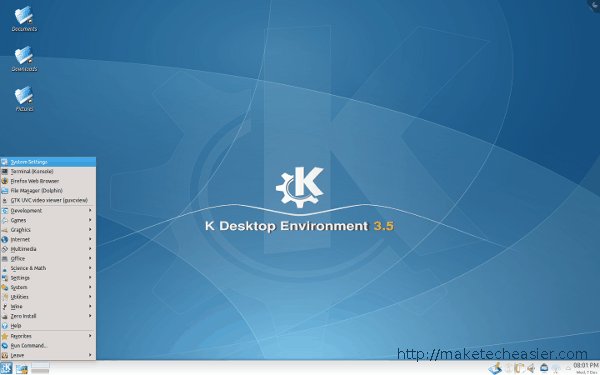
Когда KDE 4 появился, реакция сообщества была разной: кто‑то признал улучшения, кто‑то счёл изменения шагом не в ту сторону. Многие по-прежнему ценят вид и поведение KDE 3.5. Если ваша цель — сохранить современное ядро KDE 4, но вернуть знакомый «классический» интерфейс, это вполне достижимо — и несложно.
Коротко о терминах:
- Plasma — рабочая среда KDE 4/5.
- Folder View — классический вид рабочего стола с иконками и папками.
- Kickoff — современное меню приложений в Plasma.
- Konqueror — старый файловый менеджер и веб‑обозреватель.
- Dolphin — новый файловый менеджер, введённый в KDE 4.
Панель
Функционально панель KDE осталась похожей: кнопка запуска, pager, менеджер задач, трей, часы. Но визуально Plasma по умолчанию выглядит иначе, и Kickoff может казаться громоздким по сравнению с простым меню KDE 3.5.
Шаги для классического вида панели
- Скачайте тему Plasma «Vintage». Если скачиваемая упаковка некорректна, используйте альтернативный архив, подготовленный сообществом.
- Распакуйте тему и скопируйте её в папку тем рабочего стола: /home/[username]/.kde/share/apps/desktoptheme (замените [username]).
- Откройте Настройки системы.
- Выберите Оформление рабочего стола.
- Нажмите Тема рабочего стола.
- Выберите KVintage.
- Нажмите Применить.
Важно: некоторые сборки темы могут требовать прав пользователя root для копирования в системные папки (/usr/share). Если KDE не видит тему, проверьте права и расположение папки.
Подпись: Пример классической панели после применения темы Vintage.
Рабочий стол
По умолчанию рабочий стол KDE 4 использует Folder View в виде виджетов и значков‑виджетов. Чтобы получить поведение, похожее на KDE 3, переключитесь на традиционный Folder View.
Шаги
- Щёлкните правой кнопкой по рабочему столу.
- Выберите Параметры рабочего стола.
- Если нужно, разблокируйте виджеты (Разблокировать виджеты).
- Для Параметра «Макет» измените Desktop на Folder View.
- Нажмите ОК.
Теперь рабочий стол будет вести себя как в классической версии: папки и иконки будут работать привычно.

Подпись: Окно настроек рабочего стола с опцией выбора макета.
Меню K
Kickoff мощный, но громоздкий. Вернуть простое меню KDE 3 можно, заменив виджет запуска приложений.
Шаги
- Щёлкните правой кнопкой по кнопке «K» на панели.
- Выберите Удалить этот запускатор приложений.
- Щёлкните правой кнопкой по панели и выберите Добавить виджеты.
- Перетащите виджет «Меню запуска приложений» (традиционное меню) на панель.
Теперь у вас будет классическое меню приложений KDE 3.5 со структурой и порядком запуска, к которым вы привыкли.
Иконки
Набор иконок по умолчанию в KDE 4 — Oxygen. Вы можете установить набор CrystalSVG из KDE3‑эпохи, адаптированный под структуру KDE4.
Шаги
- Скачайте тему иконок CrystalSVG.
- Откройте Настройки системы.
- Перейдите Внешний вид приложений → Иконки.
- Нажмите Установить файл темы.
- Укажите ранее скачанный архив с иконками.
- Выберите тему иконок в списке и нажмите Применить.

Подпись: Konqueror с набором иконок CrystalSVG.
Совет: некоторые наборы иконок требуют, чтобы папки располагались в ~/.local/share/icons или /usr/share/icons. Если тема не появляется, проверьте расположение и права.
Оформление окон и стиль виджетов
Многие старые декорации и стилей виджетов из KDE 3 доступны и в KDE 4. Чтобы применить их:
Для стиля виджетов
- Откройте Настройки системы.
- Перейдите Внешний вид приложений.
- Рядом со Стилем виджетов выберите нужную тему, например Plastique.
- Нажмите Применить.
Для декорации окон
- В Настройках системы выберите Оформление рабочего стола.
- Откройте Декорации окон.
- Выберите стиль, например Plastik, и примените.
Примечание: некоторые декорации и стили появляются после установки дополнительного пакета оформления. Проверьте доступность в вашем дистрибутиве или скачайте вручную.
Файловый менеджер
Dolphin — современный менеджер файлов в KDE 4. Если хотите полностью вернуть ощущение KDE 3.5, используйте Konqueror как менеджер по умолчанию.
Шаги
- Откройте Настройки системы → Приложения по умолчанию.
- Выберите Файловый менеджер в левой панели.
- Установите Konqueror и нажмите Применить.
Dolphin останется установленным; вы можете одновременно использовать оба менеджера для разных задач.
Алгоритм быстрой перекройки внешнего вида (мини‑методология)
Цель: вернуть классический вид за 20–30 минут.
Шаги в порядке приоритета
- Тема панели (KVintage).
- Вид рабочего стола → Folder View.
- Заменить Kickoff на классическое меню.
- Установить набор иконок CrystalSVG.
- Поставить Plastique/Plastik для виджетов и декораций.
- Сделать Konqueror файловым менеджером по умолчанию.
Проверка: перезагрузите сессию Plasma (выйдите и зайдите снова) или перезапустите plasmashell, если поведение не применилось.
Совет по перезапуску plasmashell (терминал):
- killall plasmashell && kstart plasmashell
Альтернативные подходы
- Trinity Desktop Environment (TDE): если вам необходима полная совместимость с KDE 3.5, рассмотрите TDE — независимый проект, продолжающий ветку KDE3.
- Виртуальная машина или контейнер: держите старую среду в VM для специфических рабочих задач.
- Темы и наборы, созданные сообществом: иногда проще скачать полностью готовый пакет «KDE3 look» для вашей версии дистрибутива.
Когда это не сработает
- Если дистрибутив существенно модифицирует Plasma, некоторые темы или виджеты могут не работать.
- Если используется Wayland-сессия с ограниченной поддержкой виджетов, часть трюков будет недоступна.
Чек‑листы по ролям
Для редовного пользователя
- Установить KVintage.
- Переключить Folder View.
- Заменить меню запуска.
- Выбрать набор иконок.
Для администратора (много рабочих станций)
- Подготовить пакет тем в доступном репозитории.
- Скопировать темы в /usr/share для общего доступа.
- Автоматизировать через скрипт или конфигурацию профиля KDE.
Для кастомизатора/дизайнера
- Проверить SVG‑совместимость иконок.
- Подправить CSS/стыли тем, если требуется точная адаптация.
Критерии приёмки
- Визуал: панель и меню соответствуют ожидаемому классическому виду.
- Функционал: рабочий стол ведёт себя как Folder View, иконки кликабельны.
- Поведение: Konqueror открывается как файловый менеджер по умолчанию.
- Стабильность: изменения не приводят к зависаниям панели или потере виджетов.
Совместимость и миграция
- Plasma 4 vs Plasma 5: многие подходы схожи, но некоторые темы для Plasma 4 несовместимы с Plasma 5. Проверьте соответствие версии.
- Wayland vs X11: некоторые виджеты и методы управления панелью работают иначе в Wayland. При проблемах переключитесь на X11 сессии.
- Пакетные менеджеры: в разных дистрибутивах пути к темам и иконкам различаются (~/.local/share/icons, ~/.kde/share и /usr/share/). Учитывайте это при деплое.
Глоссарий
- Plasma — рабочая среда KDE.
- Folder View — режим рабочего стола с иконками и папками.
- Kickoff — современное меню приложений в Plasma.
- Konqueror — универсальный старый файловый менеджер.
Рекомендации по отладке и восстановлению
- Если панель исчезла: правой кнопкой на пустой участок -> Добавить панель.
- Если тема не видна: проверьте права на папки и формат архива.
- Для отмены всех изменений можно переименовать/удалить каталог настроек Plasma в ~/.config (требует аккуратности и резервной копии).
Краткая сводка
Вернуть классический вид KDE 3.5 в KDE 4 реально и относительно просто: сочетание темы панели, Folder View, классического меню, набора иконок и Konqueror даст наиболее аутентичный результат. Для более глубокой интеграции рассмотрите TDE или подготовьте централизованную развертку тем и иконок для нескольких машин.
Важно: всегда делайте резервную копию вашей текущей конфигурации перед массовыми изменениями.

Похожие материалы

Несколько аккаунтов Skype: Multi Skype Launcher

Журнал для работы: повысить продуктивность

Персональные звуки уведомлений на Android

Скачивание шоу Hulu для офлайн‑просмотра

Microsoft Start: персонализированная новостная лента
