
Индексные карточки: простой, но мощный низкотехнологичный инструмент
Подпись: Набор индексных карточек и блокнот на столе — инструмент для упрощения мыслей и идей.
Что для вас — самый любимый низкотехнологичный инструмент?
Многие мои друзья ставят на первое место клейкие желтые заметки Post-it. Некоторые предпочитают их менее цветного родственника — индексную карточку.
Поспрашивайте знакомых. У кого-то найдётся стопка карточек для изучения языка. У кого-то — шпаргалки для следующей презентации. Если использовать их как подсказки для памяти, карточки превращаются во флеш-карты.
Для меня простая прямоугольная карточка выручает, когда жизнь захлёбывается деталями. Маленький кусочек картона помогает упростить мысль одной-двумя строками или быстреньким рисунком. Я использую её, чтобы удержать в памяти важное из множества статей и советов по продуктивности, которые читаю ежедневно.
Я верю в списки и верю в записи, и верю в индексные карточки для обоих. ~ Энн Лэмотт (автор книги «Писать по шагам: Инструкции по письму и жизни»)
Карл Линней (Carl Linnaeus) считается изобретателем индексной карточки и одним из пионеров систем хранения информации. Проблема информационной перегрузки существовала уже триста лет назад. И карточки до сих пор помогают нам справляться с потоком данных.
В этом материале вы найдёте три проверенных способа сделать индексные карточки в Microsoft Word, рекомендации по дизайну, идеи использования и готовые шаблоны рабочих процессов, которые можно применить сразу.
Ключевые варианты создания карточек в Word
- Быстрее всего — использовать готовые шаблоны (Файл > Создать, поиск “index card” или “flash card”).
- Сделать карточку с нуля — задать пользовательский размер страницы через Layout (Разметка) → Size (Размер) → More Paper Sizes (Другие размеры бумаги).
- Использовать встроенные стандарты ярлыков/этикеток (Mailings / Рассылки → Labels / Этикетки) и выбрать в списке производителя, например Avery, или создать «New Label / Новая этикетка».
Самый быстрый путь — шаблоны для индексных карточек
Шаблоны экономят много времени. Word имеет галерею шаблонов, где есть готовые карточки и флеш-карты. Откройте Word, перейдите в Файл > Создать и в поле поиска введите “index card” или “flash card”.
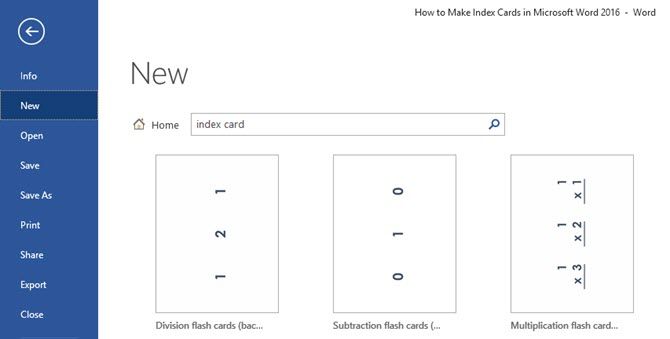
Подпись: Окно Word с результатами поиска шаблонов “index card” — набор миниатюр шаблонов.
Результаты отображаются в виде миниатюр. Если нужен конкретный стиль, добавьте уточнение в поисковую строку, например “vocabulary flash card”.
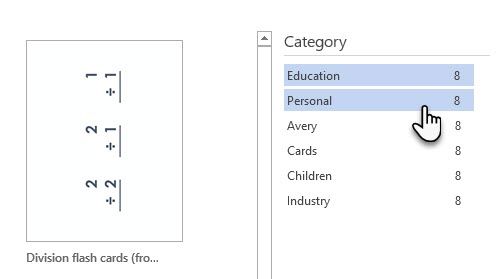
Подпись: Категории шаблонов Word помогают быстро отфильтровать тип карточек.
Выберите шаблон — он откроется как новый документ Word. Оформите шрифт и стиль под свои нужды.
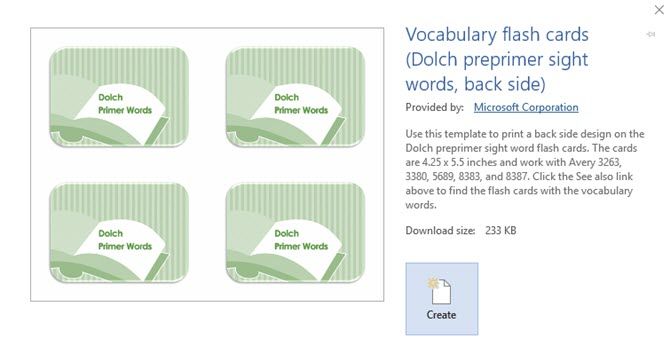
Подпись: Пример шаблона карточек для изучения слов — крупный текст вопроса и ответ на обороте.
Создаём индексную карточку в Word вручную
Шаблоны не всегда подходят. Самодельный формат позволяет учесть ограничения принтера и ваш вкус.
- Откройте новый документ Word.
- Перейдите на вкладку Разметка (Layout). Нажмите стрелку в группе Параметры страницы (Page Setup), чтобы открыть диалог.
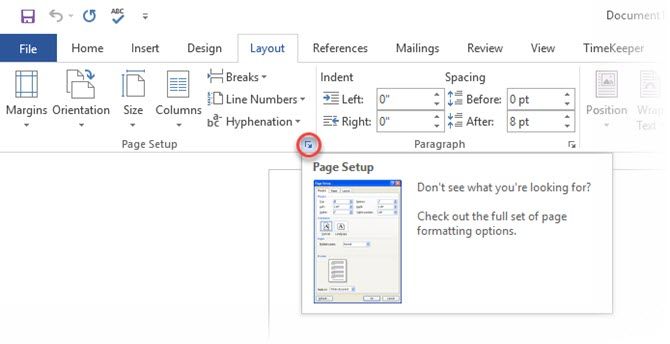
Подпись: Окно «Параметры страницы» в Word — место, где задаётся размер и поля.
- В панели Параметры страницы выберите вкладку Бумага (Paper). В списке размеров бумаги найдите подходящий вариант. Если нужного нет — выберите Custom Size / Пользовательский размер.
- Введите Ширину и Высоту по размеру вашей карточки и нажмите ОК.
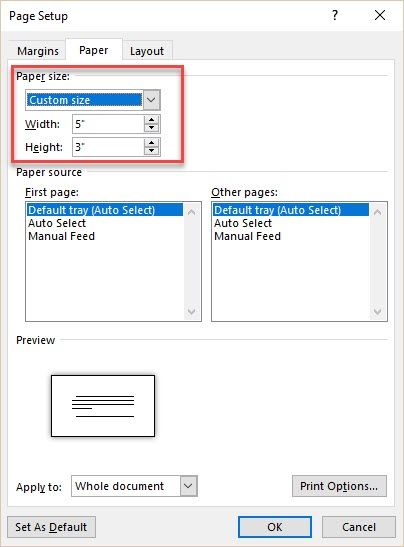
Подпись: Задание ширины и высоты страницы для пользовательского размера карточки.
Альтернативный путь: выберите Size / Размер на вкладке Разметка и кликните Другие размеры бумаги.
Карточки бывают разных размеров. Самый распространённый размер в Северной Америке и Великобритании — 3 × 5 дюймов (примерно 76 × 127 мм), известный как “3 by 5 card”. Другие распространённые форматы: 4 × 6 дюймов, 5 × 8 дюймов и ISO A7 (74 × 105 мм или ≈2,9 × 4,1 дюйма).
Установка полей и дизайн
Если вы планируете хранить карточки в скоросшивателе, оставьте место под отверстие для дырокола. Для печати карточек я обычно меняю стандартные поля с 1” (примерно 2,54 см) на Narrow — 0,5” (≈1,27 см).
- Вкладка Разметка → Поля → выберите Узкие (Narrow) или задайте свои значения.
- По умолчанию Word печатает страницу в портретной ориентации. Переключите на Альбомную (Landscape) для карточек с горизонтальным расположением содержимого: Разметка > Ориентация.
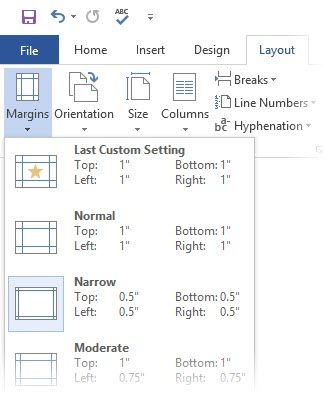
Подпись: Окно выбора полей печати — настройка отступов для карточек.
Заполнив первую страницу, нажмите Enter или вставьте разрыв страницы (Insert > Page Break), чтобы получить вторую карточку с теми же размерами. Повторяйте, пока не создадите нужное количество карточек.
Использование встроенных стандартов этикеток (Labels)
Word умеет работать с готовыми размерами этикеток от производителей вроде Avery. Это удобно, если вы печатаете несколько карточек на стандартном листе 8.5” × 11” (US Letter).
- Откройте чистый документ.
- Вкладка Рассылки (Mailings) → Этикетки (Labels).
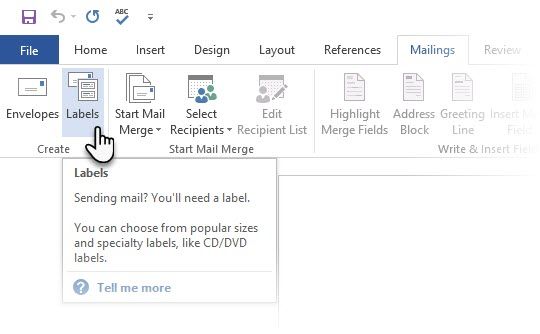
Подпись: Меню «Этикетки» в Word — быстрый доступ к готовым шаблонам.
- В диалоге Конверты и этикетки нажмите Опции (Options).
- В окне Параметры выберите производителя, например Avery US Letter, и найдите в списке номер, соответствующий карточкам.
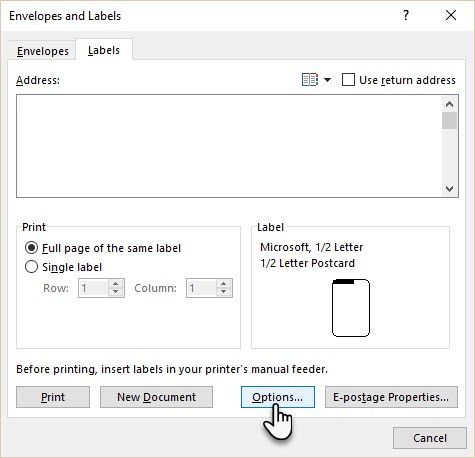
Подпись: Список производителей этикеток и их номера продуктов — выбор подходящего шаблона.
Например, Avery Number 5388 соответствует трём карточкам 3”×5” на листе 8.5”×11”. Это экономит время: Word автоматически создаст макет, где каждый блок — отдельная карточка.
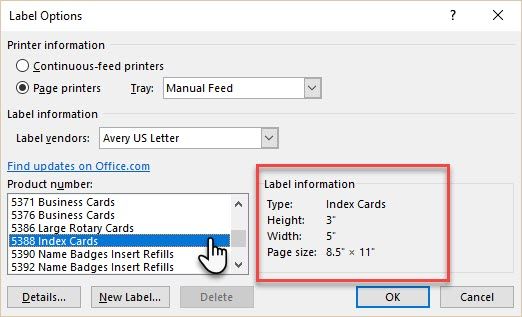
Подпись: Окно с деталями выбранной этикетки — размеры и макет страницы.
Если ни один готовый номер не подходит, нажмите New Label / Новая этикетка и внесите размеры вручную. Сохраняйте метку под описательным именем.
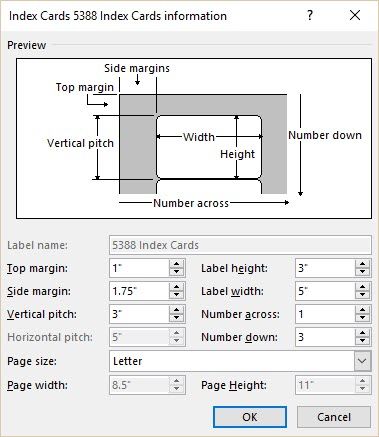
Подпись: Страница в Word, где границы карточек показаны пунктиром — вы видите расположение карточек на листе.
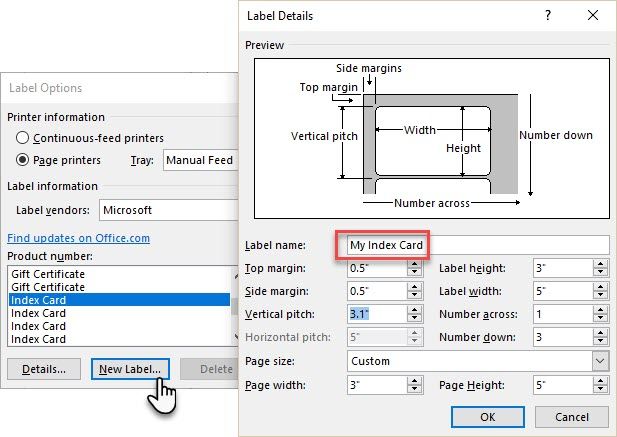
Подпись: Окно создания новой этикетки — укажите ширину, высоту и отступы.
Дизайн: что продумать перед печатью
- Шрифт: используйте крупный, контрастный шрифт для основной области. Для заголовков — полужирный.
- Цвета: печатайте в черно-белом, если экономите на картридже; для карточек с иллюстрациями используйте плотную бумагу и цветную печать.
- Бумага: плотность 200–300 г/м² подойдёт для долговечных карточек.
- Обрезка: пометьте пунктиром области для резки — так вы получите ровные карточки.
- Двойная сторона: если планируете карточки с вопросом на лицевой стороне и ответом на обратной, в настройках принтера включите двустороннюю печать или вручную переворачивайте листы.
Важно: перед печатью по шаблону или собственному макету сделайте пробную печать на обычной бумаге, чтобы проверить выравнивание и поля.
Практические случаи использования
- Обучение: термины, формулы, словарный запас.
- Подготовка к выступлению: короткие тезисы для шпаргалки на сцене.
- Идейные заметки: быстрый захват мысли при мозговом штурме.
- Сценарное планирование: расположение сцен, сюжетных точек.
- Домашние рецепты: порции и краткая инструкция на одной карточке.
Мы по сути обратились к одному из старейших элементов графического и информационного дизайна — визиткам, поздравительным и игральным картам. ~ Матиас Дуарте, бывший директор UX Android (цитата переосмыслена для контекста)
Когда карточки не лучший выбор (контрпримеры)
- Когда нужны мгновенные совместные правки большого документа — удобнее использовать облачные инструменты.
- При необходимости хранения большого объёма мультимедийного контента — лучше база данных или приложение.
- Если требуется автоматическое напоминание о повторении материала — цифровые приложения со Spaced Repetition (интервальным повторением) удобнее.
Тем не менее комбинация карточек плюс цифровой трекер повторений часто даёт лучший результат: карточки — для усвоения, приложение — для расписания повторов.
Альтернативные подходы
- Post-it и стикеры — для заметок, привязанных к физическим объектам или пространствам.
- Приложения: Anki (интервальные повторения), Quizlet, Google Keep, Trello (карточки на канбан-доске).
- Цифровые «карточки» в виде заметок в Obsidian или Notion — удобны для связывания идей и поиска.
Мини-методика: как использовать карточки для учёбы (5 шагов)
- Форматируйте одну идею на одну карточку (вопрос/термин/задача).
- На обороте — краткий ответ или подсказка.
- Разделите карточки по стопкам: «Не выучено», «Частично», «Выучено».
- Повторяйте по интервалам: через день, через три дня, через неделю.
- Рефакторьте карточки: если объяснение длинное — разбейте на несколько карточек.
Чеклист по созданию карточек в Word (быстрая шпаргалка)
- Выбрали формат (3×5, 4×6, 5×8 или A7).
- Настроили размер страницы или выбрали шаблон/этикетку.
- Установили поля (узкие для экономии места).
- Подобрали шрифты и размеры (заголовок/тело/подпись).
- Сделали пробную печать и проверили выравнивание.
- Напечатали на нужной бумаге и аккуратно обрезали.
Шаблоны и ролевая адаптация (краткие инструкции)
- Студент: одна карточка = одно понятие + пример применения. На обороте — краткое объяснение и формула.
- Спикер/презентер: одна карточка = один тезис + заметки о паузе/шутке.
- Повар/хозяин: карточка = название рецепта + список ингредиентов и время.
- Менеджер продукта: карточка = гипотеза + метрика успеха + следующий шаг.
Критерии приёмки (как понять, что карточки готовы)
- Все карточки читаемы с расстояния 30–50 см.
- На карточке помещается только одна основная мысль.
- Обратная сторона даёт точный и короткий ответ.
- При печати и обрезке все карточки имеют ровные края и единообразный размер.
Решение «да/нет»: какую стратегию выбрать? (Диаграмма)
flowchart TD
  A[Нужны карточки?] --> B{Цель}
  B --> |Учеба/Повторение| C[Используйте бумажные карточки + приложение для расписания]
  B --> |Презентация| D[Печатные карточки формата 3×5–5×8, крупный шрифт]
  B --> |Передача/общение| E[Post-it или карточки с краткими заметками]
  B --> |Архив/связь| F[Используйте цифровые карточки в Notion/Obsidian]
  C --> G[Разбейте по темам и интервалам]
  D --> G
  E --> G
  F --> G
Матрица размеров и совместимости (кратко)
- 3 × 5 in (≈76 × 127 мм) — стандарт для заметок и флеш-карт; удобно держать в руке.
- 4 × 6 in — удобен для кратких рецептов и небольших чек-листов.
- 5 × 8 in — больше места для схем и развернутых заметок.
- A7 (74 × 105 мм) — европейский стандарт, близок к 3×5, удобен для карманов и записных книжек.
Когда печатаете на листе US Letter (8.5×11 in), вы можете разместить несколько карточек на одном листе, затем аккуратно их вырезать.
Примеры тест-кейсов для приёмки печати карточек
- Печать на обычной офисной бумаге: выравнивание центров должно быть в пределах ±2 мм.
- Двусторонняя печать: текст на обороте должен быть выровнен по лицевой стороне.
- Края после обрезки: нет смещений более 1–2 мм между соседними карточками.
- Шрифт размером 18–24 pt для заголовка и 12–16 pt для основного текста читаем с расстояния 30 см.
Безопасность и конфиденциальность
Если вы храните на карточках персональные данные (телефоны, пароли, адреса), обращайте внимание на физическую безопасность: храните карточки в защищённом месте и уничтожайте устаревшие карточки (под шредер или сожгите).
Локальные советы и материалы в России/Европе
- В российских офисных магазинах обычно доступен картон плотностью 200–300 г/м². Ищите «картон для визиток» или «офисный картон».
- Для печати на форматах A7/A6 уточняйте настройки страницы в драйвере принтера (Paper Size / Размер бумаги) — многие локализованные драйверы требуют указать «Custom»/«Пользовательский».
Ментальные модели и эвристики
- Правило одной мысли: одна карточка = одна мысль. Это снижает когнитивную нагрузку.
- Принцип «сжатия»: сократите формулировку до максимально информативной короткой фразы.
- Тест 30 секунд: если объяснение на карточке занимает более 30 секунд устно — разбейте карточку.
Заключение и призыв к действию
Бумага всё ещё остаётся одним из самых доступных инструментов для улучшения продуктивности. Индексные карточки просты в изготовлении и гибки в применении. Попробуйте сделать три карточки прямо сейчас: одну для идеи, одну для термина и одну — для списка действий на день.
Поделитесь своим опытом: как вы используете индексные карточки? Какие форматы и трюки помогают вам извлечь из них максимум пользы?
Важное
- Сделайте пробную печать перед массовой.
- Одну идею — на одну карточку.
- Комбинируйте бумажные карточки и цифровые напоминания для наилучших результатов.
Краткое резюме
Индексные карточки — это простой, экономный и гибкий формат для заметок, обучения и планирования. В Microsoft Word их можно получить тремя способами: шаблоны, пользовательский размер страницы и встроенные размеры этикеток. Продуманный дизайн, использование правильной бумаги и проверка печати помогут получить аккуратные и долговечные карточки.
Подпишитесь и оставьте комментарий: какие карточки вы сделали бы в первую очередь?

Похожие материалы

Несколько аккаунтов Skype: Multi Skype Launcher

Журнал для работы: повысить продуктивность

Персональные звуки уведомлений на Android

Скачивание шоу Hulu для офлайн‑просмотра

Microsoft Start: персонализированная новостная лента
