
Как сделать HomePod динамиком по умолчанию для Apple TV 4K
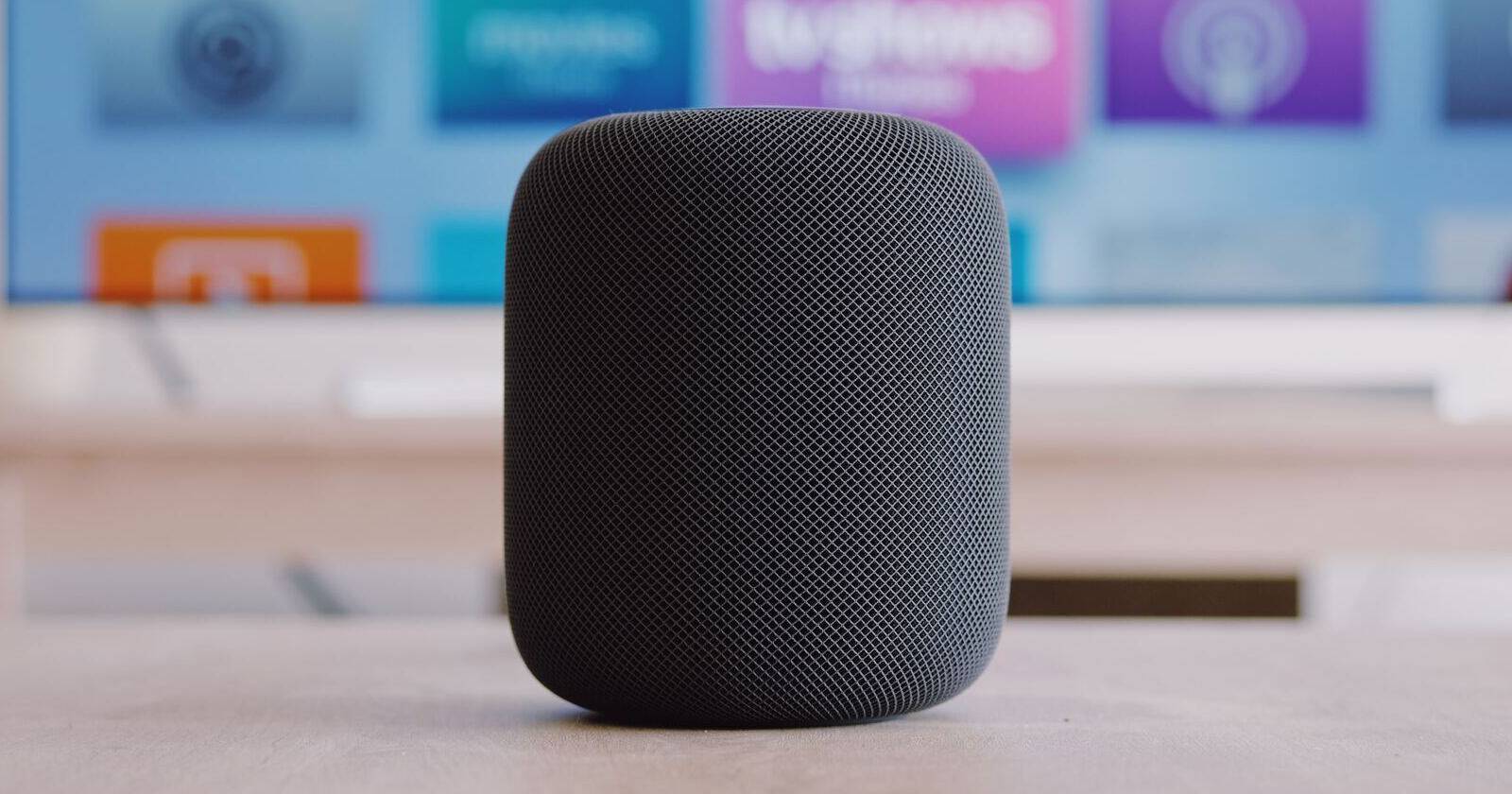
Что потребуется для назначения динамика по умолчанию
Изображение: Apple
Коротко: понадобится Apple TV 4K (любое поколение) и HomePod (любая версия) или HomePod mini. Дополнительно — iPhone, iPad или Mac для управления через приложение «Дом». Все устройства должны быть обновлены до последних версий ПО и находиться в одной комнате в приложении «Дом», чтобы их могли «увидеть» друг друга.
Важно: эта инструкция настраивает HomePod как основной динамик только для Apple TV 4K. Если вы хотите выводить аудио со всего телевизора (включая HDMI-устройства), смотрите раздел о выводе всего звука из ТВ.
Краткая терминология
- HomePod / HomePod mini — умные колонки Apple. Это источник звука.
- Apple TV 4K — медиаплеер, который можно подключить к HomePod для проигрывания аудио.
- Приложение «Дом» — центр управления HomeKit и устройствами HomePod.
Вариант 1: Настройка на Apple TV 4K с помощью Siri Remote
- На Apple TV запустите “Настройки” с пульта Siri Remote.
- Откройте «Видео и аудио» → прокрутите до «Аудио: Выход».
- В разделе «Аудио по умолчанию» выберите имя вашего HomePod.
Если HomePod не отображается: откройте приложение «Дом» и убедитесь, что HomePod и Apple TV находятся в одной комнате и онлайн.
Примечание: процесс конфигурации выполняется в фоне и может занять несколько минут. Если звук не переключился сразу — подождите.
Вариант 2: Настройка через приложение «Дом» (iPhone/iPad/Mac)
- Откройте приложение «Дом» и перейдите в комнату с Apple TV 4K.
- Найдите плитку Apple TV и нажмите значок устройства, чтобы открыть экран «Сейчас воспроизводится».
- Нажмите значок настроек внизу, затем — «Аудио по умолчанию».
- Выберите ваш HomePod. HomePod кратко покажет статус “Настройка”.
После завершения Apple TV автоматически будет направлять воспроизведение на выбранный HomePod.
Рекомендации по улучшению звучания
- Для стереопары: соедините два совместимых HomePod в стереопару в приложении «Дом», а затем назначьте стереопару как аудио по умолчанию. Это предоставляет лучшую стереоскопию и шире сцену.
- Расположите HomePod на твердой поверхности, не в углу, чтобы избежать резонанса.
- Добавьте HomeKit-освещение для иммерсивности: синхронизируйте свет во время фильма.
Как создать стереопару (короткая инструкция)
- Убедитесь, что оба HomePod в одной комнате и имеют одинаковую модель/поколение.
- В приложении «Дом» выберите один из HomePod → нажмите “Настройки” → “Создать стереопару”.
- Следуйте подсказкам и подтвердите позицию левый/правый.
После создания стереопары назначьте её в качестве «Аудио по умолчанию» на Apple TV 4K.
Когда это не сработает — распространённые причины и решения
- HomePod или Apple TV не обновлены: обновите ПО на устройствах.
- Устройства в разных комнатах в приложении «Дом»: переместите их в одну комнату.
- Разные Apple ID/домашние сети: убедитесь, что все устройства подключены к одной сети и используют ту же систему HomeKit (один домашний Apple ID для управления).
- Нестабильная сеть Wi‑Fi: переместите роутер ближе или используйте Ethernet для Apple TV.
Важно: если вы используете гостевые сети или VLAN, устройства HomeKit могут не видеть друг друга.
Альтернативные способы вывода аудио
- AirPlay: вручную отправляйте звук с iPhone/iPad на HomePod через AirPlay во время воспроизведения.
- Подключение внешней аудиосистемы к телевизору: если нужно подключить ресивер или саундбар, используйте соответствующие входы HDMI/оптический выход на ТВ.
Мини‑методика: быстрое чек‑лист для настройки (5 шагов)
- Обновите Apple TV 4K и HomePod до актуальной версии ПО.
- Убедитесь, что HomePod и Apple TV находятся в одной комнате приложения «Дом».
- На Apple TV: Настройки → Видео и аудио → Аудио: Выход → выберите HomePod. Или в «Дом» выберите Apple TV → Настройки → Аудио по умолчанию.
- Подождите 1–3 минуты, пока выполняется конфигурация.
- Проверьте звук, запустив видео или тестовую дорожку.
Ролевые чек‑листы
Домашний пользователь:
- Проверить обновления iPhone/Apple TV/HomePod.
- Убедиться, что HomePod и Apple TV в одной комнате в приложении «Дом».
- Назначить HomePod как аудио по умолчанию и протестировать.
Продвинутый пользователь / интегратор:
- Проверить сетевые настройки (мультикаст/Bonjour) и VLAN.
- Использовать Ethernet для Apple TV при возможных проблемах с Wi‑Fi.
- При больших инсталляциях — документировать комнату и устройства в HomeKit.
Критерии приёмки
- Apple TV воспроизводит звук через выбранный HomePod без заметной задержки при запуске контента.
- Если создана стереопара — звук лев/прав корректно распределён.
- Устройства стабильно подключены и отображаются в приложении «Дом».
Диаграмма принятия решения
flowchart TD
  A[Начало] --> B{У вас Apple TV 4K?}
  B -- Нет --> Z[Неподдерживаемая модель]
  B -- Да --> C{HomePod виден в 'Дом'?}
  C -- Нет --> D[Проверить комнату и обновления]
  C -- Да --> E{Хотите стереопару?}
  E -- Да --> F[Создать стереопару в 'Дом']
  E -- Нет --> G[Перейти к настройке на Apple TV или в 'Дом']
  F --> G
  G --> H[Назначить аудио по умолчанию]
  H --> I[Готово]
Безопасность и конфиденциальность
HomePod обрабатывает многие голосовые команды локально и передаёт в iCloud только необходимые данные, когда активируется Siri. При совместном использовании с Apple TV убедитесь, что общий доступ к устройствам в приложении «Дом» предоставлен только доверенным пользователям.
Краткое резюме
Назначение HomePod динамиком по умолчанию для Apple TV 4K — простой способ получить более качественный, объёмный звук при просмотре фильмов, игр и музыки. Используйте настройки Apple TV или приложение «Дом», убедитесь в актуальности ПО и размещении устройств в одной комнате.
Важно: если звук не переключился — проверьте обновления, комнату в приложении «Дом» и сетевые настройки.
Факт‑бокс:
- Требуется: Apple TV 4K + HomePod/HomePod mini.
- Время настройки: 2–5 минут (плюс время конфигурации в фоне).
- Подходит для: видеоконтента, игр, музыки.

Конец статьи.

Похожие материалы

Несколько аккаунтов Skype: Multi Skype Launcher

Журнал для работы: повысить продуктивность

Персональные звуки уведомлений на Android

Скачивание шоу Hulu для офлайн‑просмотра

Microsoft Start: персонализированная новостная лента
