
Сделать участника необязательным в Google Календаре

Быстрые ссылки
- Сделать участие необязательным при создании события
- Сделать гостя необязательным после создания события
- Что видят приглашённые
Не все приглашённые обязаны присутствовать на встрече. Иногда вы хотите дать человеку выбор — прийти или нет. Google Календарь позволяет пометить участников как необязательных, но эта опция не всегда очевидна. Это удобно, когда вы приглашаете руководителя, коллегу с плотным графиком или внешнего участника, чьё присутствие желательно, но не критично.
Сделать участие необязательным при создании события
- Откройте Google Календарь и при необходимости выполните вход.
- Нажмите, чтобы создать новое событие. Появится небольшое окно для ввода деталей, включая список приглашённых.
- Добавьте адреса гостей — пока вы не увидите отметку «необязательный». Наведите курсор на имя или email приглашённого.
- Справа от имени появится серый значок контакта (персона). Нажмите на этот значок, чтобы пометить гостя как необязательного.
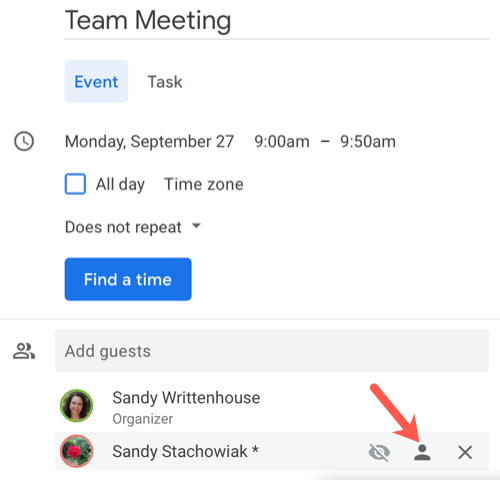
После клика значок станет белым — это означает, что гостю присвоен статус «Необязательный». Повторный клик вернёт его в статус «Обязательный».
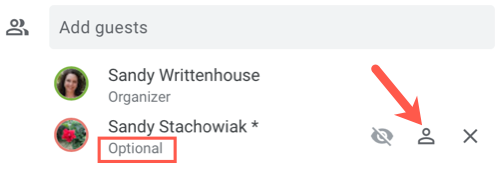
Важно: не забудьте сохранить или отправить обновлённое приглашение, чтобы гости получили уведомление о статусе.
Сделать гостя необязательным после создания события
Если событие уже создано, изменить статус приглашённого тоже можно:
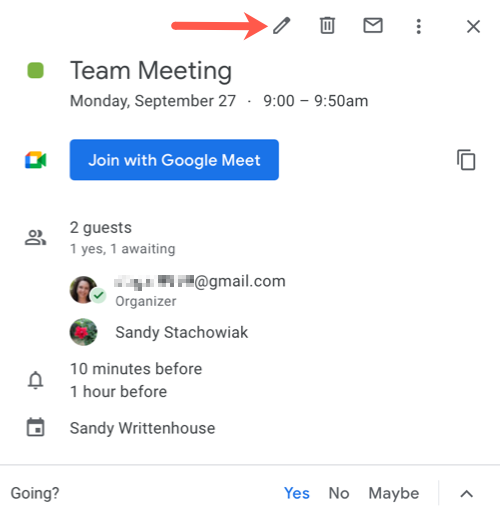
- Выберите событие в календаре, чтобы открыть окно с краткими сведениями.
- Нажмите значок карандаша (Редактировать), чтобы открыть экран редактирования.
В разделе «Гости» наведите курсор на нужного человека. Справа появится тот же значок контакта — нажмите его, чтобы переключить на «Необязательный».
Нажмите «Сохранить», чтобы изменения вступили в силу.
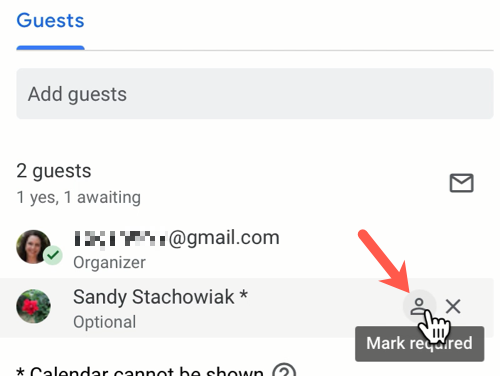
После сохранения рядом с именем пользователя будет пометка «Необязательный». По желанию вы можете снова сделать гостя обязательным тем же способом.
Что видят приглашённые
Когда вы помечаете участника как необязательного, под его именем появляется слово «Необязательный». Все остальные без этой пометки считаются обязательными.
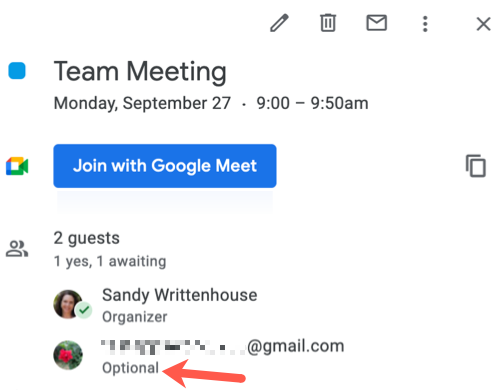
Примечание: необязательные гости по-прежнему могут предложить другое время для события, а также ответить «Да», «Нет» или «Возможно».
Когда это полезно и когда не сработает
- Полезно: при планировании общих совещаний, презентаций, синхронизаций команд, где несколько участников не обязаны участвовать, но могут быть заинтересованы.
- Не сработает: если участие конкретного человека критично для принятия решения или для юридических/корпоративных требований — в таких случаях он должен оставаться обязательным.
- Не делает человека «вне списка»: необязательные гости по-прежнему получают уведомления о событии и могут изменять свой статус.
Альтернативные подходы
- Указать в описании события, кому обязательно присутствовать, а кому по желанию — работает, если участники читают примечания.
- Создать отдельное, более короткое событие для ключевых участников и отдельно — для дополнительных слушателей.
- Использовать рассылку или группу, если нужно пригласить широкую аудиторию без явных статусов гостей.
Памятка организатора (чеклист)
- Добавил всех необходимых гостей.
- Пометил тех, чей приход необязателен.
- Сохранил изменения и отправил обновлённые приглашения.
- Указал место/ссылку на видео и повестку встречи.
- Уточнил, кто ведущий и кто ответственный за протокол.
Короткий словарь
- Гость: приглашённый участник события.
- Обязательный: участник, чьё присутствие ожидается.
- Необязательный: участник, который может выбрать прийти или нет.
Советы и подводные камни
- В крупных организациях некоторые политики календаря и интеграции могут скрывать или менять поведение приглашений — если вы не видите иконку, проверьте настройки аккаунта или спросите админа.
- На мобильных версиях интерфейс отличается: опция пометки гостя как необязательного может находиться в списке гостя в режиме редактирования события.
- Не полагайтесь только на статус — при важной встрече дублируйте уведомление личным сообщением.
Резюме
Отметить участника как «Необязательный» в Google Календаре просто: наведите курсор на имя гостя и переключите значок контакта. Это даёт гибкость приглашениям и помогает избежать лишнего давления на людей с плотным графиком. Если участие критично — оставляйте статус обязательным и уведомляйте ключевых участников дополнительно.
См. также: Как начать видеоконференцию Google Meet

Похожие материалы

Несколько аккаунтов Skype: Multi Skype Launcher

Журнал для работы: повысить продуктивность

Персональные звуки уведомлений на Android

Скачивание шоу Hulu для офлайн‑просмотра

Microsoft Start: персонализированная новостная лента
