
Как сделать сетку в Excel более заметной

Быстрые ссылки
- Изменить цвет линий сетки в настройках
- Применить рамку ко всему листу
Excel по умолчанию показывает слабые серые линии сетки на листе. На некоторых мониторах или при определённых цветовых схемах эти линии могут быть слишком бледными. Ниже — пошаговые инструкции для двух надёжных методов, а также советы, когда какой способ лучше применять.
Измените цвет линий сетки в настройках
Этот способ меняет сам цвет линий сетки, который Excel использует для отображения сетки на экране. Он не рисует рамки как объекты форматирования, поэтому при печати сетка всё равно может не отображаться, если вы не включите печать линий сетки.
- Откройте рабочую книгу в Excel и выберите вкладку «Файл», затем — «Параметры».
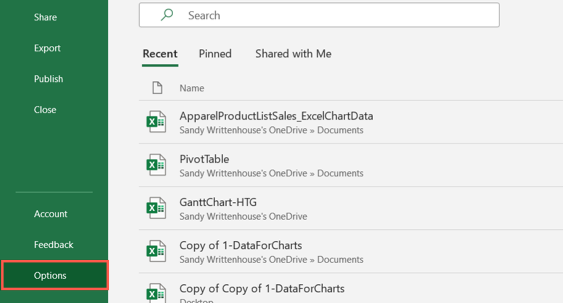
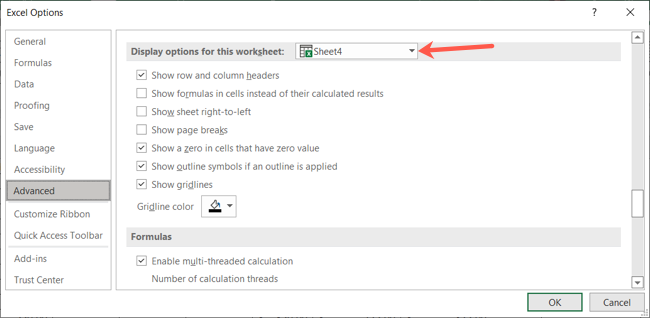
В окне параметров слева выберите «Дополнительно». Справа прокрутите до раздела Отображение параметров для этого листа.
В верхней части раздела убедитесь, что выбран нужный лист в выпадающем списке. Это позволяет применить настройку только к текущему листу, а не ко всей книге.
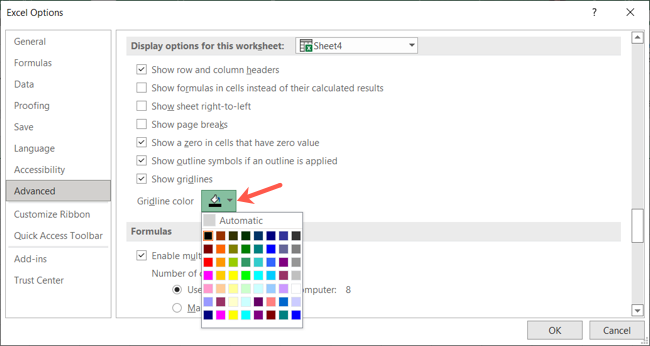
- Внизу раздела найдите поле «Цвет линий сетки» и откройте выпадающий список. Выберите тёмный цвет, например чёрный, или яркий цвет, который будет хорошо виден на вашем фоне.
- Нажмите «ОК», чтобы применить изменения. Линии сетки на выбранном листе изменят цвет.
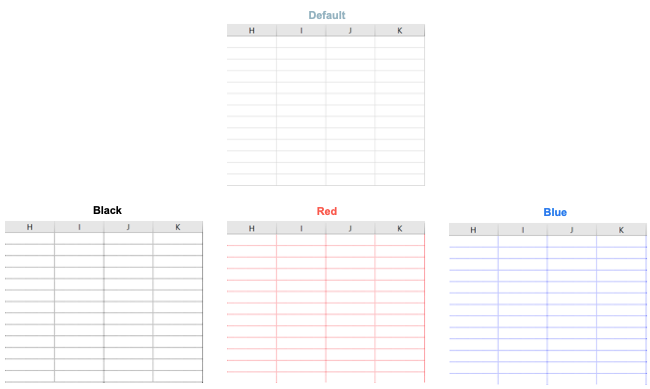
Важно: чтобы вернуть стандартный цвет, повторите те же шаги и в списке цветов выберите «Автоматически».
Когда применять этот метод:
- Если вам нужно быстро улучшить видимость на экране.
- Когда печать сетки не требуется или вы будете включать отдельную опцию печати линий сетки.
Примените рамку ко всему листу
Этот метод рисует реальные рамки ячеек через форматирование. Рамки остаются видны на экране и при печати (если выбран печать содержимого). Вы контролируете цвет, стиль и толщину линий.
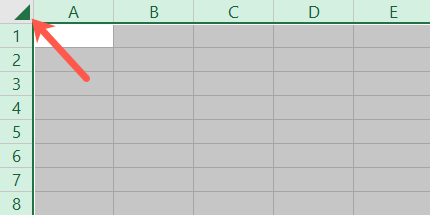
- Выделите весь лист: щёлкните треугольник в левом верхнем углу между заголовками столбцов и строк.
На вкладке «Главная» в группе «Шрифт» нажмите стрелку рядом с кнопкой рамок (All Borders) для раскрытия параметров.
Варианты затемки:
- Нажмите «Все границы», чтобы применить тонкие чёрные линии ко всем межячеечным границам.
- Выберите «Цвет линии», задайте цвет, затем нажмите «Все границы».
- Выберите «Стиль линии», укажите более толстую или пунктирную линию и примените «Все границы».
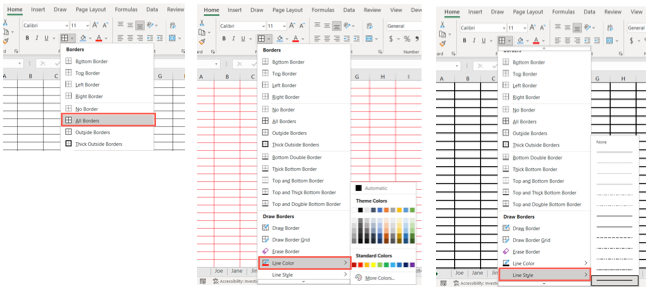
- Если хотите комбинировать, сначала выберите цвет и стиль, затем примените «Все границы». Так вы получите пользовательский вид сетки.
Отмена: если результат не устраивает, сразу нажмите «Отменить» (Ctrl+Z) — рамки будут удалены.
Когда применять этот метод:
- Если вам нужна печатаемая сетка.
- Если важна однородная и заметная граница между всеми ячейками.
Полезные советы и сценарии использования
- Для экранного просмотра на тёмном фоне лучше выбирать контрастный светлый или насыщенный цвет; на светлом фоне подойдёт тёмный цвет.
- Если вы делаете отчёт для печати, используйте рамки — они стабильнее при выводе на принтер.
- Для представлений данных, где важны только некоторые таблицы, применяйте рамки локально к диапазону, а не ко всему листу.
Важно: изменение цвета линий сетки через Параметры не переводит эти линии в форматирование ячеек. Это визуальный стиль, а не атрибут каждой ячейки.
Когда эти методы не сработают
- Печать: цвет линий сетки в настройках не гарантирует печать. Для печати сетки нужно включить опцию «Печать линий сетки» в параметрах печати или использовать рамки.
- Условное форматирование или фоновые заливки: если у ячеек применена заливка или условное форматирование, сетка может быть скрыта визуально — используйте контрастные границы.
- Большие рабочие книги: применение рамок ко всему листу может увеличить размер файла и замедлить работу в очень больших книгах.
Альтернативные подходы
- Использовать заливку строк через условное форматирование (чередовать цвета строк) — помогает ориентироваться по строкам без добавления рамок.
- Создать отдельный стиль ячеек с нужными рамками и цветом, затем быстро применять его к диапазонам.
- Для презентаций экспортировать таблицу в PDF с включённой печатью линий сетки или с заранее нарисованными рамками.
Чек-лист для ролей
Обычный пользователь:
- Проверьте видимость сетки на своём мониторе.
- Попробуйте сначала сменить цвет линий, затем — рамки, если нужно печатать.
Аналитик/отчётчик:
- Примените рамки к таблицам, которые будете экспортировать или печатать.
- Убедитесь, что условные форматы не скрывают сетку.
Администратор/IT:
- Регламентируйте стили отчётности (цвет, толщина рамок) для единообразия документов.
- Контролируйте влияние массового применения рамок на размер файлов.
Мини‑методика быстрой настройки (шаги за 1–2 минуты)
- Оцените цель: экран или печать.
- Для экрана: Файл → Параметры → Дополнительно → Цвет линий сетки → выберите цвет → ОК.
- Для печати: выделите лист → Главная → Рамки → выберите стиль и цвет → Все границы.
Критерии приёмки
- Линии сетки чётко видны на мониторе при обычном освещении.
- При печати таблицы требуемые границы отображаются корректно.
- Размер файла остаётся допустимым для текущей рабочей книги.
Итог
Сделать сетку в Excel более заметной просто: смените цвет линий через Параметры для быстрого экранного эффекта или примените рамки ко всему листу, чтобы получить надёжные и печатаемые границы. Выбирайте метод в зависимости от целей — просмотр на экране или печать — и учитывайте влияние на производительность и размер файла.
Короткие рекомендации: сначала попробуйте сменить цвет, если не устроит — применяйте рамки.

Похожие материалы

Несколько аккаунтов Skype: Multi Skype Launcher

Журнал для работы: повысить продуктивность

Персональные звуки уведомлений на Android

Скачивание шоу Hulu для офлайн‑просмотра

Microsoft Start: персонализированная новостная лента
