
Как создать видео с зелёным экраном в Clipchamp
Создавать отличные видеоролики уже не только для профессионалов. С современными простыми инструментами можно получить зрелищный хромакей всего за несколько минут. Clipchamp — один из таких инструментов. Microsoft купила его и скоро интегрирует в Windows 11, поэтому навык пригодится.
Ниже — понятная пошаговая инструкция и практические советы, которые помогут избежать типичных ошибок при работе с зелёным экраном.
Быстрая пошаговая инструкция
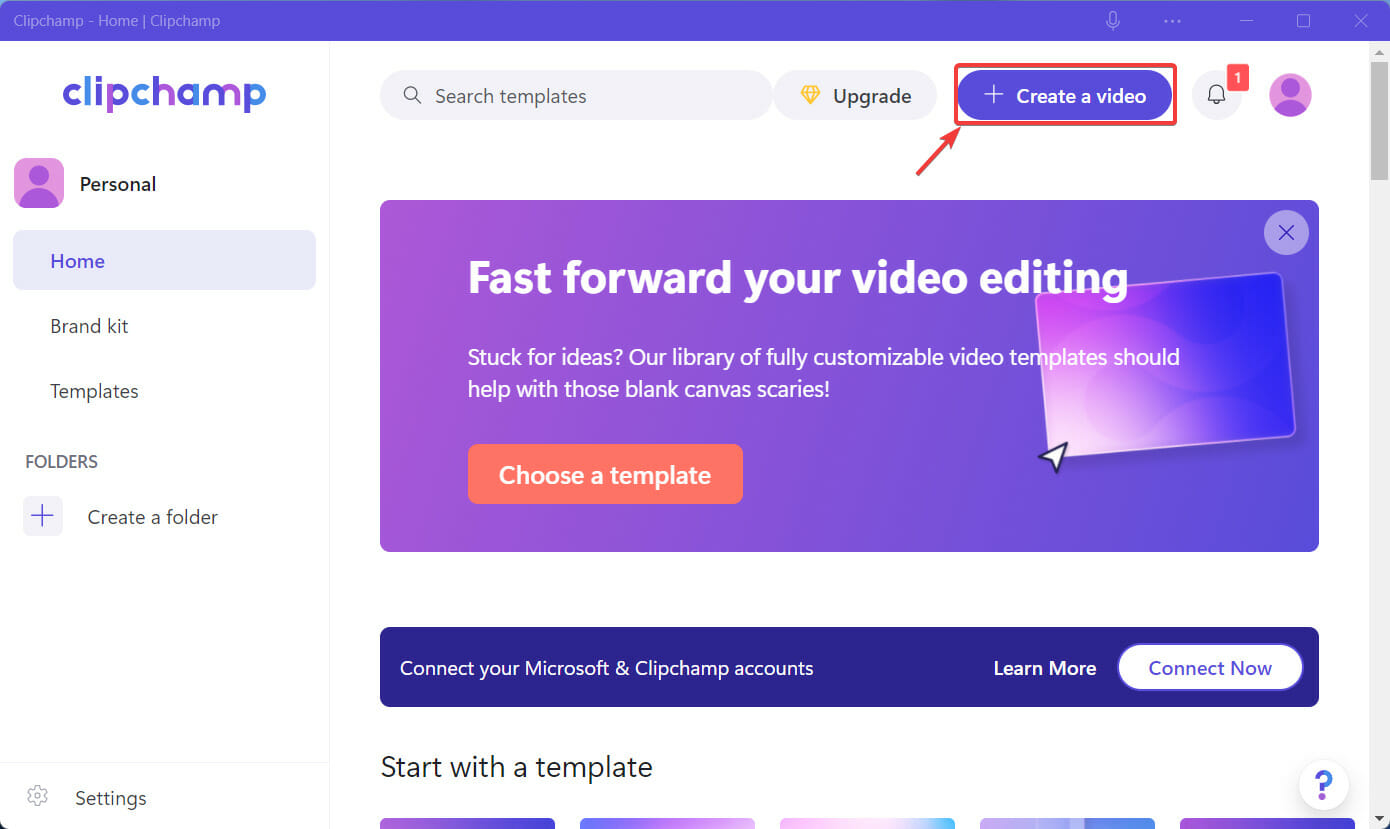
- Откройте Clipchamp и нажмите кнопку Создать видео.
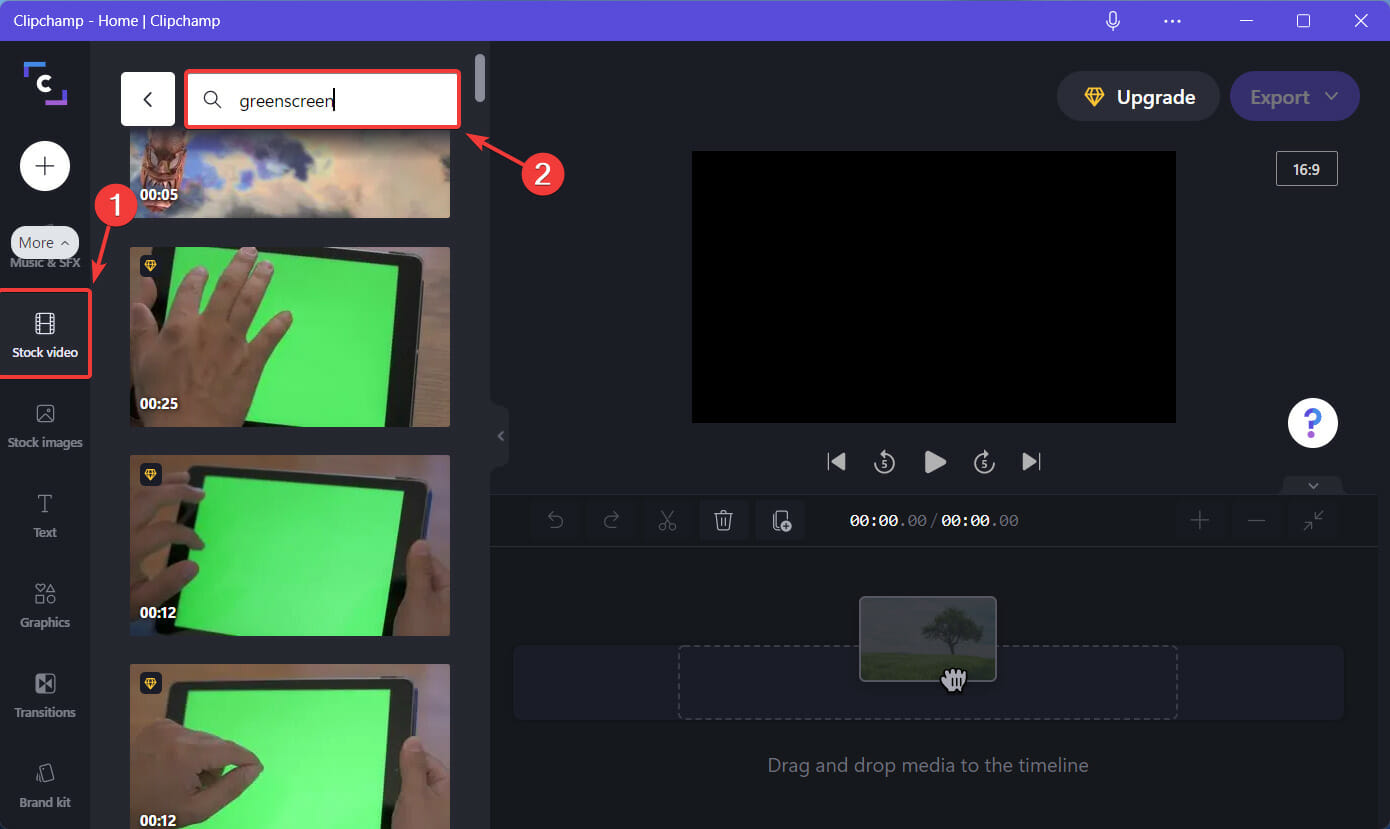
- В левой панели выберите Стоковое видео и в строке поиска введите greenscreen или chromakey.
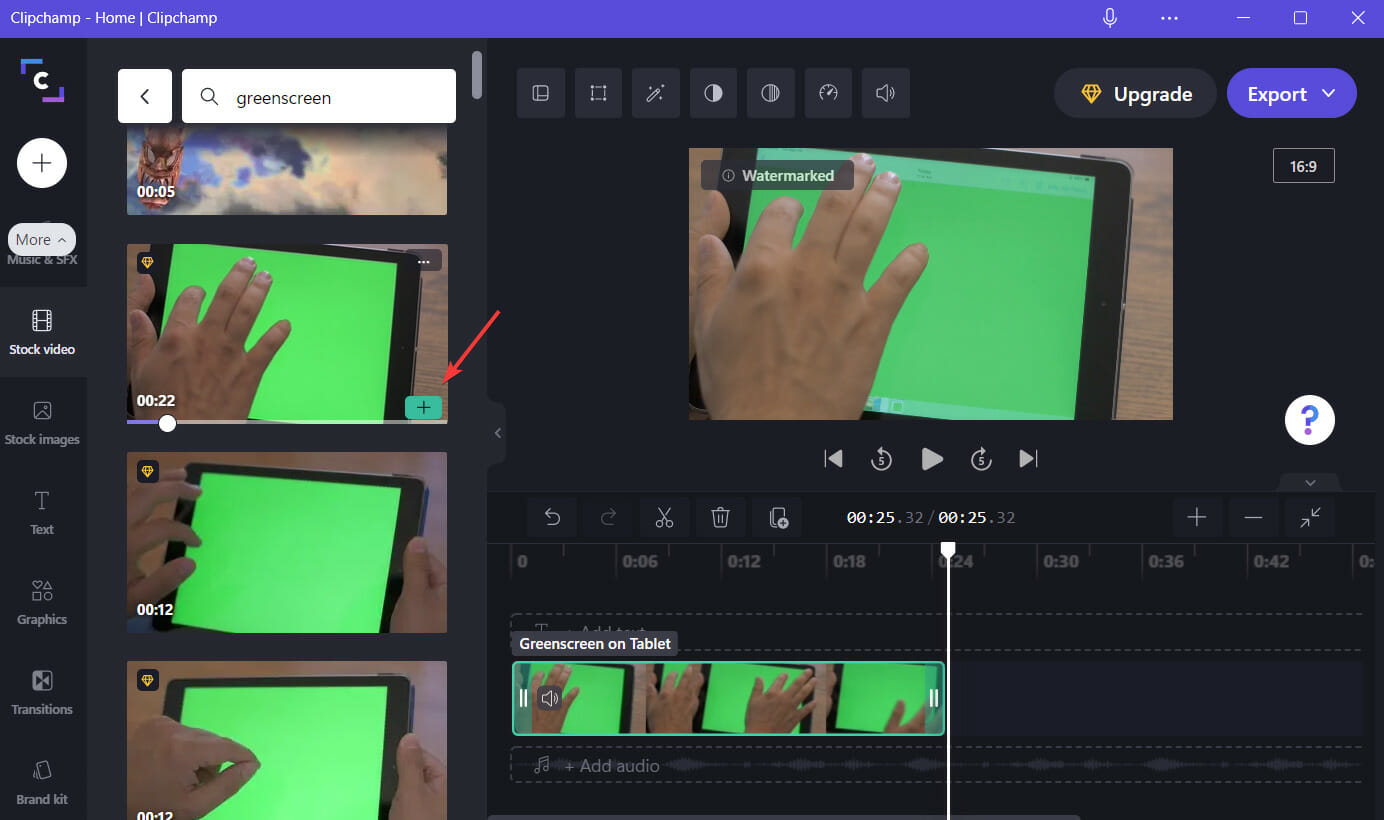
- Наведите курсор на нужный футаж и нажмите маленькую кнопку Добавить.
- Выделите добавленный клип и нажмите кнопку Фильтры, затем выберите фильтр «Зелёный экран».
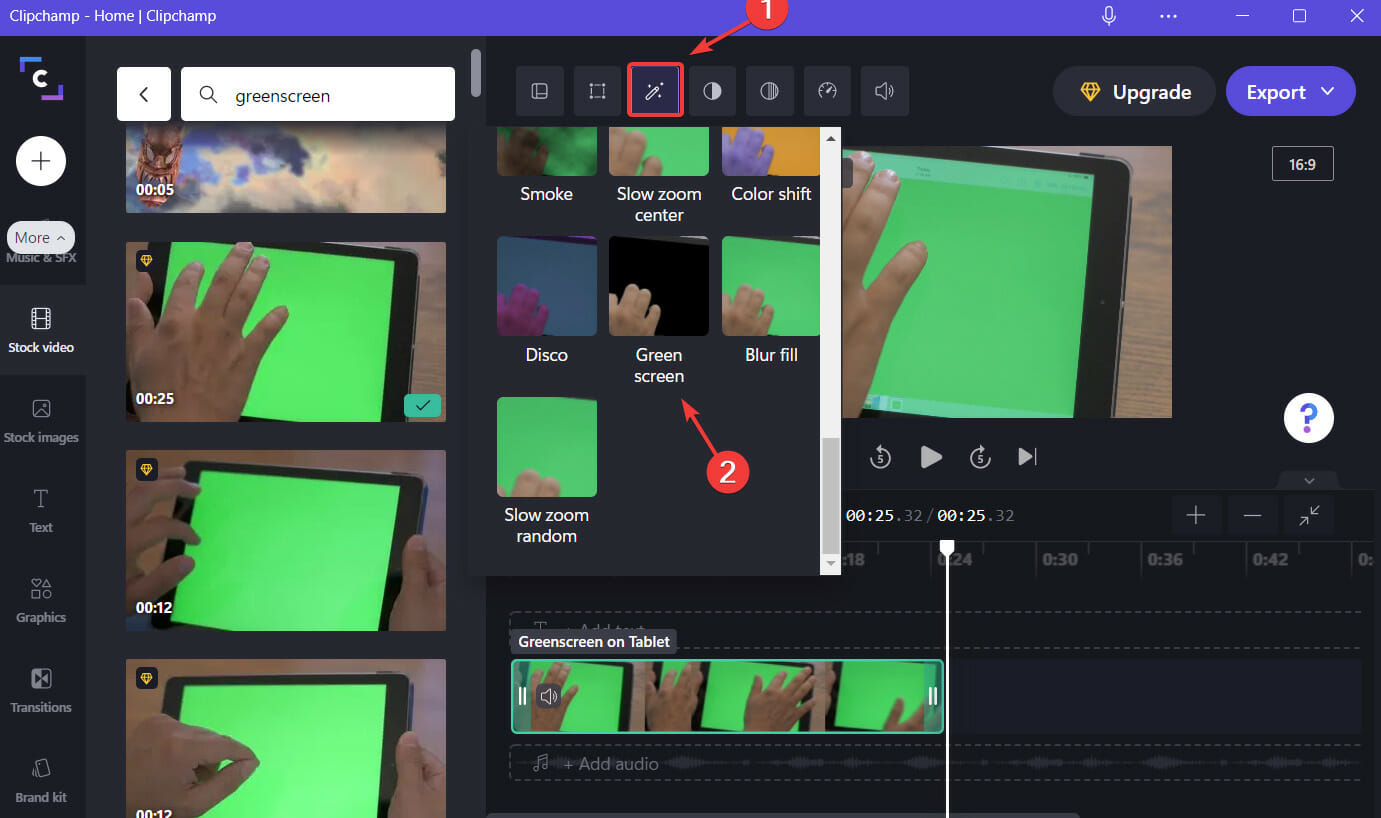
- Снова откройте Стоковое видео и найдите второй клип — тот, который станет фоном.
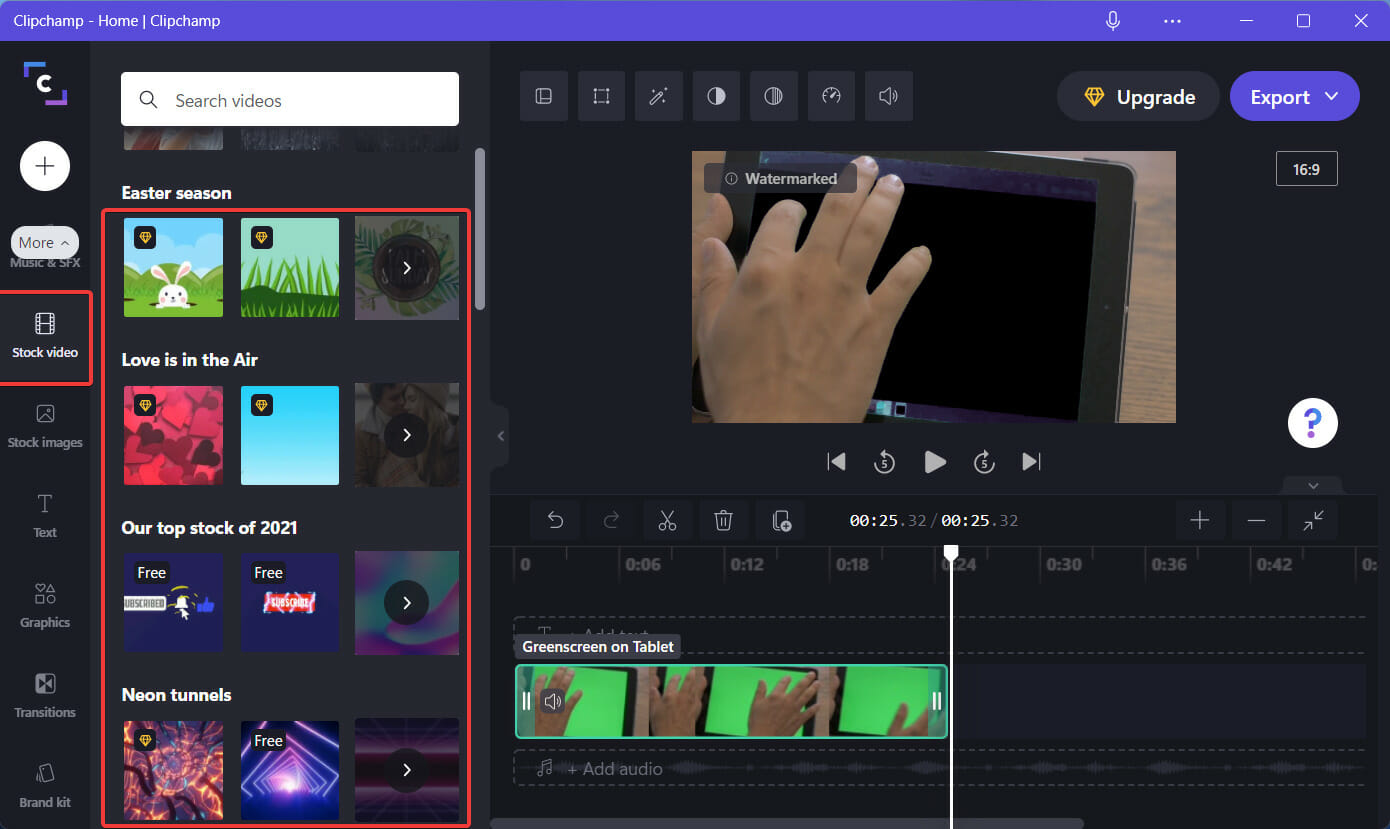
- Кликните по фоновому клипу и перетащите его внизу дорожки, под клип с зелёным экраном.
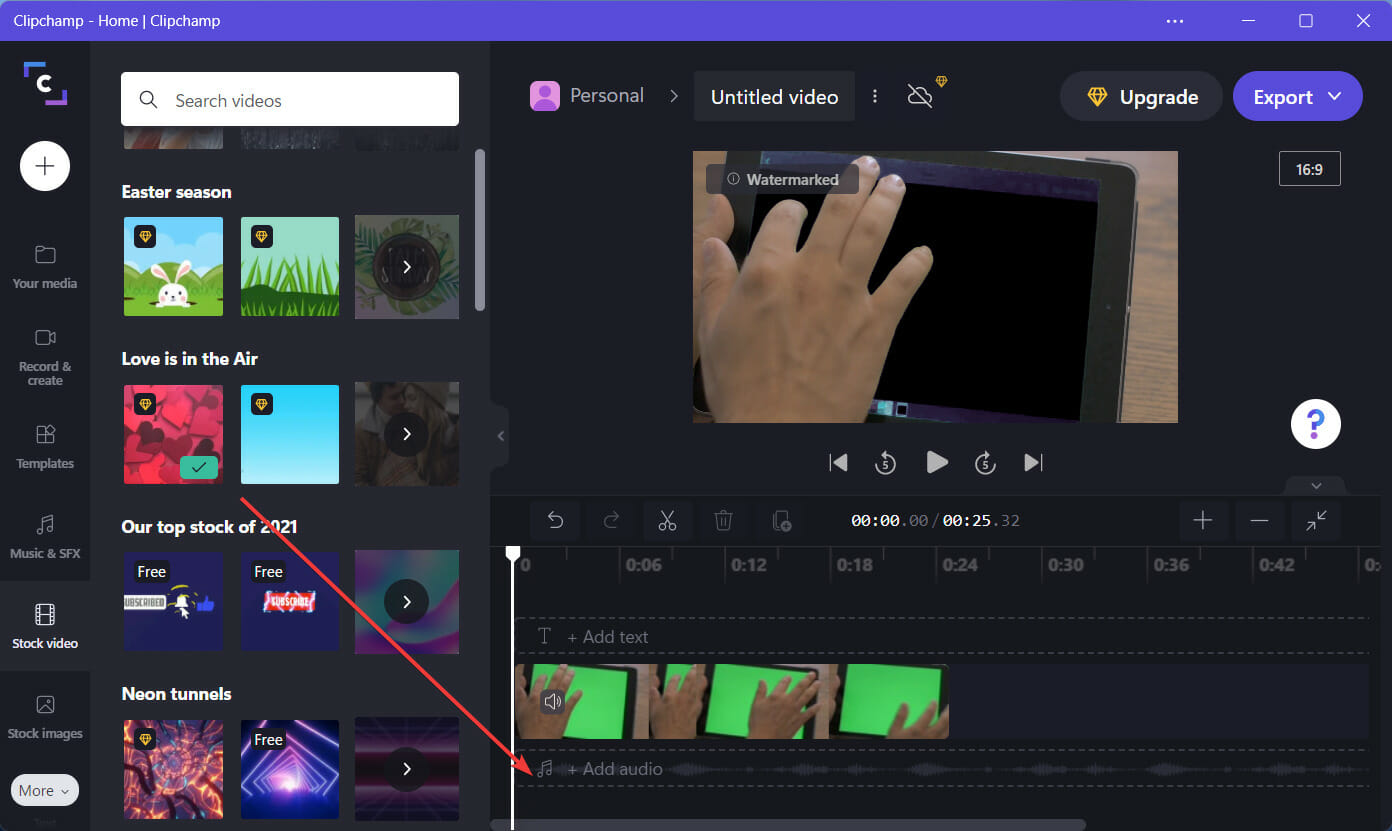
- Дорожки синхронизируются, и вы увидите результат хромакея. Отрегулируйте положение и длительность по таймлайну.
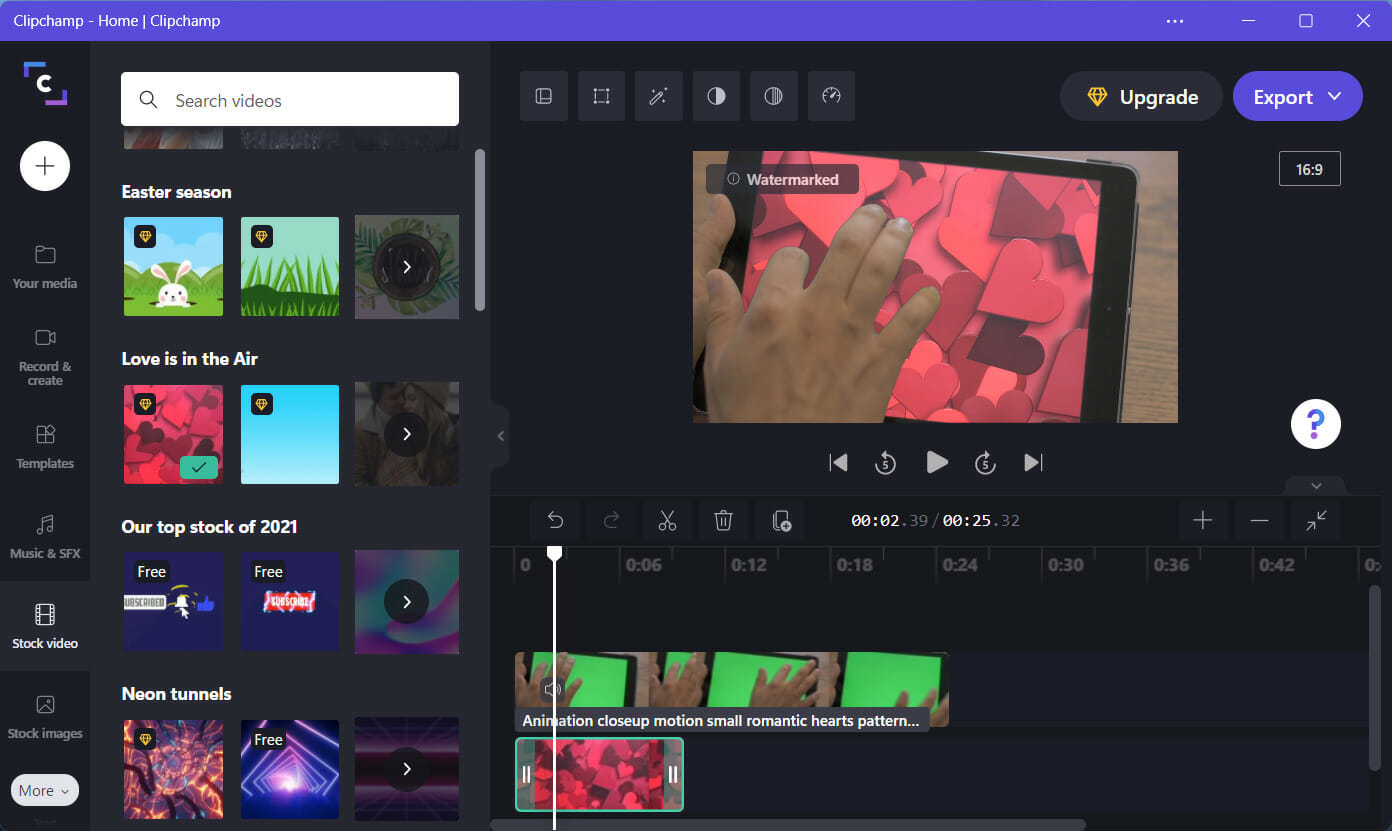
- Когда всё готово, нажмите Экспорт и сохраните видео.

Важно: для качественного ключа уделите особое внимание освещению и расстоянию между объектом и фоном. Плохая подсветка усложнит удаление зелёного тона.
Почему это работает и когда может не сработать
Зелёный экран (хромакей) работает за счёт удаления одного сплошного цвета и замены его другим фоном. Метод прост, но у него есть ограничения:
- Не сработает при сильных тенях на фоне. Тени мешают равномерности цвета.
- Не сработает, если на герое одежды есть тот же оттенок зелёного. Тогда части тела исчезнут вместе с фоном.
- Сложнее получить аккуратные края при волосах и прозрачных предметах.
Если видите артефакты по краю — попробуйте лучше осветить фон, увеличить расстояние до модели или использовать более качественный футаж для фона.
Практические советы и чеклист для съёмки (микро‑метод)
Короткая методика, чтобы избежать проблем при съёмке:
- Освещение: равномерное, без ярких бликов. Свет на фоне и свет на объекте должны быть раздельными.
- Расстояние: оставьте 1–2 метра между объектом и фоном, чтобы уменьшить цветовой «spill» (отражение цвета).
- Одежда: не используйте одежду и аксессуары зелёного цвета.
- Камера: стабильная, без сильного шумового усиления; снимайте в максимально высоком качестве, которое поддерживает ваш источник.
- Проверка: сделайте тестовый кадр и примените фильтр, прежде чем снимать весь материал.
Критерии приёмки:
- Ровные, чистые края без зелёного ореола.
- Отсутствие прозрачных артефактов в волосах.
- Синхронная длительность фонового и верхнего клипов.
Альтернативы и когда выбрать другую программу
Если Clipchamp не даёт нужного контроля, рассмотрите более продвинутые решения:
- DaVinci Resolve — бесплатный и мощный по цветокоррекции и ключеванию.
- Adobe Premiere Pro — профессиональный монтаж и расширенные настройки хромакея.
- OBS Studio — для стриминга с простым наложением хромакея в реальном времени.
- Shotcut / Kdenlive — бесплатные редакторы с поддержкой хромакея.
Выбор зависит от задачи: быстрое видео для соцсетей — Clipchamp; сложный постпродакшн и контроль — Resolve или Premiere.
Роль‑ориентированный чеклист
- Автор/съёмочная команда:
- Проверить равномерность фона.
- Обеспечить раздельное освещение.
- Избежать зелёной одежды у героя.
- Редактор:
- Импортировать клипы в проект.
- Применить фильтр «Зелёный экран» и подогнать маску.
- Подкорректировать цвет и убрать «spill».
- Рецензент/клиент:
- Проверить края и целостность волос.
- Оценить соответствие композиции и длительности.
Советы по совместимости и интеграции с Windows
Clipchamp скоро появится в Windows 11. Это удобно для быстрой обработки роликов прямо на рабочем компьютере. Но если вы работаете с высокими разрешениями (4K и выше) или цветокоррекцией для кино, лучше экспортировать в профессиональный софт.
Примечание: при экспорте выбирайте подходящий битрейт и формат для площадки (YouTube, Instagram, TikTok). Для большинства задач подходит H.264 и 1080p.
Короткое объявление (для блога или рассылки)
Clipchamp делает хромакей простым: установите приложение, найдите зелёный фон в стоках, примените фильтр «Зелёный экран» и положите фоновое видео под основной клип. Результат можно получить за пару минут. Эта функция полезна для презентаций, мини‑фильмов и контента для соцсетей — без сложного монтажа и дорогостоящих студий.
Заключение
Clipchamp удобен для быстрого создания эффектов с зелёным экраном. Он хорошо подходит как начинающим, так и тем, кто хочет ускорить рабочий процесс. Для профессиональных задач используйте более мощные инструменты, а для быстрых роликов — Clipchamp.
Важно: всегда проверяйте тестовые кадры и оптимизируйте съёмку — это повысит качество итогового ключа.
Были ли полезны эти инструкции? Поделитесь своим опытом ниже в комментариях.

Похожие материалы

Несколько аккаунтов Skype: Multi Skype Launcher

Журнал для работы: повысить продуктивность

Персональные звуки уведомлений на Android

Скачивание шоу Hulu для офлайн‑просмотра

Microsoft Start: персонализированная новостная лента
