
Google Photos: руководство по использованию и организации
Google Photos — это облачный сервис от Google для хранения, резервного копирования, поиска и обмена фотографиями. Он удобен для повседневного использования, предоставляет несложные инструменты организации, общие альбомы и автоматический бэкап с мобильных устройств. Для профессиональной обработки фотографий потребуется сторонний редактор; для семейного и массового обмена Google Photos — один из самых простых вариантов.
Почему стоит рассмотреть Google Photos
Google Photos — это продолжение экосистемы Google Drive с акцентом на управление изображениями. Сервис сочетает хранение, автоматическую организацию и функции совместного доступа. Среди ключевых преимуществ:
- Простота: интуитивный интерфейс, мобильные приложения для Android и iOS.
- Автоматизация: сортировка по времени, месту и распознаванию объектов/лиц (в регионах, где доступно).
- Общий доступ: совместные альбомы и ссылки для быстрой отправки коллекций.
- Бесплатный тариф с «неограниченным хранилищем» при выборе оптимизированного качества для фото < 16 мегапикселей.
Заметка: по состоянию на момент публикации сервис заявлял о более чем 200 миллионах активных пользователей. Это показатель популярности, но он не гарантирует функциональность в каждой стране или для каждой задачи.
Важное: Google Photos не заменит полноценный RAW-редактор или DAM (digital asset management) для профессиональных фотографов. Это инструмент для упрощённой организации и обмена.
Быстрая проверка: когда Google Photos подходит, а когда нет
Подходит, если:
- Вы хотите автоматический бэкап фото с телефона.
- Нужен удобный поиск по объектам, местам и людям.
- Нужен простой способ собрать фотографии с мероприятия от нескольких людей.
Не подходит, если:
- Вы работаете с RAW-файлами и требуете точной цветокоррекции.
- Требуется детальный контроль метаданных и прав доступа на уровне отдельных файлов в корпоративной среде.
Загрузка фотографий: способы и рекомендации
ALT: Обложка материала с иллюстрацией обмена и хранения фотографий в облаке
Google Photos упрощает загрузку с любых устройств. Рассмотрим варианты и рекомендации для разных сценариев.
С компьютера
Есть три основных способа загрузки:
- Перетаскивание файлов из проводника/Finder прямо в окно браузера с открытым Google Photos.
- Использование кнопки загрузки в веб-интерфейсе (значок облачка в правом верхнем углу страницы Google Photos).
- Установка десктопного загрузчика — он подходит для массовой загрузки больших коллекций и автоматизации синхронизации папок.
Совет: если у вас много фото, подготовьте структуру папок и переименуйте файлы по удобной схеме (например: YYYY-MM-DD_описание). Это поможет при миграции и поиске.
С телефона
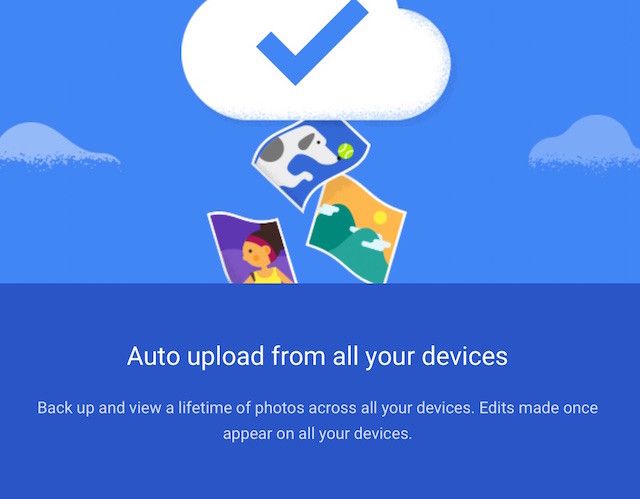
ALT: Панель настроек мобильного приложения Google Photos с опциями синхронизации
Чтобы автоматически бэкапить снимки с мобильного устройства:
- Откройте приложение Google Photos на Android или iOS.
- Перейдите в настройки и включите «Back up and Sync».
Можно выбрать автоматическое резервное копирование только по Wi‑Fi, включать/выключать бэкап конкретных альбомов и фильтровать типы файлов.
Если не хотите загружать все фото — используйте ручную загрузку для выбранных изображений.
Выбор качества загрузки
- Режим «High quality» (оптимизированное качество) — сжимает изображения, но позволяет экономить или получить бесплатное неограниченное хранилище для фото ниже 16 Мп.
- Режим «Original» — сохраняет файлы без сжатия; такие файлы учитываются в общем квоте Google Drive.
Рекомендация: выбирайте «Original», если нужны точные отпечатки или вы снимаете на зеркальную камеру. Для бытовой съёмки со смартфона «High quality» обычно достаточен.
Организация коллекции
Организация — одна из сильных сторон Google Photos. Сервис автоматически группирует фотографии по разным признакам и предоставляет инструменты для ручной настройки.
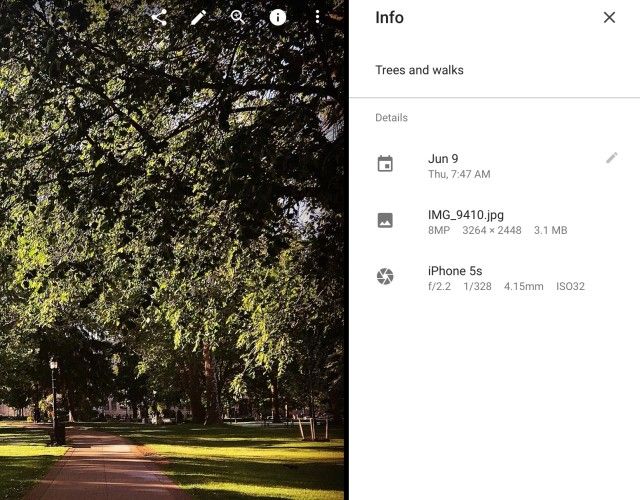
ALT: Экран информации о фотографии с полями для описания, тега и местоположения
Метаданные и ключевые слова
Нажмите кнопку «Info», чтобы увидеть EXIF, дату, место съёмки и поле для описания — туда можно добавить ключевые слова. Ключевые слова помогают в поиске и сортировке без изменения исходных файлов.
Совет: добавляйте 3–5 коротких ключевых слов к важным сериям фото (например: «отпуск», «Барселона», «семья»). Это улучшит поиск и подборку.
Геометки и сортировка по местам
Google Photos может автоматически сохранить координаты, если GPS включён на устройстве. Альбомы можно упорядочивать по местоположению — при редактировании нажмите кнопку местоположения.
Если нужно убрать метаданные местоположения — откройте информацию о фото и удалите координаты.
Дата и время
Проблемы с неправильной датой возникнут, если камера была неправильно настроена. Исправить дату можно массово: выделите нужные фото, нажмите «Ещё» и «Редактировать дату и время».
Организация по содержимому
Система распознаёт объекты (цветы, пляж, еда) и людей (где доступно распознавание лиц). Это позволяет быстро собирать тематические подборки. Результаты не всегда идеальны: иногда объекты пропускаются или классифицируются некорректно. Рассматривайте автоматические группы как подсказку, а не окончательную истину.
Важно: если функция «Group Similar Faces» включена, сервис группирует лица в отдельные коллекции. В регионах, где это запрещено или отключено, функция может быть недоступна.
Поиск фотографий: как находить нужное быстро
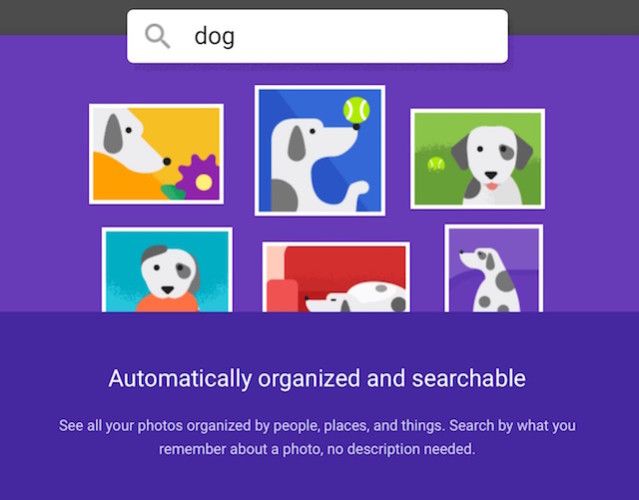
ALT: Поисковая строка Google Photos с предложениями по теме и объектам
Поиск в Google Photos основан на метаданых, ключевых словах, распознавании объектов и лиц. Несколько тактик для эффективного поиска:
- Используйте короткие запросы: «пляж 2019», «день рождения мама», «кошка».
- Попробуйте эмодзи — система распознавания также отрабатывает запросы с эмодзи (🍰, 😎, 🐶).
- Фильтруйте по месту или по людям, если нужная опция доступна.
Ограничения: не все объекты распознаются идеально. Если фото не были промаркированы вручную, их может не найти автоматический поиск.
Редактирование и оформление альбомов
Google Photos предлагает базовые инструменты редактирования и хорошие опции для оформления альбомов.
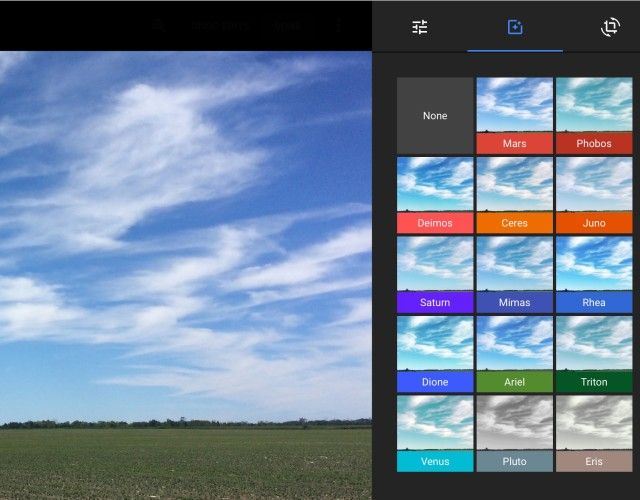
ALT: Интерфейс редактирования Google Photos с фильтрами и ползунками для света и цвета
Инструменты редактирования
Доступные инструменты включают:
- 11 фильтров
- Обрезка и поворот
- Ползунки: «Light» (освещённость), «Color» (цвет), «Pop» (насыщенность/контраст) и «Vignette» (виньетка)
Ограничения: функционал минимален по сравнению с мобильными редакторами и десктопными программами (например, Adobe Lightroom). Для профессиональной ретуши используйте внешние редакторы, а затем загружайте итоговые файлы в Google Photos.
Оформление альбомов
Альбомы можно расположить визуально (до пяти фотографий в ряд) перетаскиванием. При редактировании альбома можно вставлять текст, карты и местоположение для контекста.
Творческие инструменты находятся в меню «Assistant»: создавайте анимации, коллажи и автоматические подборки.
Совместный доступ и разрешения

ALT: Окно настроек совместного доступа Google Photos с опциями создания ссылок и пригласительных
Google Photos заточен под обмен фотографиями. Вот как настроить доступ корректно.
Публичные ссылки и совместные альбомы
Для общего доступа откройте «Sharing Options» под кнопкой «Ещё» и включите «Anyone with the link can see these photos». После этого система сгенерирует ссылку, которую можно отправить по почте, в сообщении или опубликовать в соцсетях.
Опция «Let Others Share Their Photos» позволяет участникам добавлять снимки в общий альбом — удобно для мероприятий и семей.
Управление правами
Вы можете в любой момент отозвать ссылку или отключить совместное использование. Настоятельно рекомендуется проверять список участников и ссылки, особенно если альбом содержал личные данные.
Слайды и комментарии
- Пункт «Slideshow» позволяет быстро демонстрировать альбом в полноэкранном режиме.
- Включение комментариев даёт возможность обсуждать снимки участникам с аккаунтом Google.
Миграция, экспорт и резервные планы
Если вы планируете перейти в Google Photos и/или из него, полезно иметь процесс миграции.
Мини‑методология миграции:
- Оцените объём данных и типы файлов (JPEG, HEIC, RAW, видео).
- Решите: сохранять оригиналы или оптимизированные версии? Это повлияет на квоту.
- Экспортируйте критичные файлы локально (через Google Takeout или десктопный клиент).
- Организуйте целевую структуру папок/альбомов и примените единые правила именования.
- Проведите выборочную проверку целостности (примерно 5–10% файлов) после миграции.
Совет: для бизнеса используйте специализированные инструменты и политики резервного копирования, интегрированные с корпоративным хранилищем.
Альтернативы и когда их выбрать
Если Google Photos не покрывает потребности, рассмотрите другие варианты:
- iCloud Photos — лучшая интеграция с iPhone и macOS.
- Amazon Photos — выгодно для подписчиков Prime (неограниченный фотохостинг для фото в некоторых планах).
- Flickr — сообщество и управление коллекциями, ограниченные квотой на бесплатном плане.
- Специализированные DAM-системы — для профессиональных фотостудий.
Выбор зависит от экосистемы устройств, требований к качеству и бюджета.
Безопасность и конфиденциальность
Важно оценивать риски при хранении личных фотографий в облаке.
Рекомендации по безопасности:
- Используйте двухфакторную аутентификацию (2FA) для аккаунта Google.
- Регулярно проверяйте активные устройства и сессии в Google Account.
- Не делитесь публичными ссылками на личные или конфиденциальные изображения.
- По возможности удаляйте геометки с фото перед публикацией, если это необходимо.
Юридический момент: права на данные и обработку персональных данных регулируются локальным законодательством и политикой Google. В ЕС действует GDPR, поэтому организации обязаны учитывать требования по хранению и передаче персональных данных.
Практические чеклисты и шаблоны
Роль-based чеклисты
Для семейного пользователя:
- Включить «Back up and Sync» на телефоне.
- Выбрать «High quality», если не нужно хранить RAW.
- Создать ежедневный/еженедельный альбом для снимков семьи.
- Настроить совместный альбом для родственников.
Для фотографа-энтузиаста:
- Сохранять оригиналы (Original).
- Хранить RAW локально + экспортировать JPG для облака.
- Использовать строгие имена файлов по дате и событию.
Шаблон именования альбомов
- YYYY-MM-DDСобытиеЛокация (пример: 2024-07-15ДеньРожденияПарк)
Критерии приёмки при миграции
- Все файлы целы и доступны в Google Photos.
- Метаданные (дата, местоположение) совпадают либо корректно скорректированы.
- Совместный доступ работает, и ссылки валидны.
Тест-кейсы для проверки
- Загрузка группы из 100 файлов: все загрузились, без ошибок.
- Поиск по ключевому слову: релевантные изображения доступны в результатах.
- Совместный альбом: другой пользователь может добавить фото при включённой опции.
Модель принятия решения: стоит ли переходить на Google Photos
Mermaid диаграмма для быстрой навигации:
flowchart TD
  A[Начало: ваши фото и требования] --> B{Вы снимаете на смартфон или DSLR?}
  B -- Смартфон --> C{Нужен неограниченный простой бэкап?}
  C -- Да --> D[Google Photos в режиме High quality]
  C -- Нет --> E[Используйте Original или альтернативы]
  B -- DSLR --> F{Нужен доступ к RAW и цветокоррекция?}
  F -- Да --> G[Храните RAW локально, синхронизируйте JPG в Google Photos]
  F -- Нет --> H[Google Photos может подойти в режиме Original]
  D --> I[Настройте синхронизацию и общие альбомы]
  G --> I
  H --> I
  E --> I
Когда автоматизация подводит: примеры неудач и обходные пути
Примеры проблем:
- Неправильная группировка лиц: отключите «Group Similar Faces» и маркируйте вручную.
- Отсутствие распознавания некоторых объектов: добавьте ключевые слова в поле «Info».
- Ограничение по квоте при использовании «Original»: частично храните архив локально или покупайте дополнительное место в Google One.
Обходные пути: экспортировать критичные серии, редактировать в сторонних редакторах и загружать финальные версии в облако.
Совместимость и миграционные заметки
- Форматы: поддерживает JPEG, PNG, HEIC, RAW (ограниченно), видео форматы популярных кодеков.
- Перенос с iCloud: используйте экспорт из iCloud Photos и импорт в Google Photos через десктопный загрузчик.
- Миграция с Flickr: экспортируйте через доступные инструменты экспорта/архивации.
Совет: перед массовой миграцией протестируйте процесс на небольшой выборке.
Короткий релиз для соцсетей (100–200 слов)
Google Photos — удобный облачный сервис для хранения и обмена фотографиями. Он автоматически сортирует снимки по дате, месту и содержимому, позволяет делиться альбомами и восстанавливать снимки с мобильных устройств. Для большинства пользователей это быстрый способ освободить память телефона и систематизировать семейные фото. Продвинутым пользователям стоит учитывать ограничения по обработке RAW и функционалу редактирования: при необходимости используйте внешние редакторы и храните оригиналы локально.
Часто задаваемые вопросы
Можно ли удалить геоданные перед публикацией?
Да. Откройте «Info» фотографии и удалите данные о местоположении.
Что делать, если Google Photos неправильно распознаёт дату?
Выделите фото, нажмите «Ещё» и «Редактировать дату и время» для массовой корректировки.
Как вернуть доступ к удалённым фото?
Удалённые файлы хранятся в корзине 60 дней (если не были удалены вручную из корзины). Восстановите их через интерфейс корзины в течение этого времени.
Итог и рекомендации
Google Photos — отличный инструмент для людей и семей, которым нужен простой, автоматизированный и удобный способ хранить, искать и делиться фотографиями. Он не заменит профессиональные рабочие процессы для фотографов, но в повседневных сценариях выигрывает за счёт простоты и интеграции с аккаунтом Google.
Ключевые советы на практике:
- Включите «Back up and Sync» и выберите режим хранения, соответствующий вашим требованиям.
- Добавляйте ключевые слова и проверяйте метаданные для улучшения поиска.
- Пользуйтесь совместными альбомами для мероприятий и семейных архивов.
- Для критичных или профессиональных файлов храните оригиналы локально и используйте сторонние редакторы.
Image Credit: student worried by Piotr Marcinski via Shutterstock

Похожие материалы

Несколько аккаунтов Skype: Multi Skype Launcher

Журнал для работы: повысить продуктивность

Персональные звуки уведомлений на Android

Скачивание шоу Hulu для офлайн‑просмотра

Microsoft Start: персонализированная новостная лента
