
Как превратить Burst‑фотографии iPhone в GIF
Введение
GIF — это короткая анимация без звука, удобная для реакций, мемов и коротких демонстраций. Если вы уже делаете серийные снимки (Burst) на iPhone, вы можете превратить их в яркие GIF за пару шагов. В этом руководстве описаны практические шаги, дополнительные приёмы, рекомендации по качеству и варианты автоматизации.

Alt: Камера iPhone снимает серийную (Burst) фотографию, показан интерфейс камеры с серией кадров
Что такое Burst и почему он удобен
Burst — режим в камере iPhone, который делает до 10 снимков в секунду. Он полезен для захвата движущихся объектов и мимики. Набор снимков сохраняется как единый элемент в фототеке с пометкой “Burst (X photos)”. Из этого набора вы можете выбрать лучшие кадры или превратить всю серию в короткую анимацию.
Факты в одно предложение:
- Burst делает примерно 10 снимков в секунду.
- Рекомендуемый объём для GIF — 8–12 кадров (баланс качества и размера).
Шаг 1: Сделайте серийную фотографию Burst
Как правильно снять Burst, чтобы получился хороший GIF:
- Откройте приложение “Камера” на iPhone.
- Выберите кадрирование и убедитесь, что в кадре есть движение.
- Нажмите и удерживайте кнопку спуска затвора (Shutter) — сверху появится счётчик сделанных кадров.
- Отпустите кнопку, когда получите нужное число снимков.
Советы по съёмке:
- Движение должно быть заметно между кадрами — малое смещение даст нечёткую анимацию.
- Снимайте при достаточном освещении, чтобы избежать шумов в кадрах.
- Для статичных объектов используйте более короткую серию кадров.
После съёмки серия появится в “Фото” и в альбоме “Bursts”.
Alt: Серийная фотография отображается в плёнке (Camera Roll) iPhone как коллекция кадров
Alt: Альбом “Bursts” в приложении “Фото” с наборами серийных снимков
Шаг 2: Создайте шорткат “Burst to GIF”
Для конвертации удобнее всего использовать приложение “Команды” (Shortcuts). В нём есть готовый шорткат, который преобразует серию кадров в GIF.
Как установить шорткат:
- Установите приложение “Команды” из App Store, если оно не установлено.
- Откройте “Команды” и перейдите в Галерею (Gallery).
- В строке поиска введите “GIF”.
- Среди предложений найдите “Burst to GIF” и нажмите “Получить” (Get Shortcut).
- Шорткат появится на вкладке “Библиотека” (Library).
Alt: Окно галереи приложения “Команды” с результатами поиска по запросу GIF
Alt: Установка шортката “Burst to GIF” в приложении “Команды”
Перед использованием откройте настройки шортката: нажмите на значок с тремя точками (ellipsis) в правом верхнем углу. Основные параметры, которые стоит проверить:
- Get Latest Bursts: сколько последних серий будет предлагаться.
- Prompt: текст подсказки при выборе серии для конвертации.
- Select Multiple: включите, чтобы можно было выбирать несколько серий сразу.
- Seconds Per Photo: скорость воспроизведения GIF (секунды на кадр).
- Auto Size: автоматически подгоняет размер GIF; отключите, чтобы задать свои размеры (высокое качество — используйте разрешение экрана iPhone).
Alt: Настройки шортката “Burst to GIF” со списком опций
Alt: Дополнительные настройки шортката, включая Seconds Per Photo и Auto Size
Пара слов о Quick Look: это шаг предпросмотра, который показывает GIF перед сохранением. Можно оставить его для проверки или удалить, если хотите автоматизировать процесс.
Шаг 3: Конвертируйте Burst в GIF
Пошаговый процесс конвертации:
- Откройте приложение “Команды” и найдите шорткат “Burst to GIF”.
- Нажмите на шорткат — откроется альбом “Bursts” в “Фото”.
- Выберите серию, которую хотите преобразовать (или несколько, если включена опция).
- Подождите, пока шорткат завершит обработку — на экране отобразится процесс.
- Готовый GIF откроется автоматически в режиме предпросмотра.
Alt: Процесс выбора серии Burst для конвертации в GIF в приложении “Команды”
Alt: Превращение выбранной серии кадров в GIF — индикатор прогресса
Практическое замечание: при съёмке заранее не всегда ясно, как серия будет выглядеть в GIF. Поэтому полезно снимать несколько дублей и конвертировать несколько серий — это даёт больше вариантов для выбора.
Шаг 4: Сохраните или поделитесь GIF
После того как GIF открыт в предпросмотре, нажмите кнопку шаринга (иконка с квадратом и стрелкой вверх) и выберите одно из действий:
- Save Image — сохранить GIF в фототеке. В “Фото” он появится в “Плёнке” (Camera Roll) и в разделе Media Types > Animated.
- Поделиться через Сообщения, Почту или мессенджер — отправить без сохранения.
Alt: Экран сохранения или шаринга GIF в iPhone, выбор “Save Image”
Alt: Отправка GIF через iMessage — экран выбора контакта и предпросмотра
Как автоматизировать сохранение GIF
Если вы хотите, чтобы каждый созданный GIF автоматически сохранялся в альбом, добавьте действие “Save to Photo Album” в шорткат:
- Откройте “Команды” > Библиотека.
- Нажмите на три точки у шортката “Burst to GIF”.
- Пролистайте рабочий процесс до шага Quick Look.
- Внизу используйте поиск и найдите “Save to Photo Album”.
- Добавьте это действие под Quick Look и укажите альбом для сохранения.
- Нажмите “Готово”.
Если не хотите предпросмотра, удалите шаг Quick Look, нажав серый крестик рядом с ним.
Alt: Добавление действия “Save to Photo Album” в шорткат “Burst to GIF”
Alt: Указание альбома в шорткате для автоматического сохранения GIF
Альтернативные подходы и приложения
Если вы хотите больше контроля или эффекты, рассмотрите другие варианты:
- Преобразование Live Photo в GIF прямо в приложении “Фото” (свайп вверх → эффекты → Loop или Bounce). Это проще, если вы снимаете Live Photos.
- Сторонние приложения: GIPHY, ImgPlay, GIF Maker — дают фильтры, замедление, обрезку и добавление текста.
- Видео → GIF: экспортируйте короткое видео и конвертируйте его в GIF в приложении или на компьютере.
Когда подходит каждый метод:
- Burst → GIF: быстрый результат из серии кадров с хорошей последовательностью движения.
- Live Photo → GIF: проще при съёмке одиночных кадров с движением.
- Сторонние приложения: когда нужен монтаж, фильтры, наложение текста или оптимизация размера файла.
Когда метод не подойдёт
- Слишком мало движения между кадрами — анимация будет незаметной.
- Низкое освещение — кадры будут шумными, GIF потеряет качество.
- Большие серии (50+ кадров) — обработка может тормозить и GIF получится тяжёлым.
Советы по качеству и размеру GIF
- Количество кадров: 8–12 — оптимально. 15–20 даст более плавную анимацию, но увеличит размер.
- Скорость: Seconds Per Photo 0.05–0.12 секунды на кадр даёт плавный результат. Увеличьте время для драматического эффекта.
- Размеры: Auto Size обычно хорош, но для соцсетей используйте ширину экрана телефона (например, 1170 px по горизонтали для iPhone 13). Больше пикселей — выше качество и размер.
- Оптимизация: если нужно уменьшить вес GIF, уменьшите разрешение и/или сократите число кадров.
Критерии приёмки
Чтобы считать GIF качественным, проверьте:
- Движение на GIF читается сразу.
- Нет сильных артефактов или шума в кадрах.
- Размер файла подходит для цели (мессенджер, соцсеть, веб).
- Если планируется повтор — ток GIF плавно зациклен или имеет желаемый эффект Loop/Bounce.
Мини‑методология при создании GIF (быстрая последовательность)
- Снимите 2–4 дубля Burst при хорошем освещении.
- Выберите лучшую серию и установите Seconds Per Photo в шорткате.
- Конвертируйте, посмотрите предпросмотр (Quick Look).
- Сохраните в альбом или поделитесь.
- При необходимости оптимизируйте разрешение.
Чек‑лист по ролям
Для фотографа:
- Проверить освещение.
- Освободить место в памяти.
- Стабилизировать кадр (или наоборот — держать телефон для естественного движения).
Для создателя контента:
- Подготовить подписи и хештеги.
- Решить целевой канал публикации (Instagram, Twitter, iMessage).
- Оптимизировать размер файла под канал.
Защита приватности и заметки о данных
- GIF не содержит встроенных метаданных GPS после конвертации в GIF, как правило. Но лучше проверить: при экспортe через сторонние сервисы метаданные могут быть сохранены.
- Если планируете делиться GIF публично, убедитесь, что в кадре нет личных данных или номеров.
- При использовании облачных сервисов проверьте политику конфиденциальности: загружая фото на внешние сервисы, вы передаёте копию изображения.
Совместимость и требования
- Понадобится iOS 12 или новее для приложения “Команды” в базовой функциональности, но отдельные действия в шорткатах могут требовать более новых версий iOS.
- Старые модели iPhone могут снимать меньше кадров в секунду или иметь меньшую производительность при обработке длинных серий.
Быстрая схема принятия решения (Mermaid)
flowchart TD
  A[У вас есть Burst?] -->|Да| B{Хочешь автоматично?}
  A -->|Нет| C[Снимите Burst или используйте Live Photo]
  B -->|Да| D[Установите шорткат и добавьте Save to Photo Album]
  B -->|Нет| E[Запустите шорткат, просмотрите, вручную сохраните]
  D --> F[GIF сохранён]
  E --> F
  C --> B
Примеры и галерея пограничных случаев
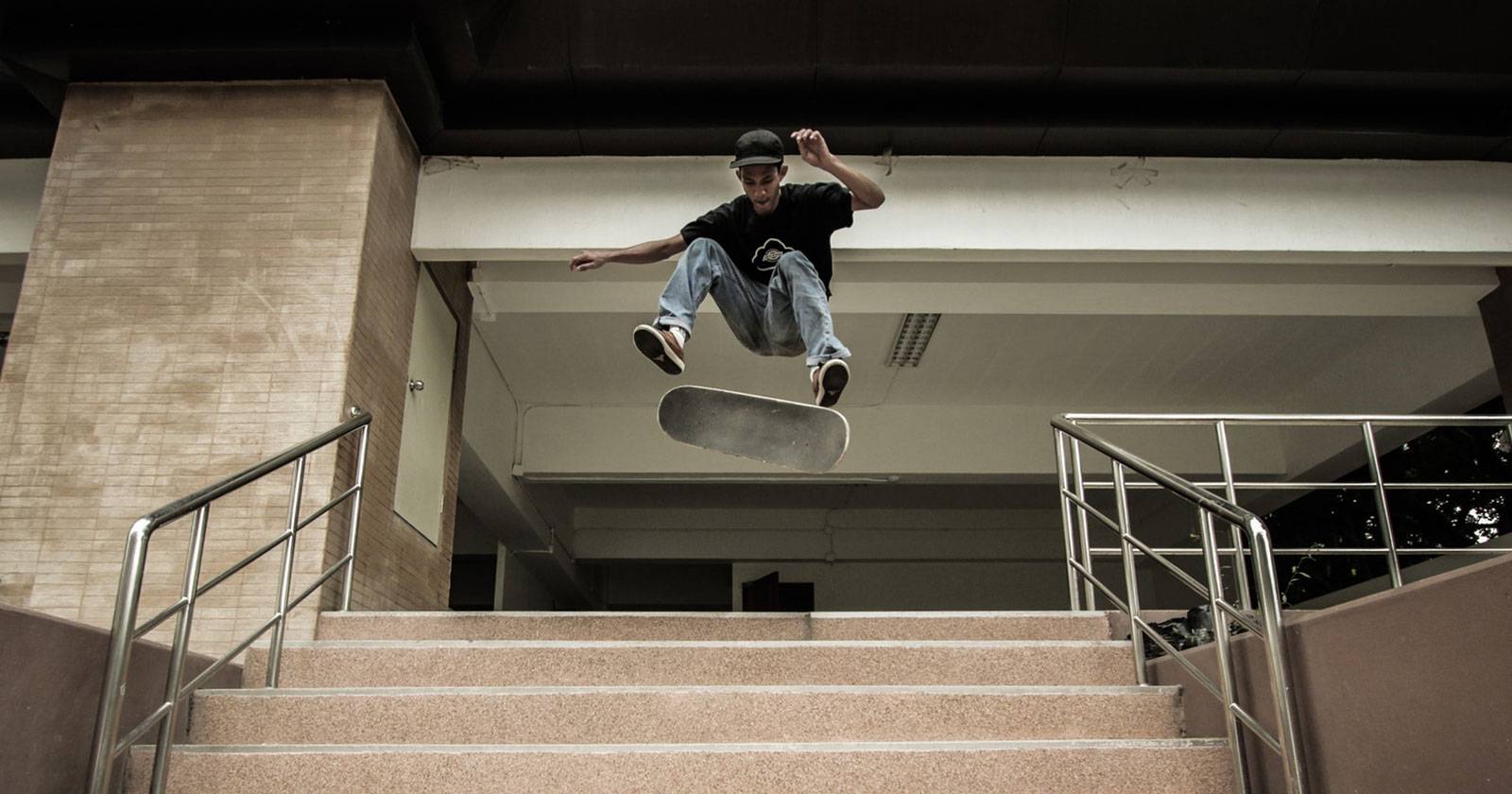
- Сценарий: спортивный прыжок — Burst отлично подходит, GIF будет динамичным.
- Сценарий: портрет с едва заметной мимикой — лучше записать Live Photo или короткое видео.
- Сценарий: ночная сцена — используйте дополнительный свет или увеличьте ISO, но ожидайте шум.
Шаблон для публикации и социальный предпросмотр
OG заголовок для поста: “Мои лучшие моменты в GIF — смотрите!” OG описание: “Короткие анимации из серийных снимков iPhone — быстро, красиво и просто поделиться.”
Короткое объявление (100–200 слов):
Хотите оживить свои фотографии? Превратите серии снимков Burst с iPhone в анимированные GIF всего в несколько шагов. Установите шорткат “Burst to GIF” в приложении “Команды”, настройте скорость и автосохранение, снимайте 8–12 кадров в хорошем освещении и конвертируйте. GIF можно сразу сохранить в альбом или отправить друзьям через сообщения и соцсети. Для большего контроля используйте Live Photos или сторонние приложения, если нужны фильтры и текст. Попробуйте несколько дублей, чтобы выбрать лучший кадр — и делитесь моментами легко.
Заключение
Создание GIF из Burst‑серий — быстрый способ оживить моменты. Основные шаги: снять Burst, установить шорткат, конвертировать и сохранить. Экспериментируйте с количеством кадров и скоростью воспроизведения. Если нужен более детальный монтаж — рассмотрите Live Photo или сторонние приложения.
Ключевые рекомендации:
- Снимайте несколько дублей.
- Используйте 8–12 кадров для оптимального баланса.
- Автоматизируйте сохранение, если планируете массовую обработку.

Похожие материалы

Несколько аккаунтов Skype: Multi Skype Launcher

Журнал для работы: повысить продуктивность

Персональные звуки уведомлений на Android

Скачивание шоу Hulu для офлайн‑просмотра

Microsoft Start: персонализированная новостная лента
