
Wondershare UniConverter — обзор и руководство по использованию
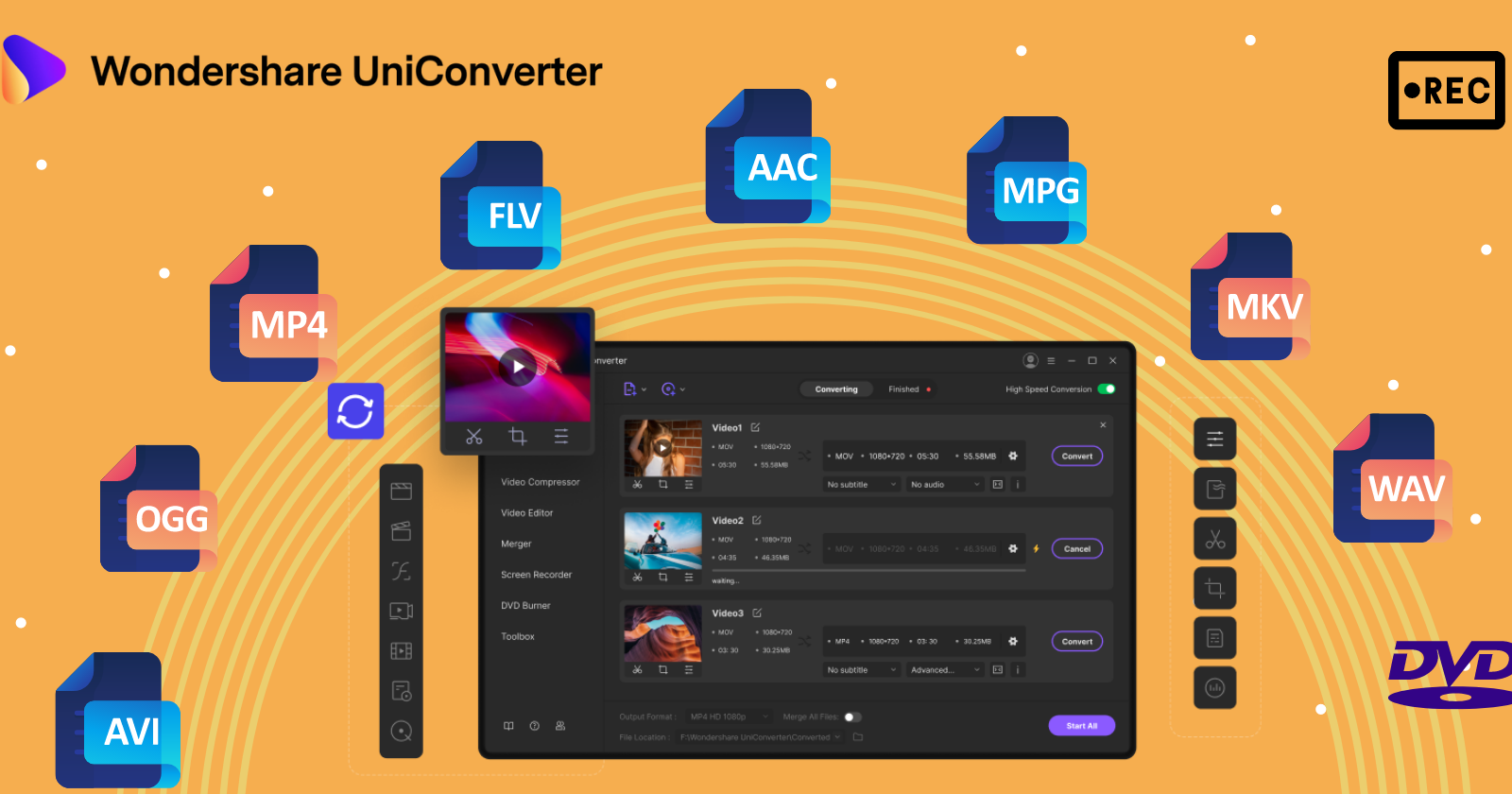
Wondershare UniConverter — универсальный инструмент для конвертации, сжатия, базового редактирования и записи видео на DVD/Blu-ray. Подходит для быстрого приведения файлов в совместимый формат, подготовки роликов для соцсетей и создания резервных копий дисков. Имеет понятный интерфейс и набор вспомогательных утилит: GIF‑мейкер, конвертер изображений, рекордер экрана. Подойдёт обычным пользователям и авторам контента; в отдельных случаях лучше использовать специализированные профессиональные редакторы.

Почему это важно
Видеофайлы приходят в самых разных форматах и разрешениях. Без подходящего конвертера вы не сможете загрузить ролик в сервис, воспроизвести его на нужном устройстве или уменьшить размер для пересылки. UniConverter решает эти задачи в одном приложении.
О чём эта статья
- Что умеет UniConverter
- Как выполнить типовые задачи: конвертация, сжатие, простое редактирование, запись на диск
- Когда UniConverter не подходит и какие есть альтернативы
- Практическая шпаргалка, контрольные критерии и рекомендации по использованию
Главная цель и варианты формулировки поискового запроса
Основной запрос: конвертация видео Вариации: конвертер видео, сжать видео, записать DVD, UniConverter руководство, Wondershare UniConverter обзор
Возможности UniConverter
Wondershare UniConverter — это не только конвертер форматов. Ключевые функции:
- Конвертация между популярными форматами (MP4, MOV, AVI, MKV и т.д.)
- Поддержка конверсии и скачивания видео в 4K и 8K
- Сжатие видео с регулировкой битрейта и разрешения
- Базовое редактирование: обрезка, кадрирование, поворот, фильтры, водяные знаки
- Добавление и редакция субтитров
- Запись на DVD и Blu‑ray с шаблонами меню
- Запись экрана и веб‑камеры
- Инструменты для изображений, GIF‑мейкер, VR‑конвертер
- Редактирование метаданных и объединение файлов
Учёт лицензирования
UniConverter доступен по подписке и навсегда. На момент написания: годовая подписка для одного ПК — $39.95, пожизненная лицензия — $69.95 (временные скидки возможны). Для студентов доступны снижения стоимости и ежемесячная подписка от $7.98. Все цены указаны в долларах США и могут меняться.
Important: проверяйте текущие цены на официальном сайте перед покупкой.
Быстрое руководство: как использовать UniConverter
Ниже — упрощённые пошаговые инструкции для самых распространённых задач. Каждая секция содержит краткую последовательность действий и дополнительные советы.
Конвертация видео
Когда использовать: нужно поменять формат видео, чтобы воспроизвести его на другом устройстве или загрузить в сервис.
- Откройте приложение.
- Выберите раздел Video Converter.
- Добавьте файлы кнопкой или перетащите их в окно.
- Для каждого файла нажмите на значок шестерёнки и выберите целевой формат и настройки кодека.
- При необходимости измените «File Location» (место сохранения).
- Нажмите Convert для старта.
Советы:
- Для загрузки в соцсеть или на YouTube используйте предустановленные профили выходного формата.
- Если нужно сохранить качество, выбирайте тот же кодек и близкий битрейт.
Сжатие видео
Когда использовать: файл слишком большой для отправки или публикации.
- Откройте Video Compressor.
- Добавьте или перетащите видеофайл.
- Нажмите на шестерёнку, чтобы посмотреть текущую степень компрессии.
- Настройте ползунок компрессии или вручную укажите выходной размер, разрешение и битрейт.
- Используйте Preview для оценки качества перед сохранением.
- Нажмите Compress.
Советы:
- Оценивайте компромисс между качеством и размером: снижение битрейта сначала заметно незначительно, затем качество падает быстрее.
- Для социальных сетей часто достаточно 720p или 1080p с умеренным битрейтом.
Базовое редактирование видео
Когда использовать: нужно быстро убрать лишние сцены, повернуть кадр или применить простые фильтры.
- Откройте Video Editor.
- Добавьте ролик в проект.
- Под превью выберите Trim, Crop или Effect.
- Отрежьте ненужные фрагменты, измените рамку или примените эффект.
- Нажмите OK и затем Save.
Советы:
- Trim сохраняет только выбранный сегмент; используйте копию файла, если хотите сохранить исходник.
- Для сложного монтажа используйте профессиональные NLE‑редакторы.
Запись на DVD и Blu‑ray
Когда использовать: нужно создать физический носитель с меню для воспроизведения на ТВ.
- Перейдите в DVD Burner.
- Добавьте файлы для записи.
- Выберите тип диска в выпадающем списке (DVD/Blu‑ray).
- В правой панели выберите шаблон меню.
- Установите метку диска, соотношение сторон, стандарт ТВ и качество.
- Нажмите Burn.
Примечание: скорость записи зависит от привода и объёма оперативной памяти. Вы можете создать ISO‑образ для последующей записи вручную.
Когда UniConverter не подходит
- Если вам нужны профессиональные цветокоррекция, многодорожечный монтаж или VFX — используйте DaVinci Resolve, Adobe Premiere Pro или Final Cut Pro.
- Для пакетной обработки сотен файлов с гибкой автоматизацией лучше применять скриптовые решения (FFmpeg) и CI/CD‑процессы.
- Если важна полная прозрачность алгоритмов кодирования и контроль параметров на уровне командной строки — FFmpeg даёт больше гибкости.
Альтернативные подходы и инструменты
- FFmpeg — бесплатный, мощный, идеально подходит для автоматизации и тонкой настройки кодеков.
- HandBrake — бесплатный конвертер с удобными пресетами для устройств и потоковой публикации.
- Adobe Media Encoder — интеграция с Adobe‑экосистемой для профессиональной подготовки контента.
Выбор зависит от опыта, бюджета и задач: UniConverter хорош для быстрой работы и простых операций; профессиональные инструменты — для сложного производства.
Ментальные модели и правила принятия решения
- Нужно просто поменять формат → используйте UniConverter или HandBrake.
- Нужна автоматизация и массовая обработка → используйте FFmpeg и скрипты.
- Нужен профессиональный монтаж или цветокоррекция → используйте NLE (DaVinci, Premiere).
Факто‑бокс — ключевое в цифрах и фактах
- Поддержка форматов: большинство популярных контейнеров и кодеков (MP4, MOV, MKV, AVI и т.д.).
- Разрешения: до 4K и 8K (зависит от исходника и кодека).
- Лицензирование: подписка и пожизненная лицензия (цены в USD, меняются).
- Типовая аудитория: блогеры, преподаватели, учащиеся, домашние пользователи, небольшие студии.
Шпаргалка — быстрый чеклист перед конвертацией
- Проверьте исходный формат и кодек (H.264, H.265, ProRes и т.д.).
- Выберите целевой формат с учётом платформы (YouTube → MP4/H.264, Instagram → MP4 1080p).
- Установите битрейт и разрешение, ориентируясь на баланс размер/качество.
- Сделайте предпросмотр после сжатия.
- Сохраните исходник до долговременных изменений.
Ролевые контрольные списки
Для блогера
- Подготовить ролик → Trim короткие фрагменты → Сжать до 1080p → Экспорт в MP4 → Загрузить на платформу.
Для преподавателя
- Записать лекцию → Обрезать паузы → Добавить титры и субтитры → Создать файл меньшего размера для рассылки.
Для IT‑специалиста/администратора
- Автоматизировать пакетную обработку при помощи CLI или запланированных задач; рассмотреть использование FFmpeg для сервера.
Критерии приёмки
- Конвертированный файл воспроизводится на целевом устройстве.
- Качество видео соответствует ожиданиям (без заметных артефактов).
- Размер файла укладывается в требуемое ограничение.
- Субтитры и метаданные корректно отображаются.
Примеры ошибок и как их избегать
- Плохое качество после сжатия — причина: слишком низкий битрейт; решение: повысить битрейт или оставить больше разрешения.
- Отсутствие звука — причина: неподдерживаемый аудиокодек; решение: перекодировать аудиодорожку в AAC.
- Неправильное соотношение сторон — причина: неверные настройки Aspect Ratio; решение: установить правильное соотношение и предпросмотреть результат.
Практический мини‑метод: быстрый рабочий процесс (5 шагов)
- Создайте резервную копию исходного файла.
- Определите целевую платформу и требования по формату.
- Выберите профиль конверсии в UniConverter.
- Настройте битрейт/разрешение/аудио и сделайте предпросмотр.
- Экспортируйте и проверьте на целевом устройстве.
Заключение
Wondershare UniConverter упрощает основные операции с видео и подходит большинству пользователей, которым нужно быстро и без глубокой технической подготовки привести файлы в порядок. Для более сложных производственных задач лучше рассматривать специализированные инструменты и автоматизированные рабочие процессы.
Summary
- UniConverter — удобный инструмент для конвертации, сжатия, простого редактирования и записи на диск.
- Подходит для блогеров, преподавателей и домашних пользователей.
- Не заменяет профессиональные NLE и скриптовые инструменты для массовой автоматизации.
Важно
Проверяйте актуальные цены и системные требования на официальном сайте перед покупкой и используйте резервные копии исходных файлов.

Похожие материалы

Несколько аккаунтов Skype: Multi Skype Launcher

Журнал для работы: повысить продуктивность

Персональные звуки уведомлений на Android

Скачивание шоу Hulu для офлайн‑просмотра

Microsoft Start: персонализированная новостная лента
