
Как вернуть старый вид Ubuntu в Elementary OS с помощью Humanitary
Краткий исторический фон
Ubuntu не всегда выглядел так, как сейчас. До появления окружения Unity и фирменной фиолетово-пурпурной темы (Canonical Aubergine) Ubuntu использовала тёплую палитру оранжевого, коричневого и серого. Старый визуальный стиль часто называют Human. Он был простой, экономной по ресурсам и легко запускался на слабых компьютерах тех лет.

Как выглядел Ubuntu раньше
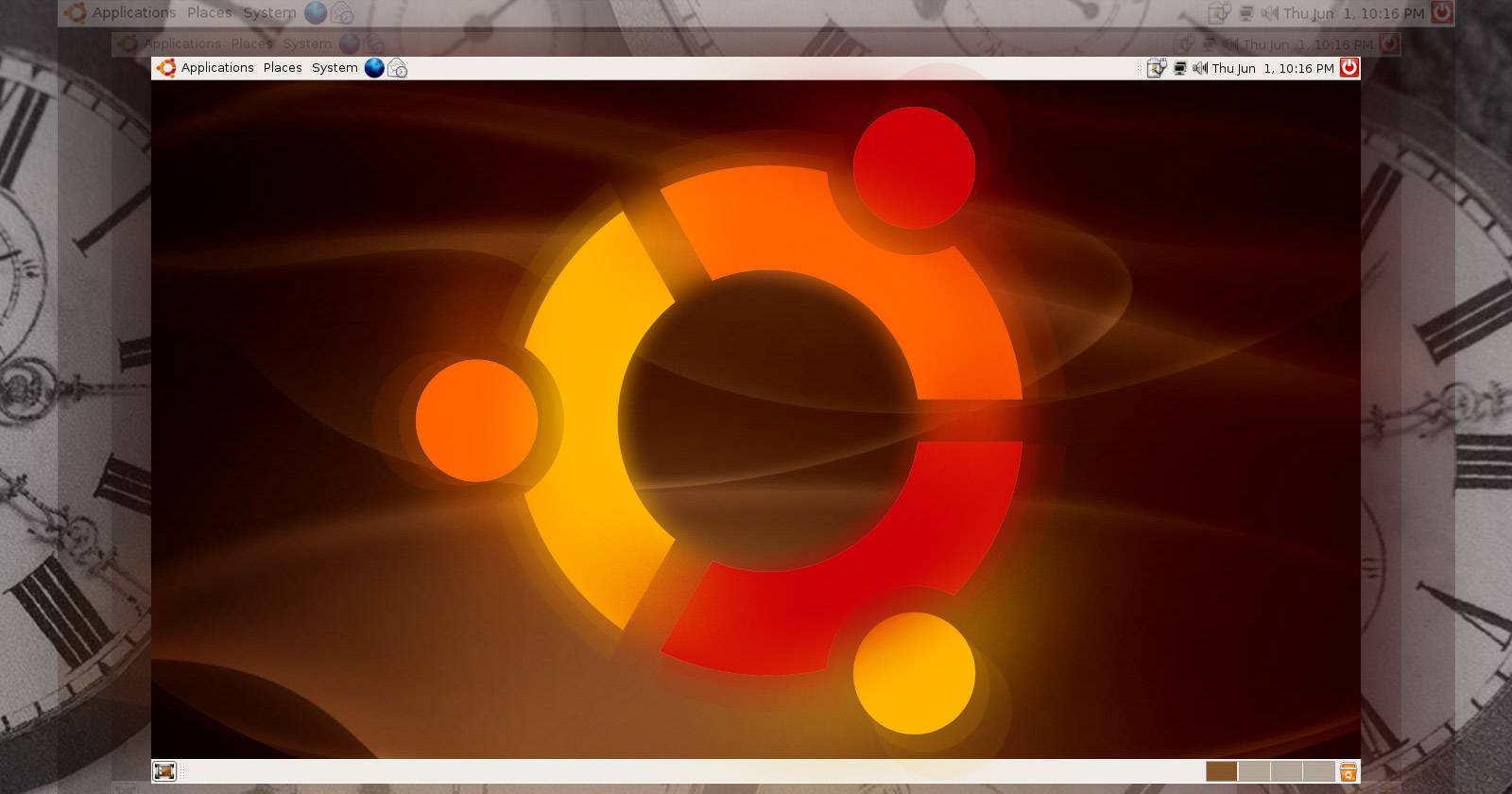
Вы можете найти образы ISO старых версий Ubuntu в архивах — автор скачал 6.06 «Dapper Drake» и запустил его в VirtualBox, чтобы показать отличия.
Сразу видно, насколько интерфейс отличается от современного. Отсутствуют прозрачные эффекты и боковая панель Unity. Дизайн статичен, без анимаций, с акцентом на оранжевый и коричневый цвета.
Иконки были большими и «кубистыми» — характерная черта тогдашнего оформления.
Если вам нравился этот минималистичный, «функциональный» вид — его можно вернуть на современных системах с темой Humanitary.
Humanitary: как это работает
Humanitary — это форк темы и набора иконок проекта Elementary. Разработчик изменил цвета и отдельные элементы, чтобы воспроизвести ретро‑внешность Ubuntu (стиль Human). Тема и иконки распространяются в виде исходников на GitHub.
Важно понять, что Humanitary не изменяет системные бинарные компоненты. Это графические ресурсы: тема GTK и набор иконок. Они применяются на уровне пользовательской темы и могут быть легко удалены.
Что потребуется перед установкой
- Рабочая система на основе Debian/Ubuntu (пример в статье — Elementary OS).
- Права sudo для установки пакетов и добавления репозиториев.
- Git для клонирования репозиториев.
- Установленный Elementary Tweaks (или аналогичный инструмент для управления темами в вашей среде).
Если вы не уверены, сделайте резервную копию текущих настроек тем и иконок (копируйте ~/.themes и ~/.icons в другое место).
Пошаговая инструкция установки
- Установите git и скачайте репозитории с GitHub:
sudo apt-get install git

git clone https://github.com/snwh/humanitary-gtk-theme.git

git clone https://github.com/snwh/humanitary-icon-theme.git- Создайте папки для локальных тем и иконок, если их нет:
mkdir -p ~/.themes
mkdir -p ~/.icons- Установите Elementary Tweaks (пример для Ubuntu/Elementary с PPA):
sudo add-apt-repository ppa:mpstark/elementary-tweaks-daily
sudo apt-get update
sudo apt-get install elementary-tweaks- Установите GTK-тему: перейдите в папку humanitary-gtk-theme и скопируйте содержимое в ~/.themes:
cp -r humanitary-gtk-theme/Humanitary/ ~/.themesЗатем откройте Настройки → Tweaks и в выпадающем списке GTK Theme выберите Humanitary.
- Установите набор иконок: перейдите в папку humanitary-icon-theme и скопируйте её в ~/.icons:
cp -r humanitary-icon-theme/Humanitary/ ~/.iconsЗатем в Настройки → Tweaks в выпадающем списке Icon Theme выберите Humanitary.
Применение занимает effect моментально. Некоторые элементы фона остаются прежними — фон рабочего стола можно изменить отдельно, если хотите использовать оригинальные обои Ubuntu.
Проблемы и пути их решения
Important: Иногда названия папок в репозиториях и внутри них отличаются. Перед копированием смотрите текущую структуру каталога, чтобы не создать вложенные папки по ошибке.
Notes:
- Если темы не отображаются, выйдите из сеанса пользователя и войдите снова или перезапустите оболочку.
- Убедитесь, что скопированы именно папки с файлами темы и иконок, а не пустые каталоги.
- На других окружениях рабочего стола (GNOME, KDE, XFCE) порядок установки и инструменты могут отличаться.
Альтернативные подходы
- Использовать отдельные пакеты иконок от старых релизов Ubuntu, если вам нужны только кое‑какие иконки.
- Скомбинировать Humanitary с другими GTK-темами, чтобы получить гибридный вид.
- Для полной ретро‑реплики заменить обои на архивные изображения из официального архива Ubuntu.
Совместимость и миграция на другие дистрибутивы
- Debian/Ubuntu-подобные системы: процедура будет почти идентичной, но команды установки репозитория и пакетов могут отличаться.
- Fedora/Arch/Linux Mint: используйте менеджер пакетов вашей системы и установите аналог Tweaks (например, GNOME Tweaks для GNOME). Копирование тем в ~/.themes и ~/.icons остаётся универсальным.
- Если вы используете Wayland, поведение некоторых эффектов может отличаться — тема остаётся графической иконографикой, но некоторые элементы управления окном зависят от среды.
Мини‑методология установки и тестирования
- Подготовка: снимите копии ~/.themes и ~/.icons.
- Установка: клонируйте репозитории и разместите файлы в пользовательских папках.
- Активирование: примените тему через Tweaks или аналог.
- Тестирование: проверьте основные приложения (терминал, файловый менеджер, панель). Если проблемы — очистите кеш тем (rm -rf ~/.cache/*) и повторите.
Роль‑ориентованные чеклисты
Пользователь:
- Сделать резервную копию текущих тем.
- Клонировать репозитории.
- Скопировать папки в ~/.themes и ~/.icons.
- Применить через Tweaks.
- Проверить работоспособность приложений.
Системный администратор:
- Проверить зависимости и права на файлы тем.
- Разместить тему в /usr/share/themes для всех пользователей при необходимости.
- Оценить влияние на профиль пользователей и автоматические обновления среды.
Дизайнер интерфейсов:
- Оценить контрастность и читаемость элементов.
- Подготовить альтернативные иконки для современных потребностей (ретина, небольшие размеры).
Примеры отказа от подхода
- Если ваша цель — полностью восстановить старую поведенческую логику окон и панелей, одних графических тем недостаточно. Потребуются дополнительные расширения или изменения конфигурации среды.
- На сильно модифицированных пользовательских окружениях тема может выглядеть некорректно.
Блок фактов
- Упоминаемые версии: 6.06 Dapper Drake, 4.10 Warty Warthog.
- Humanitary — форк проектов тем и иконок Elementary (репозитории на GitHub).
- Видео‑демонстрация установки — есть у других пользователей (пример упомянут — YouTuber WOGUE).
Простая схема принятия решения
flowchart TD
  A[Хочу ретро вид Ubuntu?] --> B{Использую Elementary OS?}
  B -- Да --> C[Установить Humanitary через инструкцию]
  B -- Нет --> D{Использую GNOME/KDE/XFCE?}
  D -- GNOME --> E[Попробовать GNOME Tweaks + копирование тем]
  D -- KDE --> F[Использовать системные настройки KDE и скопировать иконки]
  D -- XFCE --> G[Использовать настройки темы XFCE и скопировать файлы]
  E --> H[Тестировать и откатить при проблемах]
  F --> H
  G --> H
Критерии приёмки
- Тема отображается в списке GTK Theme.
- Набор иконок видим в списке Icon Theme.
- Основные приложения сохраняют читаемость и работоспособность.
- Нет ошибок в правах доступа к файлам темы.
Короткое объявление для социальных сетей (100–200 слов)
Humanitary возвращает ностальгический вид Ubuntu прямо в вашу Elementary OS. Этот форк темы и набора иконок подстраивает современные элементы под стиль «Human» из середины 2000‑х: оранжевые акценты, крупные иконки и простой интерфейс без лишних эффектов. Установка занимает минут 10: клонируете репозитории, копируете папки в ~/.themes и ~/.icons и выбираете Humanitary в Tweaks. Поддерживается удобный откат — просто удалите папки и выберите прежние темы. Для тех, кто скучает по эстетике ранних Ubuntu, это быстрый способ вернуть знакомый вид без риска для системы.
Итог и рекомендации
Humanitary — безопасный и обратимый способ придать вашей системе ретро‑шарм старой Ubuntu. Это полезно, если вам нравится визуальная эстетика прошлых лет или вы настраиваете машину для показа/демонстрации. Если требуется полнота изменений (поведение окон, панелей, меню), готовьтесь к дополнительной настройке и возможному использованию расширений.
Поделитесь результатом: установили ли вы Humanitary? Что получилось, а что пришлось докручивать?
Сводка
- Humanitary воспроизводит старый стиль Ubuntu в виде темы и иконок.
- Установка подходит для пользовательских установок и обратима.
- На других окружениях порядок действий похож, но инструменты отличаются.

Похожие материалы

Несколько аккаунтов Skype: Multi Skype Launcher

Журнал для работы: повысить продуктивность

Персональные звуки уведомлений на Android

Скачивание шоу Hulu для офлайн‑просмотра

Microsoft Start: персонализированная новостная лента
