
Сделать Chrome браузером по умолчанию на всех устройствах
Почему стоит выбрать Chrome
Chrome сохраняет историю, закладки и пароли в учётной записи Google — это удобно, если вы используете несколько устройств. Переход на единый браузер уменьшает фрагментацию данных и повышает скорость работы благодаря знакомым расширениям и настройкам.
Важно: синхронизация включается отдельно в настройках Chrome; смена браузера не включает синхронизацию автоматически.
Как сделать Chrome браузером по умолчанию в Windows
Edge не обязателен просто потому, что вы используете Windows. Ниже — как сменить браузер по умолчанию в разных версиях Windows.
Windows 10
- Откройте меню «Пуск» и нажмите значок шестерёнки, чтобы открыть приложение «Параметры».
- Выберите «Приложения», затем в меню слева — «Приложения по умолчанию».
- Нажмите текущий браузер в разделе «Веб‑браузер».
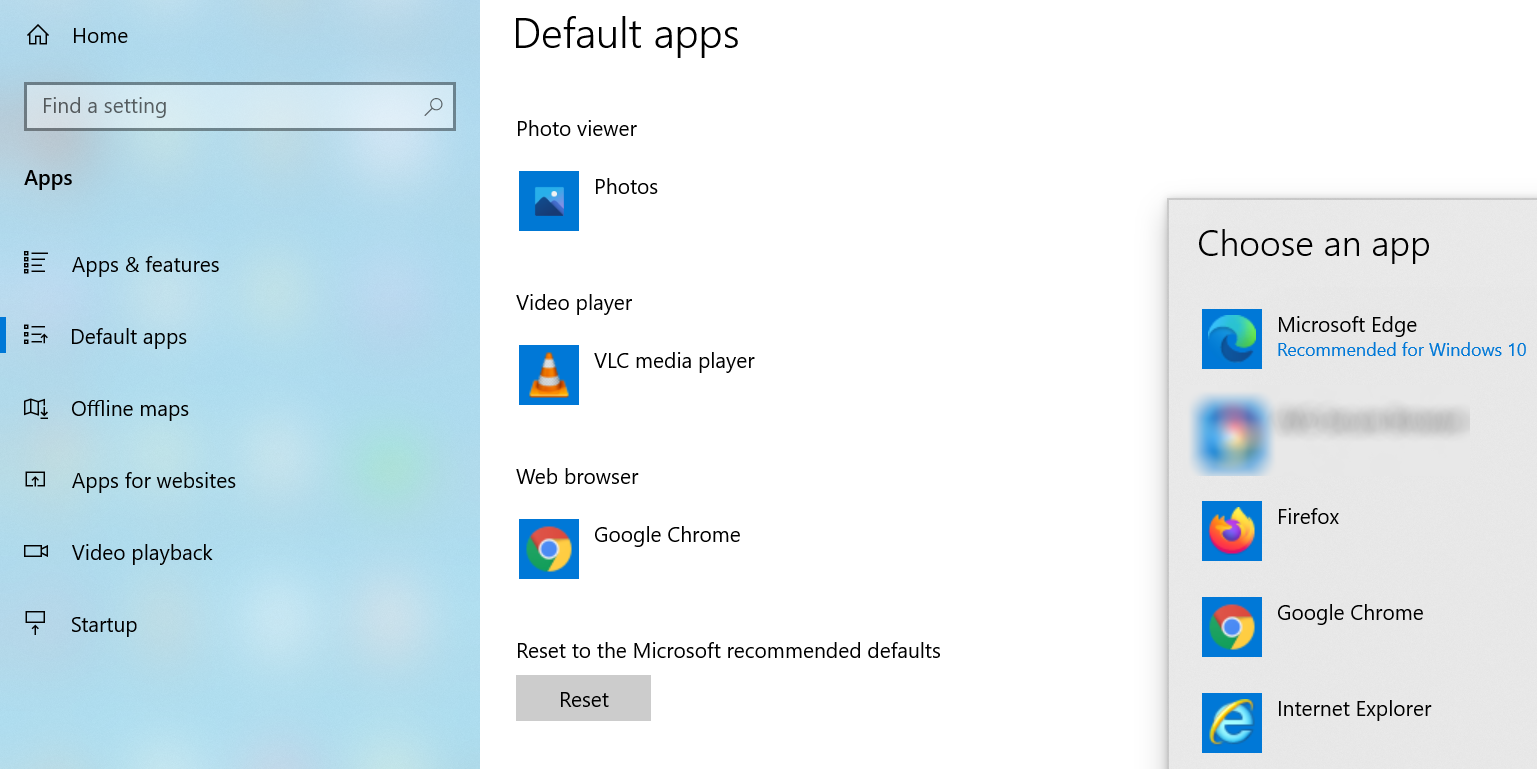
- В списке выберите «Google Chrome».
После этого системные ссылки будут открываться в Chrome.
Windows 8 и старее
- Откройте «Панель управления» через меню «Пуск».
- Перейдите в «Программы», затем выберите «Программы по умолчанию».
- Нажмите «Задать программы по умолчанию».
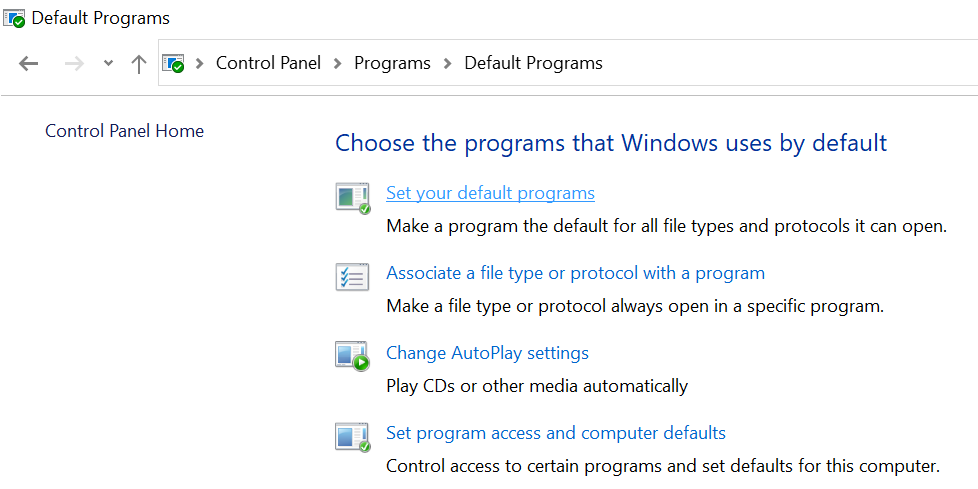
- В списке слева выберите «Google Chrome».
- Нажмите «Задать эту программу по умолчанию» и подтвердите «ОК».
Теперь Chrome будет системным браузером на этом ПК.
Как сделать Chrome браузером по умолчанию в macOS
- Откройте Google Chrome, нажмите три точки в правом верхнем углу и выберите «Настройки».
- В меню слева выберите «Браузер по умолчанию».
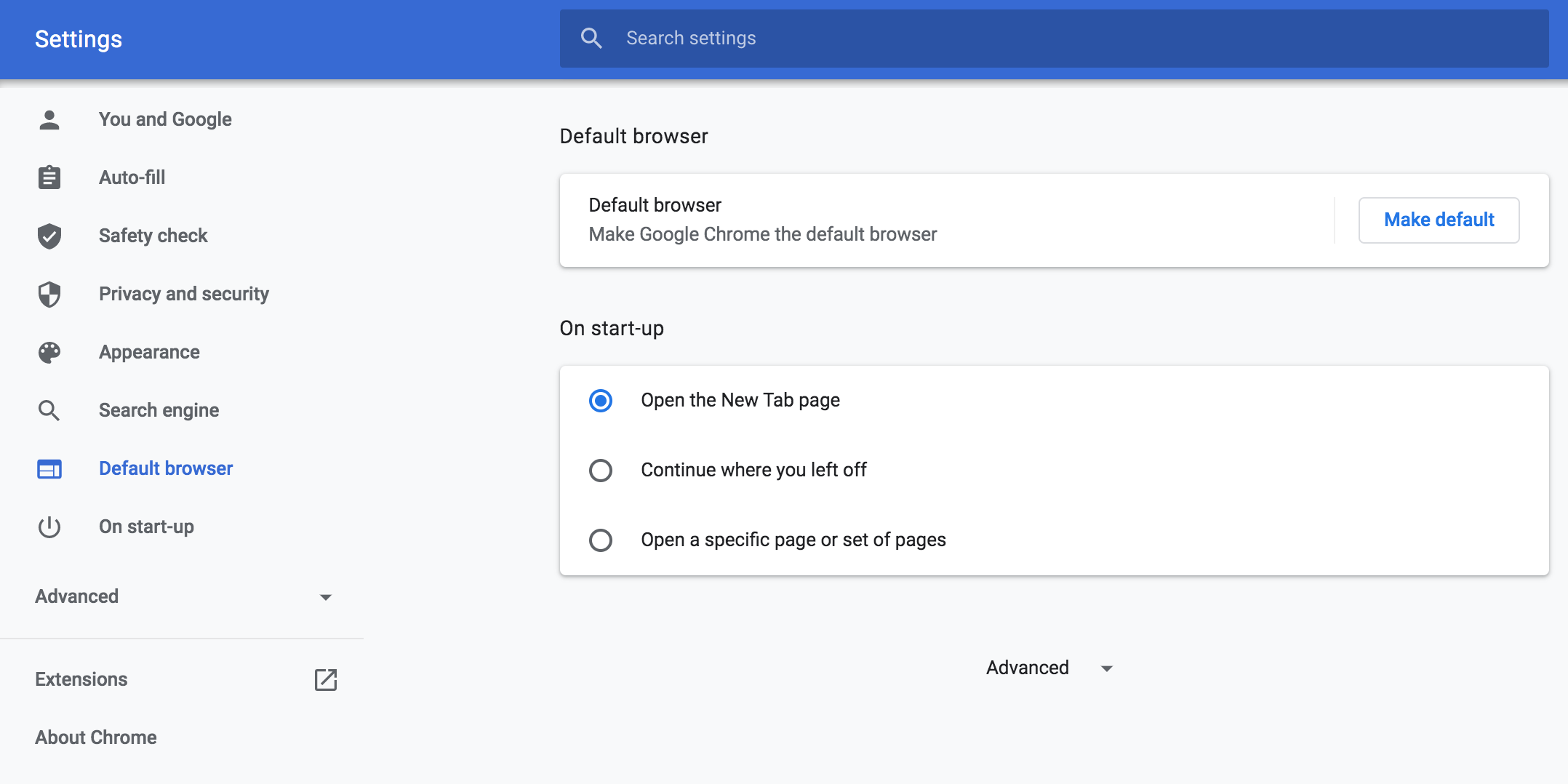
- Справа нажмите кнопку «Сделать браузером по умолчанию».
Если кнопка отсутствует, Chrome уже установлен как браузер по умолчанию.
Как сделать Chrome приложением по умолчанию в iOS (iPhone и iPad)
Начиная с iOS 14 Apple разрешила менять браузер по умолчанию.
- Откройте «Настройки» на устройстве iOS.
- Прокрутите в списке приложений и выберите «Chrome».
- Нажмите «Приложение браузера по умолчанию».
- Выберите «Chrome».
После этого все ссылки будут открываться в Chrome на iPhone или iPad.
Как сделать Chrome браузером по умолчанию в Android
Чаще всего Android уже поставляется с Chrome по умолчанию. Если нет — выполните следующие шаги:
- Откройте «Настройки» → «Приложения и уведомления».
- Нажмите «Приложения по умолчанию».
- Выберите пункт «Приложение браузера».
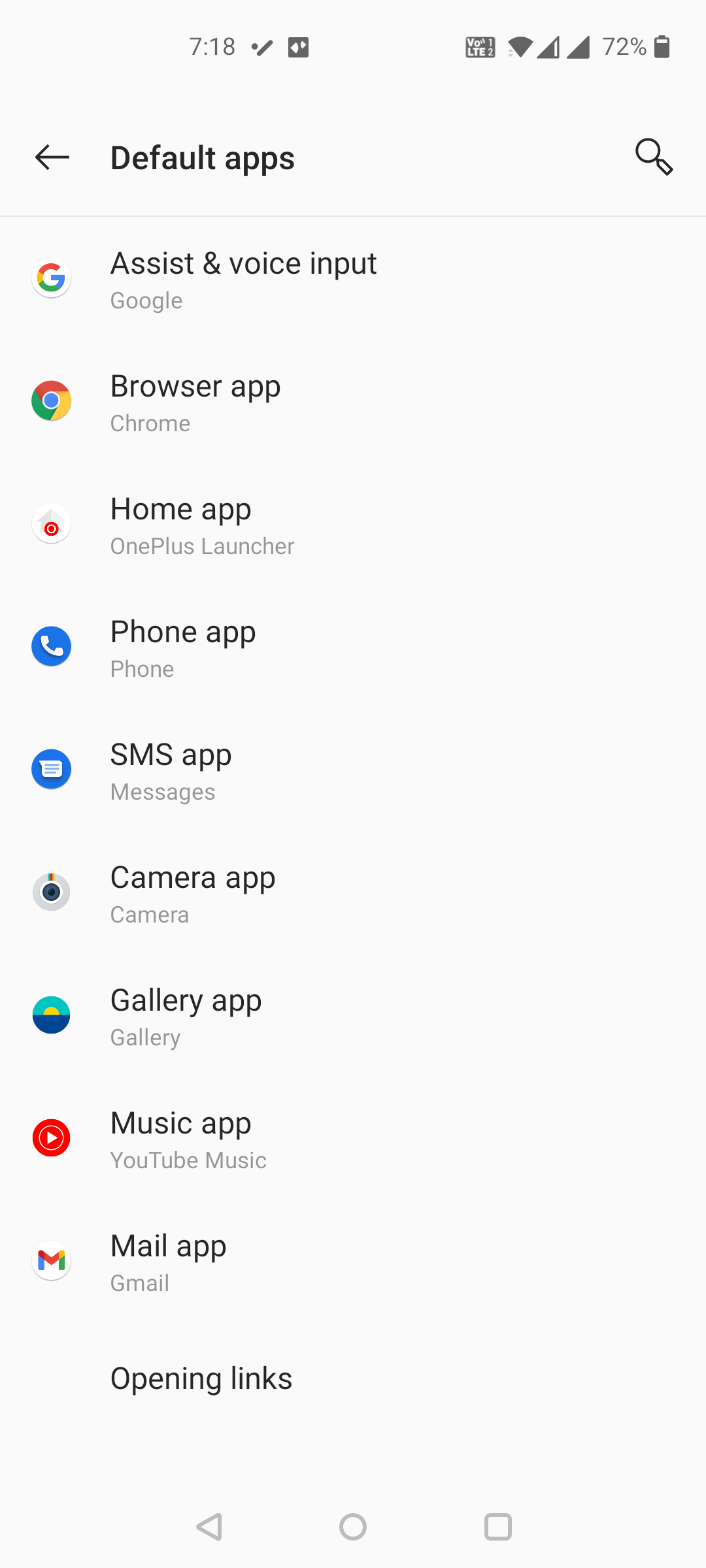
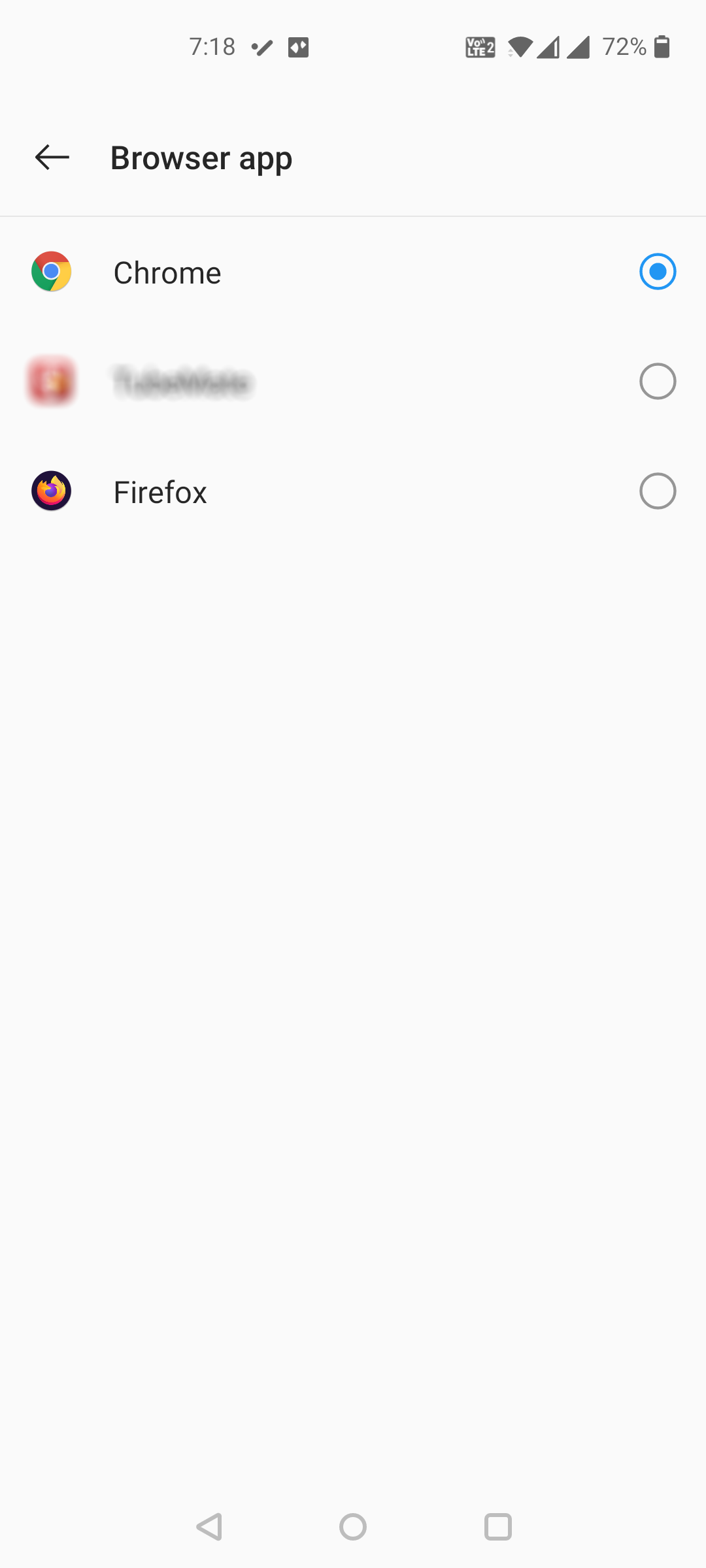
- Укажите «Chrome».
С этого момента ссылки будут открываться в Chrome на вашем Android‑устройстве.
Проверка: как убедиться, что смена прошла успешно
- Откройте ссылку из почты или мессенджера — должна открыться в Chrome.
- В Windows проверьте в «Параметры» → «Приложения по умолчанию» — там должен быть Chrome.
- На macOS в настройках Chrome убедитесь, что кнопка «Сделать браузером по умолчанию» не показывается.
- На iOS откройте «Настройки» → «Chrome» и проверьте значение «Приложение браузера по умолчанию».
Что делать, если смена не сработала
Important: Иногда мобильные оболочки, политику корпоративного управления или устаревшие версии ОС блокируют изменение браузера по умолчанию.
Пошаговая проверка и устранение проблем:
- Убедитесь, что Chrome обновлён до последней версии в App Store/Google Play/Microsoft Store.
- На рабочих или учебных устройствах проверьте, нет ли ограничений через MDM/политику безопасности.
- Перезагрузите устройство после изменения настроек.
- На Android проверьте, не установлен ли другой лаунчер/менеджер по умолчанию, который перехватывает ссылки.
- На iOS и macOS проверьте, не блокирует ли профиль управления настройку.
Если проблемы остаются — временно попробуйте удалить и снова установить Chrome (сохраните важные данные заранее, если синхронизация отключена).
Когда такое решение не подойдёт
- Если в вашей организации требуются корпоративные политики или специализированный браузер для безопасности и аудита.
- Если вы активно используете расширения, совместимые только с другим браузером.
- Если устройство слишком старое и не поддерживает обновлённый Chrome.
Альтернативные подходы
- Использовать менеджер окон/ярлыков: на некоторых платформах можно перенаправлять ссылки через специальное приложение‑перехватчик.
- Настроить синхронизацию закладок между разными браузерами через расширения или сторонние сервисы (если невозможно сменить браузер по умолчанию).
- Для корпоративных пользователей — договориться с ИТ‑отделом о внесении изменений в политики MDM.
Быстрые правила‑эвристики
- Если вы используете один и тот же Google‑аккаунт на устройствах, включите синхронизацию в Chrome — это сохраняет пароли и закладки.
- На мобильных устройствах сначала обновите приложение, затем меняйте настройку по умолчанию.
- Если ссылка открывается не там, где надо — проверьте, откуда она открылась (почтовое приложение, мессенджер или ярлык), иногда именно приложение задаёт свой обработчик.
Роль‑ориентированные чеклисты
Для обычного пользователя:
- Обновить Chrome.
- Перейти в настройки ОС и поставить Chrome по умолчанию.
- Открыть пару ссылок для проверки.
Для ИТ‑администратора:
- Проверить политики MDM/Group Policy и при необходимости внести изменения.
- Подготовить инструкцию для сотрудников и план отката.
Для семейного пользователя:
- Установить отдельные профили (или учётные записи пользователей) если нужно, чтобы дети использовали другой браузер.
Критерии приёмки
- Ссылки из почты и мессенджеров открываются в Chrome на всех целевых устройствах.
- В настройках ОС в разделе веб‑браузер указан Google Chrome.
- Вход в Chrome при необходимости выполняется через ваш Google‑аккаунт и включена синхронизация.
Короткие определения
- Браузер по умолчанию: приложение, которое ОС использует для открытия веб‑ссылок; смена влияет на все системные ссылки.
- Синхронизация: механизм Google для хранения истории, паролей и закладок в учётной записи.
Превью для соцсетей
OG‑заголовок: Сделать Chrome браузером по умолчанию OG‑описание: Пошаговая инструкция по смене браузера на Windows, macOS, iOS и Android — сохраните пароли и закладки на всех устройствах.
Короткое объявление (100–200 слов)
Хотите, чтобы ваши ссылки, пароли и закладки были доступны везде? Назначьте Google Chrome браузером по умолчанию. В этой статье — краткие инструкции для Windows (включая Windows 10 и старее), macOS, iOS (iPhone и iPad) и Android. Также есть разделы по устранению неполадок, альтернативные подходы и контрольные списки для пользователей и ИТ‑администраторов. Следуйте пошаговым инструкциям и проверьте работу ссылок после смены браузера.
Краткое резюме:
- Chrome удобно синхронизируется между устройствами.
- Смена по умолчанию делается в системных настройках каждой платформы.
- Если возникают проблемы — проверьте обновления, MDM‑политики и перезагрузите устройство.
Спасибо за внимание — теперь ваши ссылки откроются там, где вам удобнее.

Похожие материалы

Несколько аккаунтов Skype: Multi Skype Launcher

Журнал для работы: повысить продуктивность

Персональные звуки уведомлений на Android

Скачивание шоу Hulu для офлайн‑просмотра

Microsoft Start: персонализированная новостная лента
