
Как открыть сайт в отдельном окне Chrome (через Applicationize.me)
Быстрые ссылки
- Шаг 1: Использовать Applicationize.me
- Шаг 2: Установить CRX-файл
- Шаг 3: Создать ярлык
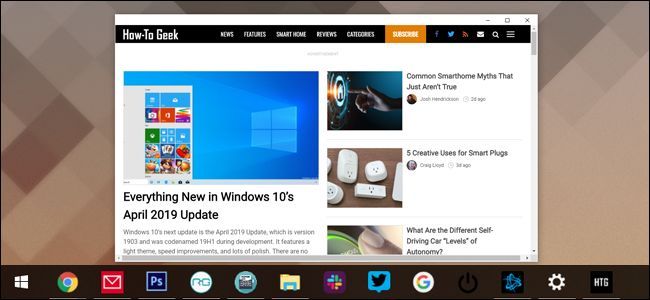
Chrome раньше позволял открывать сайт в отдельном окне без элементов интерфейса браузера («Open as window»). В одном из обновлений конца 2018 года Google отключил эту функцию для Windows и macOS. Если вам не нравятся изменения — вы не одиноки: многие пользователи привыкли к гибкости «открыть как окно» для быстрого доступа к веб‑приложениям.
Есть рабочий способ вернуть похожее поведение. Ниже — подробная пошаговая инструкция, варианты для Windows и macOS, рекомендации по безопасности и раздел с устранением проблем.
Обновление
Начиная с Chrome 72, в Windows снова появилась опция «open as window». В macOS она тоже доступна, но требует включения двух флагов в chrome://flags:
- The new bookmark app system
- allow hosted apps to be opened in windows
После включения обоих флагов откройте меню Chrome → “More tools” → “Create shortcut”. Появится опция “Open as window”, как в Windows.
Шаг 1: Использовать Applicationize.me
Applicationize.me преобразует любой обычный сайт в файл CRX (Chrome extension package). Этот CRX можно «установить» в Chrome и получить отдельное окно, где открывается только веб‑страница — без адресной строки и большинства элементов интерфейса.
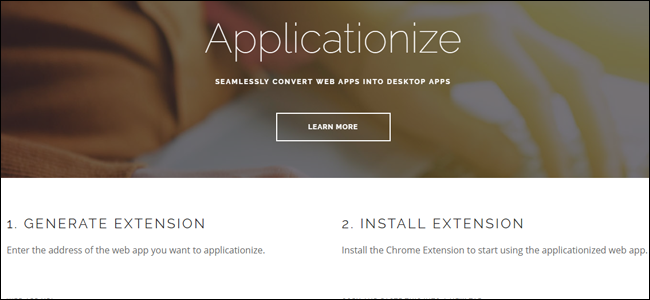
Важно: обычно мы советуем избегать лишних расширений. В этом случае вы не устанавливаете неизвестное ПО — вы используете сервис, который упаковывает выбранный вами URL в оболочку. Проверьте сам сайт, который собираетесь упаковать, чтобы он был безопасен.
Инструкция:
- Откройте в отдельной вкладке сайт, который хотите превратить в приложение.
- В другой вкладке откройте https://applicationize.me.
- Скопируйте URL целевого сайта и вставьте в поле “WEB APP URL”.
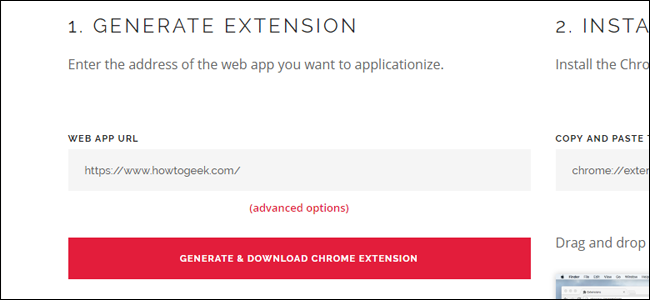
- Нажмите кнопку “GENERATE & DOWNLOAD CHROME EXTENSION”.
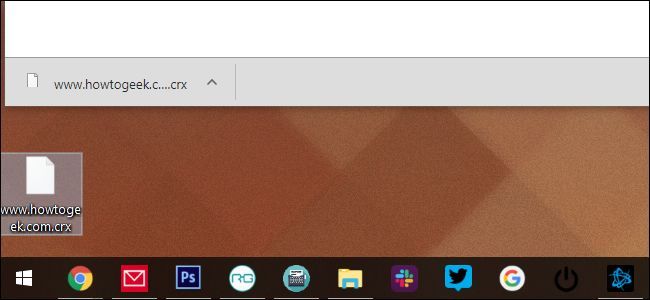
- На рабочем столе появится CRX‑файл с именем, основанным на URL.
Шаг 2: Установить CRX‑файл
Откройте новую вкладку и перейдите на страницу расширений Chrome:
chrome://extensions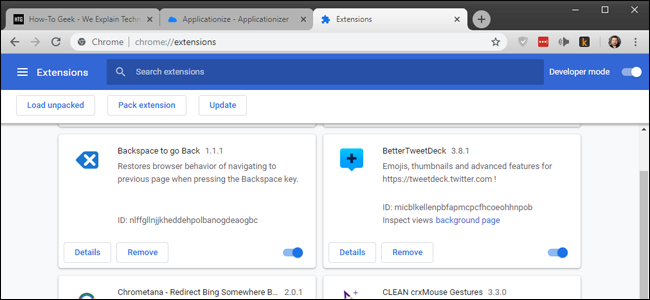
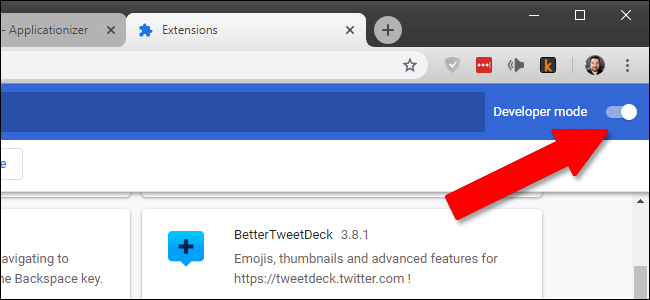
Если не включено, активируйте переключатель “Developer mode” в правом верхнем углу.
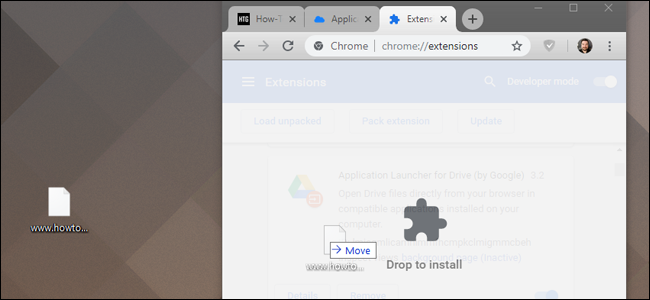
Перетащите CRX‑файл с рабочего стола на страницу chrome://extensions. Подтвердите установку, нажав “Add App”.
Теперь ваш сайт установлен как локальное приложение/расширение.
Шаг 3: Создать ярлык
Откройте:
chrome://appsВы увидите установленное приложение в списке.
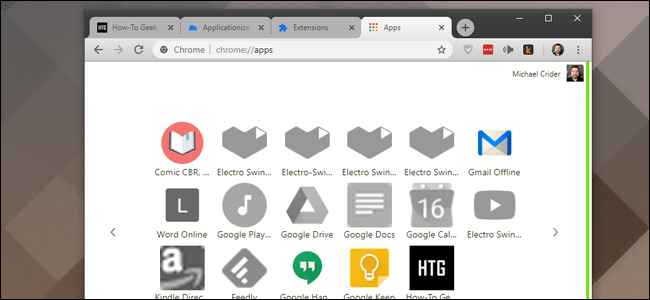
Щёлкните правой кнопкой по значку и выберите “Create shortcuts”. В Windows выберите Desktop, Start Menu или оба варианта. На macOS файл попадёт в папку “Chrome apps”, которая откроется автоматически.
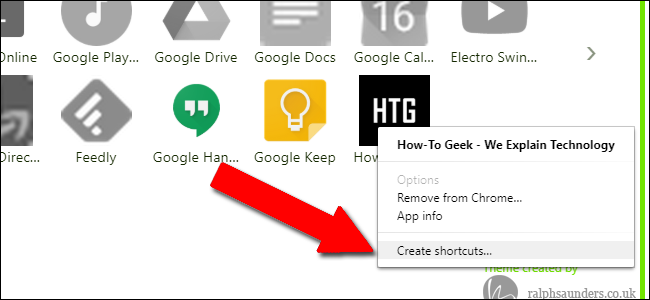
Дважды щёлкнув по ярлыку, вы откроете сайт в отдельном окне без адресной строки и большинства элементов интерфейса. Ссылки, ведущие на внешний домен, откроются в отдельном окне Chrome или новой вкладке. Контекстное меню у ссылок может быть ограничено (а у картинок — всё ещё доступно).
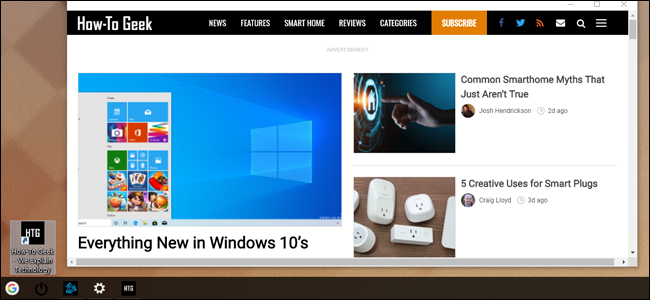
Ярлык можно поместить где угодно, закрепить на панели задач и задать ему пользовательский значок. Обратите внимание: вручную добавленные «приложения» не синхронизируются между установками Chrome. Если у вас несколько компьютеров, придётся повторить процесс на каждом.
Когда этот подход не сработает
- Сайты с требованиями к cookies третьих сторон или строгой политикой CORS могут вести себя иначе в окне‑«приложении».
- Сервисы, которые требуют расширений браузера или специфичных разрешений, могут не работать.
- Динамические PWA (Progressive Web App) лучше устанавливать через встроенные механизмы сайта, когда они доступны.
Альтернативные подходы
- Встроенная команда Chrome «Create shortcut» (если доступна через chrome://flags). Это предпочтительный способ, когда работает, потому что интеграция официальная.
- Установить сайт как PWA — если сайт поддерживает манифест и сервис-воркеры. PWA сохраняет синхронизацию и обновления.
- Использовать отдельный профиль Chrome, уменьшить интерфейс вручную и закрепить окно.
Рекомендации по безопасности
- Проверяйте исходный сайт перед упаковкой. Applicationize.me берет контент с указанного URL — если сайт вредоносный, его «приложение» тоже будет опасным.
- Не скачивайте CRX из сомнительных источников. Генируйте сами через trusted сервис.
- Следите за обновлениями сайта: CRX‑пакет не будет автоматически обновляться, если сайт изменит критические механизмы.
Важно: вручную упакованное приложение не получает автоматических обновлений и не синхронизируется между устройствами.
Чеклист перед началом
- Убедились, что сайт безопасен.
- Открыт целевой URL в отдельной вкладке.
- Applicationize.me открыт и готов к генерации.
- Chrome открыт, включён “Developer mode” на chrome://extensions.
- Вы создали ярлыки и проверили их поведение.
Роль‑ориентированные заметки
- Для обычного пользователя: используйте встроенные флаги в Chrome, если доступны; это проще и безопаснее.
- Для администратора систем: документируйте используемые ярлыки и дистрибуцию CRX, учитывайте отсутствие синхронизации.
- Для разработчика веба: проверьте, как сайт ведёт себя в окне без адресной строки — особое внимание к относительным путям и OAuth‑редиректам.
Устранение проблем
Проблема: ярлык открывается с адресной строкой
- Проверьте, что создан именно ярлык приложения (через chrome://apps → Create shortcuts), а не обычный ярлык с параметрами командной строки.
Проблема: внешние ссылки открываются в том же окне
- Некоторые сайты открывают ссылки в том же окне через JavaScript. Убедитесь, что ссылка имеет target=”_blank” или используйте отдельный профиль для таких случаев.
Проблема: сайт требует входа и не сохраняет сессию
- Проверьте настройки cookie, возможны ограничения сессий для поддоменов.
Decision flowchart
flowchart TD
  A[Нужно открыть сайт в отдельном окне?] --> B{Поддерживает ли сайт PWA?}
  B -- Да --> C[Установить как PWA через меню Chrome]
  B -- Нет --> D{Доступна ли опция Create shortcut?}
  D -- Да --> E[Включить флаги и использовать Create shortcut]
  D -- Нет --> F[Использовать Applicationize.me и CRX]
  C --> Z[Готово]
  E --> Z
  F --> Z
Краткий глоссарий
- CRX — формат пакета расширений Chrome.
- PWA — Progressive Web App, веб‑приложение с манифестом и офлайн‑возможностями.
- chrome://flags — экспериментальные опции Chrome.
Краткое резюме
- Applicationize.me позволяет создать локальное «приложение» из любого сайта.
- Установите CRX через chrome://extensions в режиме разработчика.
- Создайте ярлык через chrome://apps, чтобы открыть сайт в окне без интерфейса.
- Альтернативы: PWA или встроенная опция Create shortcut при включении флагов.
Ключевые выводы:
- Метод полезен, если официальная функция недоступна.
- Проверьте безопасность сайта и ожидаемую совместимость.
- Настройку придётся повторить на каждом компьютере — синхронизация не работает.

Похожие материалы

Несколько аккаунтов Skype: Multi Skype Launcher

Журнал для работы: повысить продуктивность

Персональные звуки уведомлений на Android

Скачивание шоу Hulu для офлайн‑просмотра

Microsoft Start: персонализированная новостная лента
