
Как улучшить работу Chrome на Surface и других планшетах Windows
Быстрые ссылки
- Шаг 1: Включите режим планшета
- Шаг 2: Переключитесь на виртуальную клавиатуру
- Шаг 3: Подстройте несколько флагов Chrome
Введение
Несмотря на рост мобильных устройств, Windows остаётся доминирующей ОС на персональных компьютерах, включая ноутбуки и планшеты на Windows. Браузер Google Chrome часто остаётся основным выбором пользователей на этих устройствах, но его поведение на сенсорных экранах иногда уступает мобильным версиям на Android. Ниже — практическое руководство, как сделать Chrome более удобным на Surface и аналогичных устройствах.
Шаг 1: Включите режим планшета
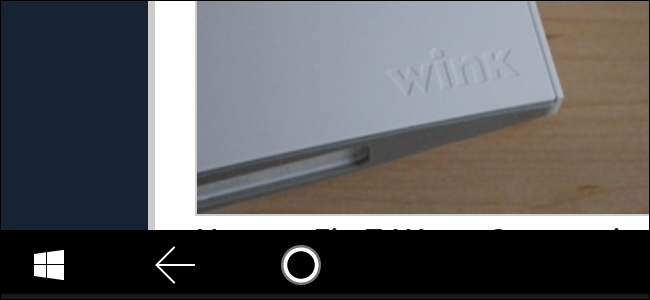
Режим планшета оптимизирует поведение интерфейса под сенсорный ввод. В нём Windows автоматически показывает экранную клавиатуру при выборе текстового поля и скрывает её при касании вне поля — как это делает Edge. В классическом «рабочем столе» такой логики нет, и требуется дополнительная кнопка клавиатуры на панели задач.
Как включить:
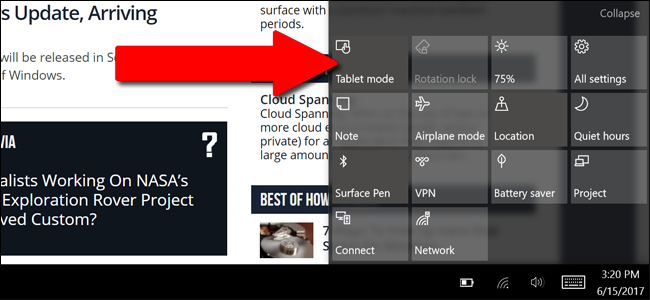
- Откройте “Центр действий” (проведите пальцем от правого края экрана или нажмите значок уведомлений).
- Нажмите плитку “Режим планшета” (возможно, потребуется сначала нажать “Развернуть”).
- Панель задач должна упроститься: останутся только кнопка Windows, кнопка Назад и значок поиска/Кортаны.
Важно: некоторые приложения могут менять своё поведение при включении режима планшета. Если после включения чего‑то внезапно перестало работать — просто вернитесь в классический режим и проверьте.
Шаг 2: Переключитесь на виртуальную клавиатуру
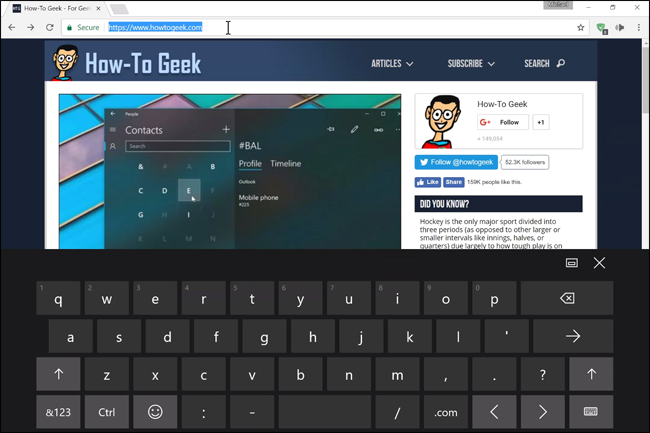
Стилусы вроде Surface Pen хороши для рисования и навигации, но ввод адресов и электронных писем ими неудобен. Быстрая смена на экранную клавиатуру улучшает точность и скорость набора.
Как переключить ввод:
- Нажмите любое текстовое поле в Chrome (адресная строка подойдёт).
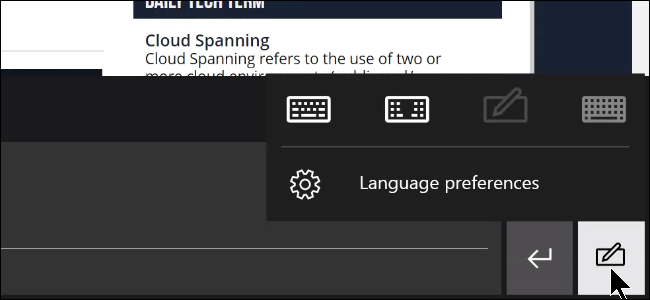
- Если появился инструмент распознавания почерка, нажмите кнопку с изображением пера в правом нижнем углу экрана ввода.
- Выберите стандартную или расколотую (split) клавиатуру — нужная раскладка появится на экране.
Если вы предпочитаете ручной ввод пером, нажмите иконку клавиатуры на экране, чтобы вернуться к распознаванию почерка.
Шаг 3: Подстройте несколько флагов Chrome
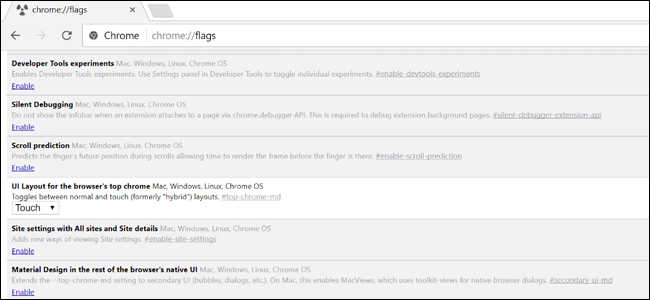
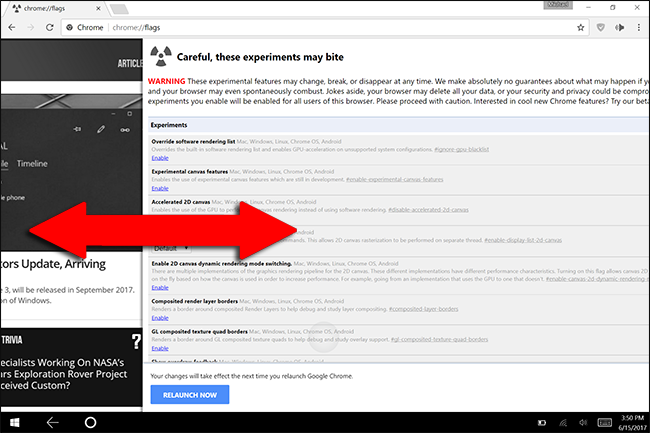
Откройте экспериментальные параметры Chrome. В адресной строке введите и нажмите Enter:
chrome://flagsЭта страница содержит экспериментальные флаги — инструменты, которые могут улучшить поведение браузера на сенсорных экранах.
Рекомендованные флаги для сенсорного устройства:
- Scroll prediction — предсказывает часть страницы при прокрутке, делая её более плавной.
- Touch initiated drag and drop — упрощает перетаскивание элементов без мыши.
- Scroll Anchoring — фиксирует позицию текста при асинхронной загрузке изображений, чтобы страница не «прыгала».
Примечание: набор доступных флагов меняется с версиями Chrome. Проверяйте chrome://flags время от времени — иногда появляются новые полезные опции.
Когда эти советы не помогут
- Если устройство использует устаревшую сборку Windows или старую версию Chrome, некоторые флаги могут отсутствовать или работать некорректно.
- Корпоративные политики (групповые политики/MDM) могут блокировать изменение флагов.
- Аппаратные ограничения (медленный CPU, мало оперативной памяти) могут делать прокрутку и восстановление страниц медленным даже с включёнными флагами.
Альтернативные подходы
- Установите альтернативный браузер с лучшей поддержкой сенсорного ввода на Windows (например, Edge на базе Chromium). Он может иметь встроенные оптимизации для сенсора.
- Используйте полноэкранный режим (F11) для упрощённого интерфейса и увеличенного места под сенсорное взаимодействие.
- Подключите внешнюю Bluetooth-клавиатуру, если часто вводите длинные адреса или пароли.
Мини‑методика: как тестировать изменения
- Снимите текущее поведение «до» (быстрый список проблем).
- Включите режим планшета и переключитесь на виртуальную клавиатуру.
- Включайте флаги по одному и тестируйте: прокрутка, перетаскивание, ввод адреса, автозаполнение.
- Если что‑то ломается, откатите последний флаг.
- Зафиксируйте набор параметров, который даёт наилучший результат.
Решение: стоит ли менять флаги? (дерево решений)
flowchart TD
  A[Используете Surface или планшет Windows?] -->|Да| B{Часто пользуетесь сенсорным вводом?}
  A -->|Нет| Z[Оставьте настройки по умолчанию]
  B -->|Да| C[Включите режим планшета]
  C --> D[Переключитесь на виртуальную клавиатуру]
  D --> E{Нужно ли лучшее поведение прокрутки/перетаскивания?}
  E -->|Да| F[Откройте chrome://flags и включите релевантные флаги]
  E -->|Нет| G[Остановитесь — настроек достаточно]
  F --> H[Тест: прокрутка, ввод, перетаскивание]
  H --> I{Все хорошо?}
  I -->|Да| G
  I -->|Нет| J[Откатите последний флаг и перезапустите Chrome]
  J --> G
Ролевые чек‑листы
Для домашнего пользователя:
- Включить режим планшета.
- Открыть любую страницу в Chrome и проверить клавиатуру.
- Перейти в chrome://flags только если есть проблемы с прокруткой.
Для продвинутого пользователя:
- Поочерёдно включать флаги и тестировать.
- Вести заметки о стабильности и откатывать нестабильные изменения.
Для IT‑администратора:
- Проверить групповые политики и MDM, блокирующие флаги.
- Тестировать наборы флагов на нескольких моделях устройства.
- Документировать рекомендованные настройки для развертывания.
Критерии приёмки
- Экранная клавиатура появляется при тапе в текстовое поле.
- Прокрутка не «прыгает» при подгрузке изображений.
- Элементы, предназначенные для перетаскивания, работают без мыши.
Краткая справка (глоссарий)
- Режим планшета: интерфейс Windows, оптимизированный для сенсорного ввода.
- chrome://flags: внутренняя страница Chrome с экспериментальными настройками.
- Scroll Anchoring: механизм стабилизации позиции текста при загрузке контента.
Итог
Эти три шага — включение режима планшета, переход на виртуальную клавиатуру и аккуратная настройка chrome://flags — дают заметное улучшение работы Chrome на Surface и других Windows‑планшетах. Тестируйте изменения по одному и документируйте стабильные настройки. Если устройство управляется корпоративно или устарело, может потребоваться альтернативный подход.
Ключевые действия: включите режим планшета, используйте экранную клавиатуру и экспериментируйте с флагами безопасно и по очереди.

Похожие материалы

Несколько аккаунтов Skype: Multi Skype Launcher

Журнал для работы: повысить продуктивность

Персональные звуки уведомлений на Android

Скачивание шоу Hulu для офлайн‑просмотра

Microsoft Start: персонализированная новостная лента
