
Шаблоны Layout в Gmail: создание и настройка
Важно: функция доступна подписчикам Google Workspace (см. раздел с данными о доступности).
Быстрые ссылки
- Использовать шаблон Layout в Gmail
- Настроить шаблон Layout
- Изменить стиль по умолчанию для Layout
Зачем использовать Layouts в Gmail
Layouts — это готовые шаблоны писем в Gmail для маркетинга и внутренних объявлений. Они экономят время: нет необходимости собирать HTML-письмо или верстать блоки вручную. Подход подходит для кратких дайджестов, анонсов услуг, приглашений и небольших рассылок.
Краткое определение: Layout — преднастроенный макет письма с местозаполнителями для текста, изображений и кнопок.
Ограничения
- Для крупномасштабных или сильно брендированных кампаний лучше использовать платформы рассылок (Mailchimp, SendGrid и т.д.).
- Функционал шаблонов в Gmail не заменяет A/B-тестирование и управления подписной базой.
Использовать шаблон Layout в Gmail
Откройте Gmail и нажмите “Compose” (Создать) в левом верхнем углу, чтобы начать новое сообщение.
В окне создания письма нажмите иконку Layouts — она выглядит как сетка/квадрат плиток. При первом использовании появится краткое описание; выберите “Browse Layouts” (Просмотреть шаблоны).
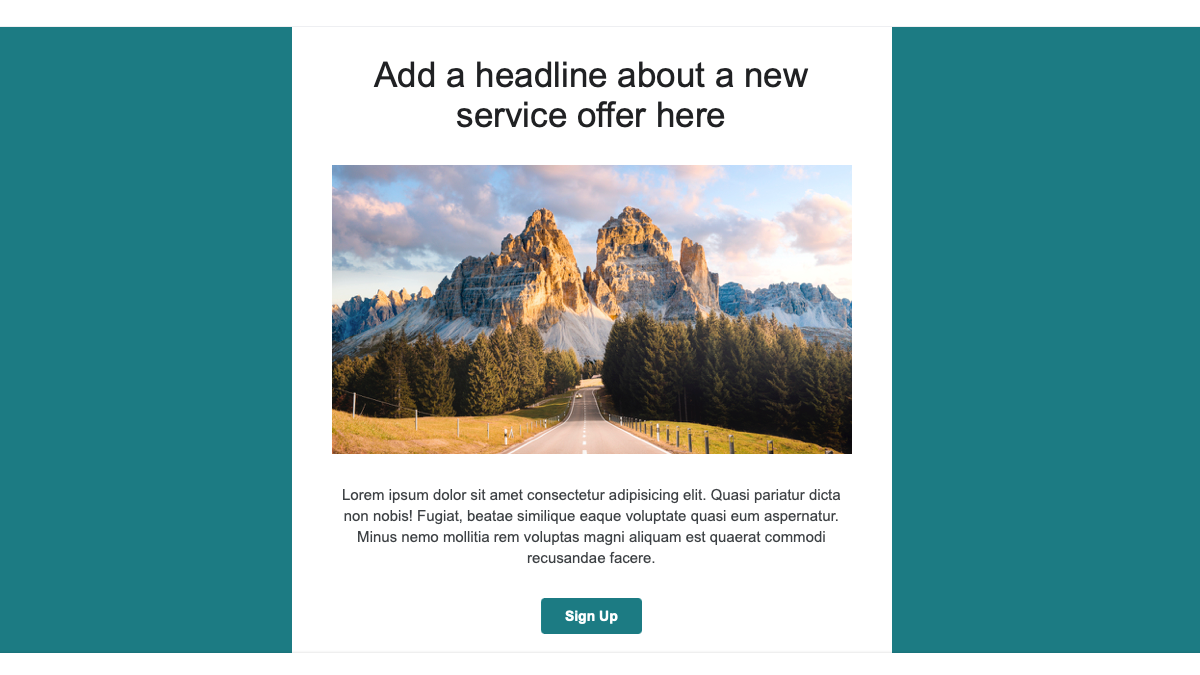
В коллекции слева отображаются варианты: Call to Action, Simple Text, Announcement, Newsletter, New Service, Referral и их инвертированные версии. Наведите курсор, чтобы увидеть тип шаблона.
Для предпросмотра кликните шаблон — он откроется справа. Нажмите “Insert” (Вставить), чтобы добавить в тело письма.
После вставки шаблона вы получите готовую структуру с заголовком, блоками текста, местом для изображения и кнопками.
Настроить шаблон Layout
Вы можете заменить текст, изображения, заголовок, ссылки на кнопках и удалять ненужные секции. Набор опций зависит от выбранного шаблона.
Редактирование текста: выделите плейсхолдер и введите свой контент.
Замена изображения или заголовка: выберите элемент и нажмите “Change Image” (Изменить изображение). Затем загрузите нужный файл или выберите из доступных.
Для каждого изображения доступны опции: Add Link (Добавить ссылку), Edit Alt Text (Изменить альтернативный текст) и Remove Section (Удалить секцию).
Ссылки на кнопках: выделите кнопку и нажмите “Change” (Изменить). В появившемся окне выберите тип ссылки, вставьте URL и подтвердите.
Удаление элементов: выберите элемент и примените «Remove Section», «Remove Button» или «Remove Header».
Совет: перед отправкой отправьте тестовое письмо на свой адрес и откройте на мобильном устройстве — шаблоны адаптивны, но всё же полезно проверить отображение и ссылки.
Изменить стиль по умолчанию для Layout
Вы можете задать фирменные стили, чтобы при вставке любого шаблона они применялись автоматически.
В окне создания письма нажмите иконку Layouts и внизу слева выберите “Default Styling” (Стиль по умолчанию).
Доступны три раздела настройки: Логотип, цвета и шрифты; Подвал; Ссылки.
Логотип, цвета и шрифты
Загрузите логотип для заголовка, выберите цветовую палитру и предпочитаемый стиль шрифта. Это ускорит работу: при вставке шаблона поля подставятся автоматически.
Детали подвала
Добавьте название компании, контактные данные и форматируйте текст с помощью встроенного редактора.
Ссылки
Укажите ссылки на email, сайт и соцсети. Для каждой ссылки в выпадающем списке Choose (Выбрать) указывайте тип и затем вставляйте URL.
После завершения нажмите “Save Changes” (Сохранить изменения). Новые настройки будут применяться к будущим вставляемым шаблонам.
Практические советы и чеклист перед рассылкой
- Проверьте альтернативный текст для изображений — он важен при блокировке картинок у получателя.
- Настройте UTM-метки на кнопках для аналитики трафика.
- Отправьте тест на разные почтовые клиенты (Gmail, Outlook, мобильные почты).
- Убедитесь, что контактная информация и отписка в подвале соответствуют правилам доставки писем.
Короткий чеклист для маркетолога:
- Вставлен логотип и фирменные цвета
- Все кнопки имеют рабочие ссылки
- Альт-тексты у изображений заполнены
- Отправлен тест на мобильное устройство
Роли и что им проверить:
- Маркетолог: контент, CTA, UTM-метки.
- Дизайнер/бренд-менеджер: корректность логотипа, цвета, отступы.
- Администратор G Suite: доступность функции для аккаунта, права и политика рассылок.
Когда Layouts не подходят — альтернативы
- Для массовых рассылок с сегментацией и автоматизациями используйте ESP (Mailchimp, Sendinblue, SendGrid).
- Если вам нужен сложный адаптивный дизайн или AMP-письма, лучше создавать HTML-шаблоны или использовать сервис разработки почтовых шаблонов.
Мини-методология: как подготовить кампанию с Layouts за 30 минут
- Определите цель письма и ключевой CTA (5 минут).
- Выберите подходящий Layout (3 минуты).
- Замените текст и изображения, настройте ссылки и UTM (10 минут).
- Сохраните стиль по умолчанию при планируемых повторных отправках (5 минут).
- Отправьте тесты и правки (7 минут).
Факт-бокс
- Доступность: функция доступна подписчикам Google Workspace (Workspace Individual, Business Standard/Plus, Enterprise Starter/Standard/Plus, Education Standard/Plus) по состоянию на август 2022 года.
- Поддержка адаптивности: шаблоны ориентированы на корректное отображение на мобильных устройствах.
Примеры неочевидных ошибок (Edge cases)
- Вставленный логотип слишком большого размера может сжать макет на мобильных экранах.
- Если в аккаунте домена действуют политики безопасности, ссылки могут требовать дополнительной проверки.
- Некоторые почтовые клиенты и антиспам-фильтры воспринимают шаблонные письма как шаблонные рассылки — проверьте доставляемость.
Краткий список приёмки (Критерии приёмки)
- Письмо отображается корректно на мобильном и в веб-интерфейсе Gmail.
- Все ссылки ведут на ожидаемые URL и имеют UTM-метки при необходимости.
- Альт-тексты заполнены и описывают содержимое изображений.
- Подвал содержит корректную контактную информацию и ссылку для отписки, если это массовая рассылка.
Часто задаваемые вопросы
Можно ли сохранить собственный шаблон в библиотеке Layouts?
Да. Вы можете настраивать «Default Styling» для автоподстановки логотипа, цветов и ссылок, но полностью кастомные макеты хранятся локально в теле письма — Gmail не предоставляет полноценной библиотеки пользовательских шаблонов как ESP.
Поддерживают ли шаблоны динамический персонализированный контент?
Нет. Layouts предназначены для простых статичных писем. Персонализация (подстановка имени, переменных) ограничена возможностями вашего почтового клиента или стороннего инструмента.
Какие форматы изображений поддерживаются?
Обычно JPG, PNG и GIF. Следите за размером файла, чтобы не увеличить время загрузки письма.
Краткое объявление для рассылки (пример, 100–200 слов)
Используйте шаблоны Layout в Gmail для быстрой рассылки брендированных писем. Выберите подходящий макет, замените текст и изображения, укажите ссылки и сохраните фирменные настройки в “Default Styling” — и шаблон будет подставляться во всех будущих письмах. Такой подход экономит время и помогает поддерживать единый визуальный стиль без внешнего дизайнера. Подходит для новостей, анонсов и коротких маркетинговых писем. Перед отправкой обязательно протестируйте отображение на мобильных устройствах и проверьте все CTA.
Глоссарий (1 строка)
Layout — преднастроенный макет письма в Gmail, содержащий блоки текста, изображений и кнопок для быстрого создания рассылки.
Layouts в Gmail помогают направлять брендовое сообщение быстрее. Если вам нужны продвинутые кампании, рассмотрите ESP-платформы; для быстрых анонсов и внутренних рассылок Layouts — удобный инструмент.

Похожие материалы

Несколько аккаунтов Skype: Multi Skype Launcher

Журнал для работы: повысить продуктивность

Персональные звуки уведомлений на Android

Скачивание шоу Hulu для офлайн‑просмотра

Microsoft Start: персонализированная новостная лента
