
Как создать Boomerang — лучшие приложения и методы
Содержание
- Что такое Boomerang
- Instagram и отдельное приложение Boomerang
- Facebook Messenger
- Snapchat
- TikTok
- Нативные возможности iPhone и Android
- Reverse Movie FX
- Funimate
- Часто задаваемые вопросы
- Когда Boomerang не подходит
- Альтернативные подходы
- Мини‑метод: быстро сделать Boomerang из существующего видео
- Чек‑листы по ролям
- Критерии приёмки
- Глоссарий
- Краткое резюме
Что такое Boomerang
Boomerang — это короткий видеоклип продолжительностью в несколько секунд, который автоматически зацикливается вперед‑назад или повторяется. По сути это мини‑анимация: момент записывается, а затем проигрывается в петле для создания эффекта движения.
Важно: Boomerang не обязательно должен быть сделан в официальном приложении Instagram. Многие мессенджеры и редакторы позволяют получить похожий результат.
1. Instagram и отдельное приложение Boomerang
Создать Boomerang в мобильном приложении Instagram очень просто.
Шаги:
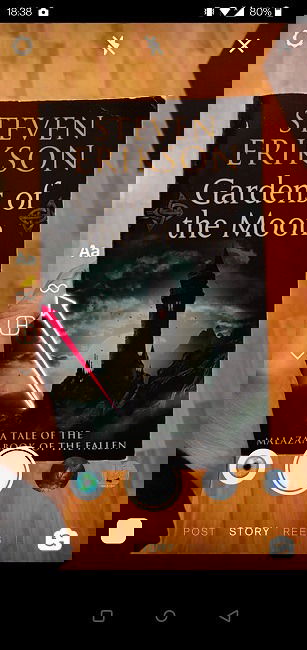
- В приложении Instagram проведите пальцем влево в основном фиде, чтобы открыть камеру.
- Выберите режим Boomerang в меню слева.
- Нажмите кнопку внизу для начала записи короткого клипа.
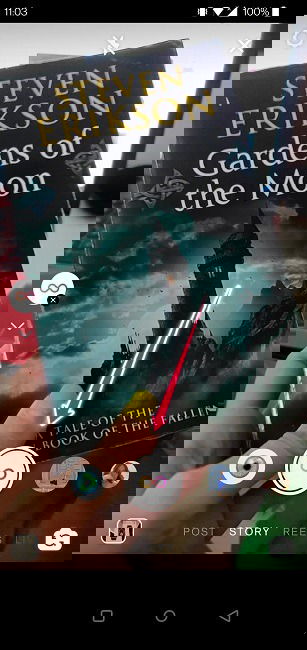
- После записи нажмите значок Boomerang вверху, чтобы применить эффекты: замедление, дублирование и другие.
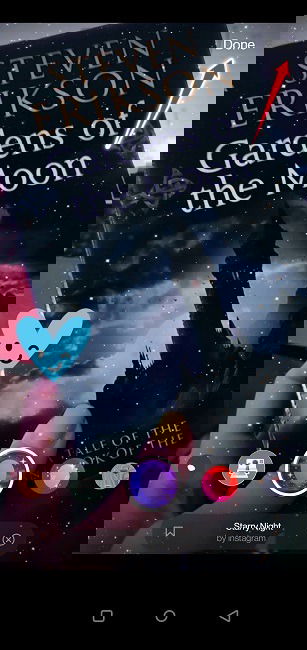
- Добавьте фильтры, стикеры и подписи, затем нажмите Готово.
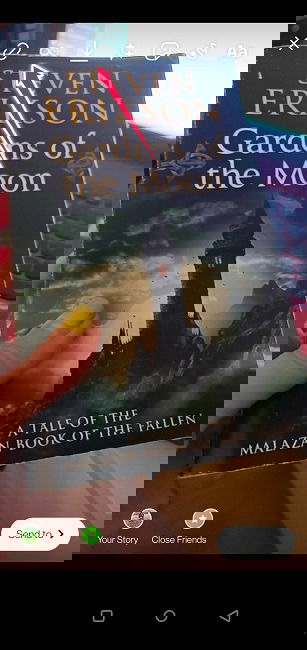
- Нажмите «Отправить», чтобы поделиться с друзьями или опубликовать в Истории.
Приложение Boomerang от Instagram делает то же самое, но без встроенной системы наклеек и фильтров — эти элементы доступны только при импорте ролика обратно в Instagram.
Совет: снимайте с устойчивой руки или используйте штатив для более плавных зацикленных кадров.
2. Facebook Messenger
Facebook интегрировал похожую функцию в Messenger для iOS и Android.
Шаги:
- Откройте чат в Messenger.
- Нажмите кнопку камеры внизу экрана.
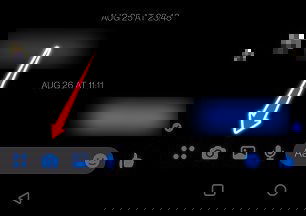
- Проведите вправо по нижней панели и выберите Boomerang.
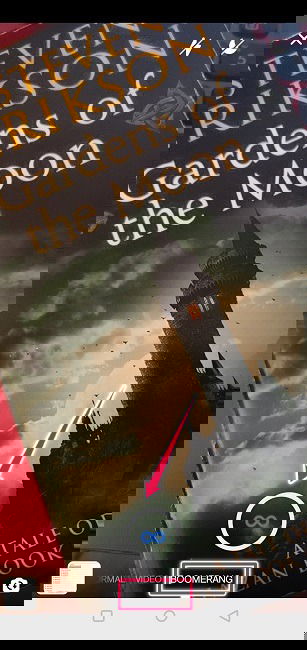
- Нажмите кнопку записи, затем примените эффекты в правом верхнем углу.
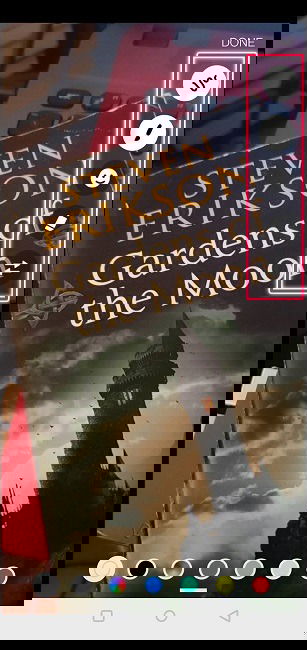
- Нажмите Отправить или сохраните как Историю.
Примечание: интерфейс может немного отличаться в зависимости от версии приложения.
3. WhatsApp
WhatsApp позволяет создать короткий зацикленный клип прямо в чате. Это удобно для быстрой отправки вместо обычного видео.
Шаги:
- Откройте чат в WhatsApp и нажмите значок камеры.
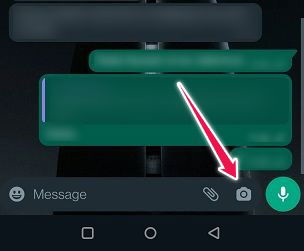
- Удерживайте кнопку записи, чтобы снять короткий клип.
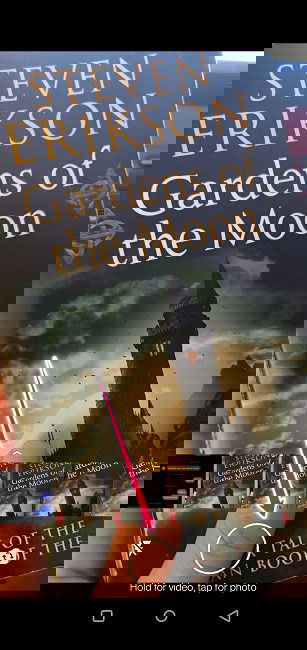
- Отпустите кнопку, чтобы остановить запись. Добавьте подписи и стикеры.
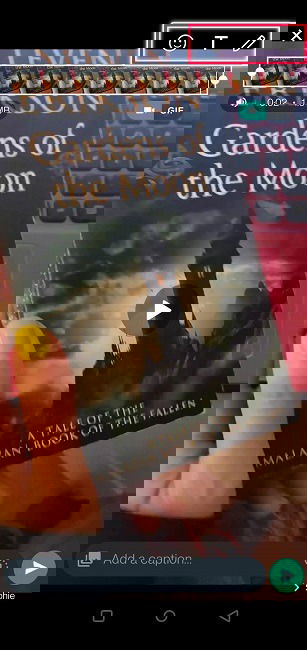
- Выберите формат отправки: видео или GIF.
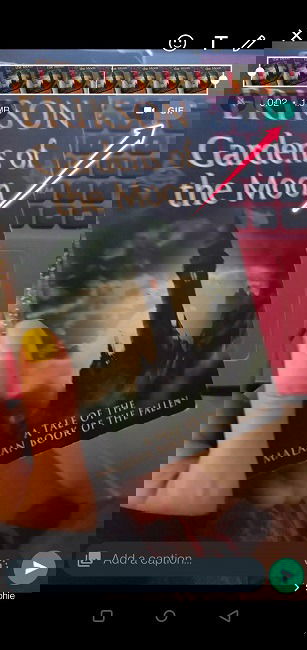
- Нажмите Отправить.
Совет: если цель — отправить короткую бесшовную петлю, выберите отправку как GIF.
4. Snapchat
Snapchat умеет делать мультиснимки и превращать их в короткие зацикленные ролики.
Шаги:
- Откройте приложение и нажмите на стрелку вниз в правом верхнем углу для дополнительных опций.
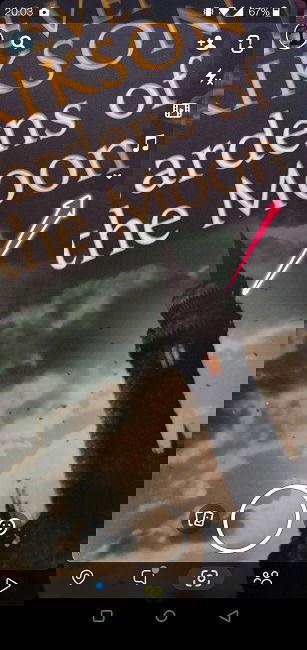
- Включите Multi Snap.
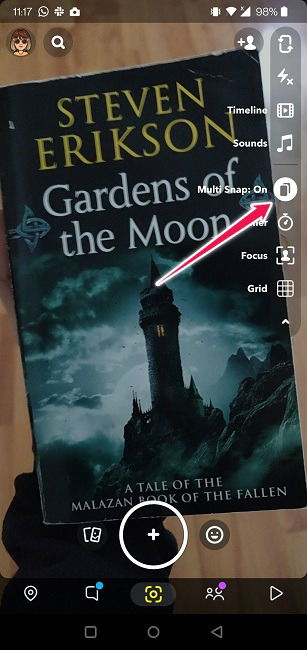
- Нажмите большую кнопку записи, чтобы снять клип.
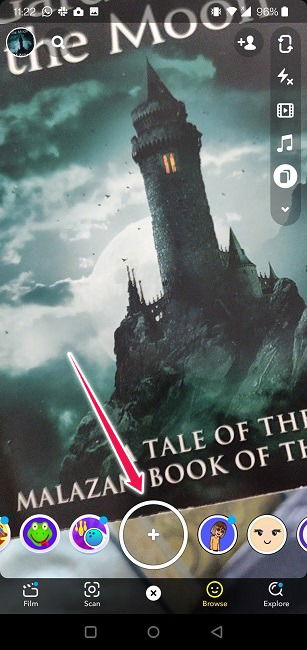
- После съёмки нажмите Редактировать и отправить.
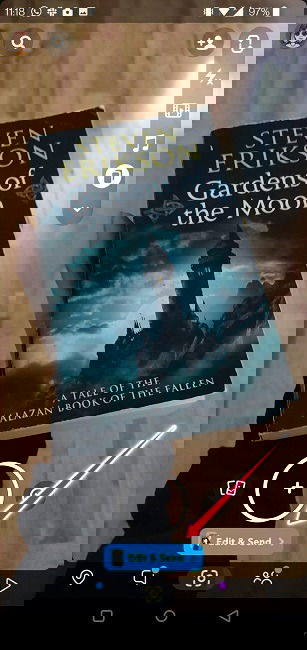
- Добавьте текст, стикеры, ссылки и другие эффекты; затем нажмите Отправить.
Совет: в Snapchat удобно создавать серийные кадры для длинных историй, которые всё же можно превратить в короткие петли.
5. TikTok
TikTok предлагает гибкие инструменты для коротких зацикленных клипов, включая опции повтора и реверса.
Шаги:
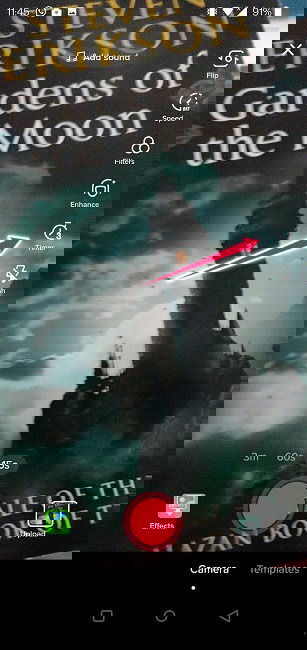
- Откройте TikTok и нажмите кнопку «плюс» внизу экрана.
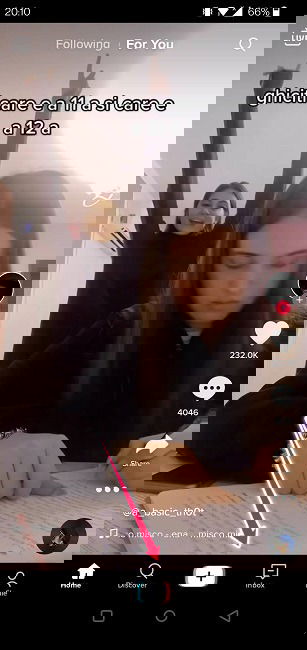
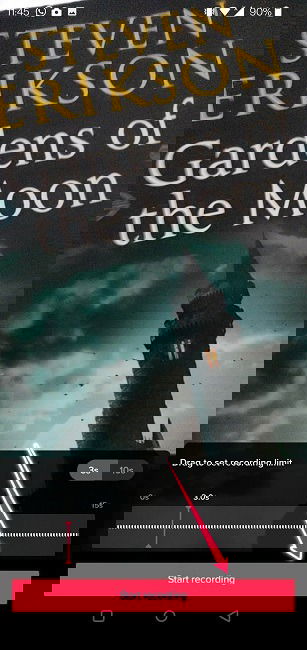
- Выберите длину ролика: 15 с, 60 с или 3 мин. Для Boomerang укажите 1–5 секунд, воспользовавшись таймером.
- Установите желаемое время и нажмите Начать запись.
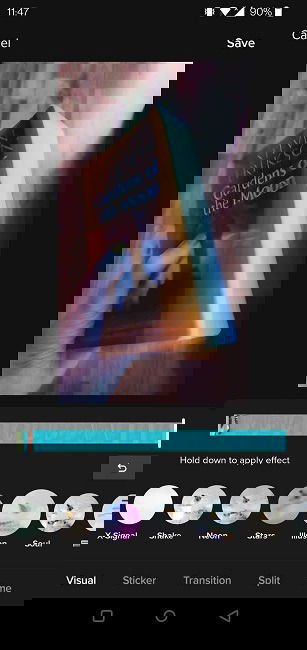
- После съёмки переходите в редактор: применяйте обратный эффект, повтор, замедление и прочее.
Совет: для бесшовного эффекта снимайте с постоянным фоном и равномерным движением.
6. Нативные возможности iPhone и Android
iPhone
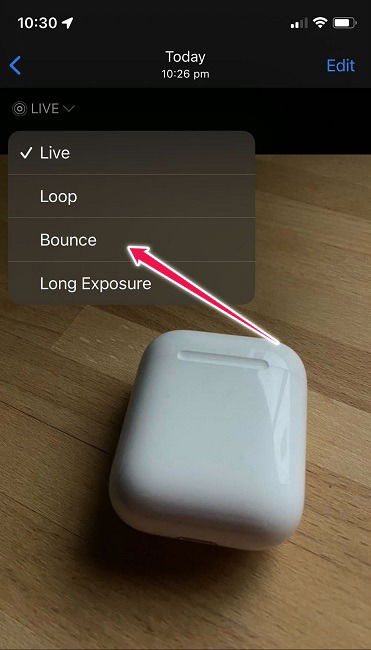
- Включите Live Photos в стандартной Камере и снимайте как обычно.
- Откройте фото в приложении «Фото», потяните вверх и выберите Эффект «Отскок» для превращения Live Photo в Boomerang.
Android (Pixel и некоторые модели)
- На Google Pixel долго нажмите кнопку спуска затвора, чтобы получить серию кадров или живое изображение.
- Отредактируйте кадры во встроенном редакторе по‑кадрово.
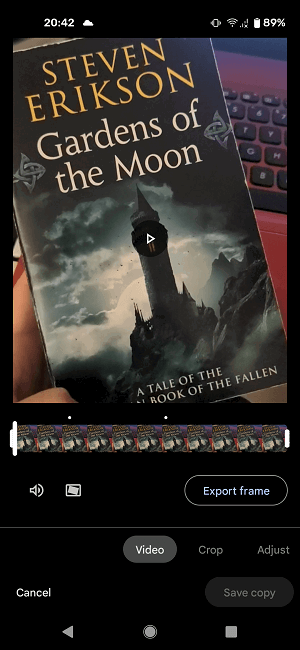
Совет: нативные способы дают лучшее качество и меньше компрессии, чем многие сторонние приложения.
7. Reverse Movie FX
Reverse Movie FX — приложение для Android и iOS, которое превращает уже существующие видео в обратные или зацикленные клипы. Бесплатная версия содержит рекламу; убрать её можно, купив Pro‑версию.
Создание Boomerang:
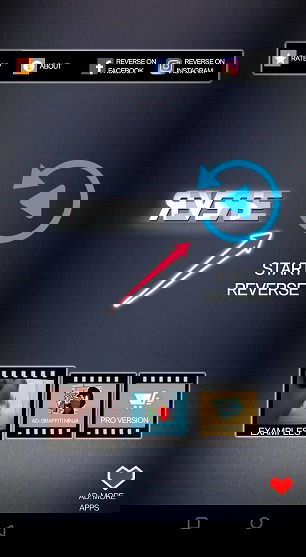
- Установите приложение и нажмите стрелку реверса на главном экране.
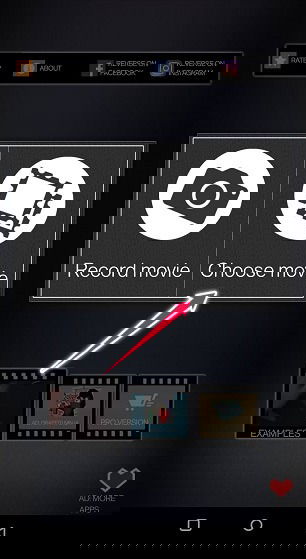
- Выберите запись или загрузите существующее видео.
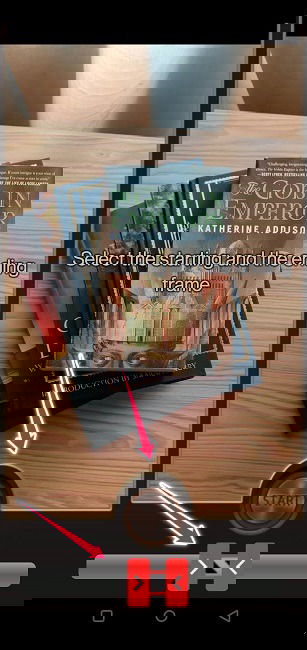
- Обрежьте ролик с помощью ползунков, чтобы выбрать начало и конец фрагмента.
- Выберите направление: только реверс, оригинал + реверс или повторяющаяся петля.
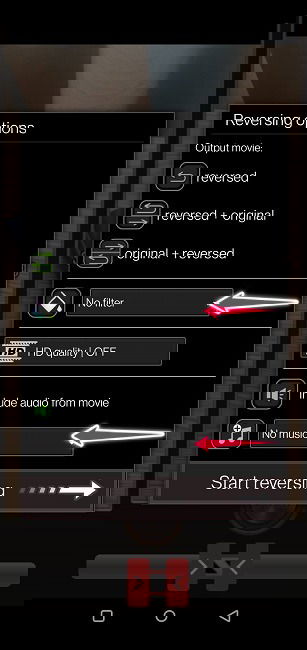
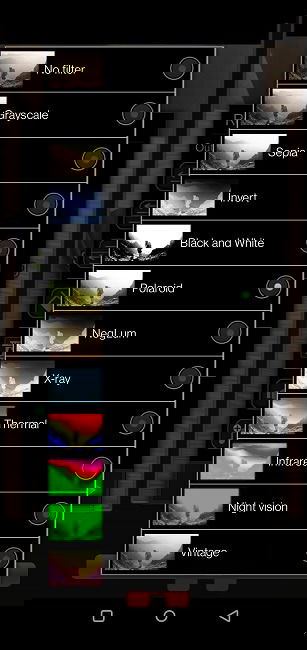
- Добавьте фильтры или аудиодорожку при необходимости.
- Качество HD доступно в Pro‑версии. Нажмите Начать реверсирование и дождитесь обработки.
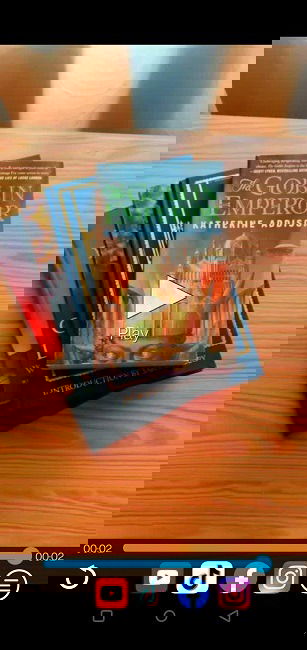
После обработки делитесь роликом в TikTok, Instagram, Facebook и других сервисах.
Совет: если клип получается дерганым, попробуйте уменьшить скорость воспроизведения или обрезать лишние кадры.
8. Funimate
Funimate подходит для создания Boomerang из длинного видео и для добавления эффектов. Бесплатная версия добавляет водяной знак; удаляется в платной подписке.
Шаги:
- Откройте приложение и нажмите «+».
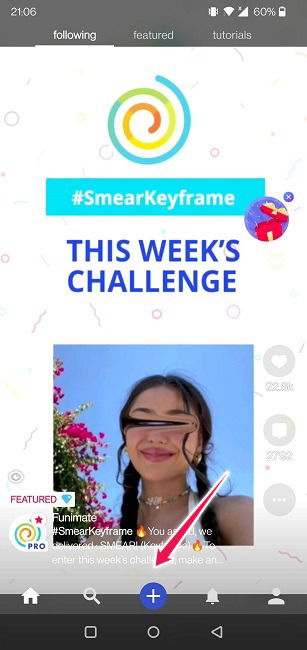
- Выберите Редактировать видео.
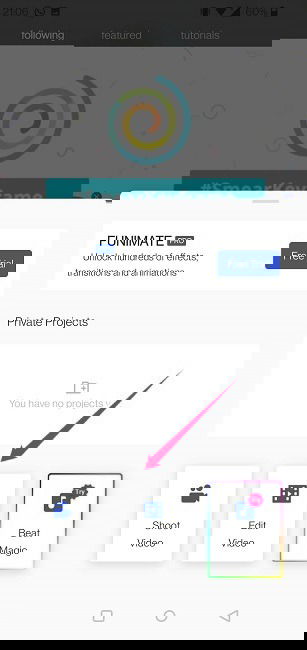
- Выберите ролик из галереи и обрежьте фрагмент с помощью ползунков.
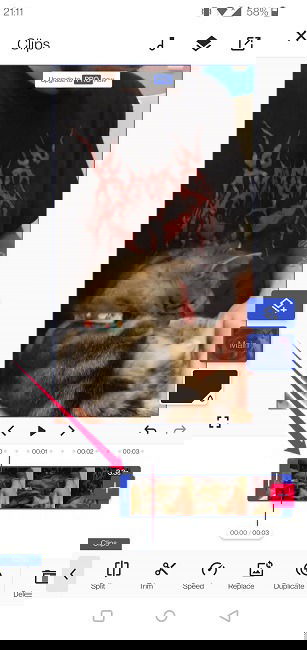
- Примените эффекты, анимацию, фильтры и цветокоррекцию.
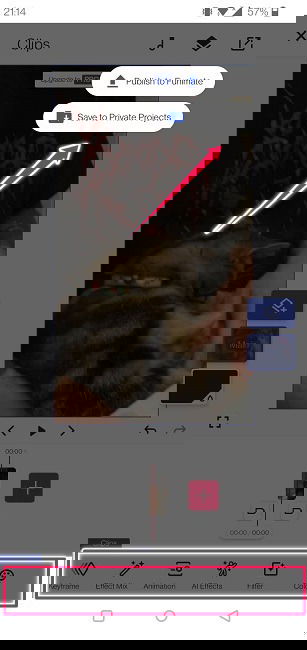
- Сохраните в приватные проекты или поделитесь напрямую в соцсетях.
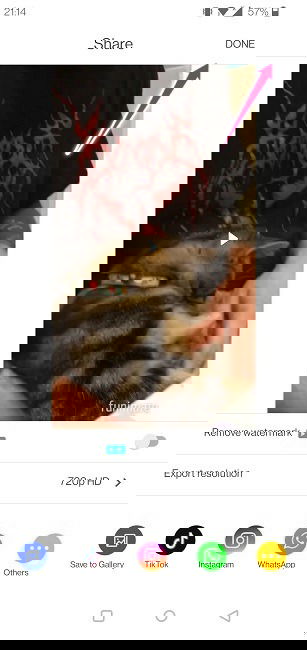
Совет: чтобы убрать водяной знак без подписки, используйте альтернативные редакторы для кадрирования и наложения эффектов.
Часто задаваемые вопросы
Могу ли я сделать короткое видео из серии фотографий?
Да. Многие приложения позволяют из последовательности фото собрать видео и потом превратить его в зацикленную петлю.
Можно ли сделать Boomerang из серийных (burst) снимков?
Да. Серийные снимки удобно использовать для создания плавной анимации. Экспортируйте нужные кадры и соберите из них видео в редакторе.
Подходит ли Boomerang в качестве обоев?
Да, но для этого потребуется приложение‑обёртка, которое устанавливает видео или GIF как живые обои. Для Android доступны специализированные приложения; для iPhone обычно используют Live Photo как обои.
Когда Boomerang не подходит
- Если нужен звук высокой точности. Boomerang часто отключает или упрощает аудиодорожку.
- Для длительных рассказов. Boomerang лучше для коротких действий и эмоциональных моментов.
- При необходимости точной цветокоррекции HDR. Мобильные приложения иногда сильнее компрессируют изображение.
Контрпример: если вам нужно показать длинную инструкцию, лучше использовать полноформатное видео с таймкоды.
Альтернативные подходы
- Сделать GIF из видео в специализированном редакторе.
- Использовать редактор (Premiere, CapCut, InShot) для создания повторяющихся фрагментов с плавными переходами.
- Записать slo‑mo и ускорить/замедлить части для эффекта петли без реверса.
Когда выбрать альтернативу: если важен звук, метаданные или высокое качество кадра — используйте полноценный видеоредактор.
Мини‑метод: быстро сделать Boomerang из существующего видео
- Откройте любое приложение для обрезки видео (например, Funimate или стандартный редактор).
- Выберите короткий фрагмент 1–3 секунды.
- Экспортируйте его как MP4 или GIF.
- В приложении для реверса примените схему: оригинал → реверс → оригинал, чтобы получить плавную петлю.
- При необходимости уменьшите битрейт для быстрой загрузки в соцсети.
Кафтер‑хаки:
- Обрежьте начало и конец кадра так, чтобы движение начиналось и заканчивалось в похожих позициях — это улучшает бесшовность.
- Добавьте лёгкую стабилизацию, если руки дрожат.
Чек‑листы по ролям
Создатель контента
- Определите цель: эмоция, демонстрация продукта, юмор.
- Выберите фон без отвлекающих элементов.
- Снимайте на стабильной поверхности или со штативом.
- Проверьте экспозицию и фокус.
- Обрежьте до 1–3 секунд.
SMM‑специалист
- Подберите оптимальный формат для платформы (IG Story, Reels, TikTok, Messenger).
- Добавьте субтитры, если нужен смысловой контент.
- Проверьте соотношение сторон и качество после экспорта.
- Тестируйте разное время повтора и эффекты и собирайте метрики вовлечения.
Тестировщик
- Подтвердите плавность петли на трёх устройствах.
- Проверьте воспроизведение в офлайн и при слабом соединении.
- Убедитесь в отсутствии артефактов на границах кадра.
Критерии приёмки
- Длина клипа 1–5 секунд.
- Петля проходит без заметного «скачка» кадра.
- Качество и цвет — не ухудшены критично.
- Формат и кодек соответствуют целевой платформе.
- Отсутствие логотипов/водяных знаков, если это требование проекта.
Примеры тестов и критерии успеха
- Воспроизведение 10 раз подряд без сбоя на iPhone 12 и Samsung Galaxy A52.
- Время загрузки в Instagram менее 6 секунд при мобильном LTE.
- Видимость деталей на 50% экранов при обычном просмотре.
Глоссарий в одну строку
- Boomerang — короткий зацикленный клип; Live Photo — «живое» фото с короткой анимацией; Реверс — воспроизведение видео в обратном направлении; Петля — многократное повторение фрагмента.
Решающее дерево для выбора приложения
flowchart TD
  A[Нужно быстро и просто?] -->|Да| B[Instagram / Messenger]
  A -->|Нет| C[Нужно редактирование?]
  C -->|Да| D[Funimate / TikTok]
  C -->|Нужно из существ. видео| E[Reverse Movie FX]
  C -->|Нативно на iPhone| F[Live Photo -> Отскок]
  D --> G[Требуется авторский контроль?]
  G -->|Да| H[Редактор на ПК или CapCut]
  G -->|Нет| I[Опубликовать напрямую]
Риски и смягчение
- Риск: ухудшение качества из‑за сжатия. Смягчение: сохранять исходный файл и использовать нативный экспорт.
- Риск: водяной знак в бесплатных приложениях. Смягчение: оплачивать премиум или использовать другое приложение.
- Риск: несовместимость форматов. Смягчение: экспортировать в MP4 или GIF в зависимости от платформы.
Короткое резюме
Boomerang — простой и эффектный формат для коротких эмоций и демонстраций. Для быстрых решений используйте Instagram, Messenger и WhatsApp. Для редактирования и реверса — Funimate и Reverse Movie FX. Нативные методы на iPhone и Pixel дают лучшее качество.
Важно: тестируйте клип на целевых устройствах перед массовой публикацией.
Краткое напоминание: если вам нужна инструкция по созданию видеостены или монтажу длинного ролика — используйте полноценные редакторы и следуйте чек‑листам из раздела «Чек‑листы по ролям».

Похожие материалы

Несколько аккаунтов Skype: Multi Skype Launcher

Журнал для работы: повысить продуктивность

Персональные звуки уведомлений на Android

Скачивание шоу Hulu для офлайн‑просмотра

Microsoft Start: персонализированная новостная лента
