
Как быстро создавать ASCII‑арт: инструменты, методы и советы

Краткое содержание
- ASCII Art Paint — простой и удобный для быстрых набросков инструмент с сохранением в TXT.
- REXPaint — более продвинутый редактор с палитрой, слоями и точным контролем.
- ChatGPT 4o даёт удивительно хорошие наброски ASCII‑изображений для идей и быстрых результатов.
ASCII — стиль визуального представления, которому почти 60 лет. Раньше изображения приходилось собирать вручную из символов. Сегодня можно конвертировать обычные изображения в ASCII или попросить модель ИИ сгенерировать рисунок по простому запросу. Ниже — подробный обзор инструментов, рабочие методы и профессиональные советы.
Почему ASCII остаётся актуален
ASCII‑арт прост: он компактен, кросс‑платформенен и работает в любом текстовом интерфейсе. Его используют для ретро‑эстетики, документации, комментариев в коде и для генерации уникальных текстовых баннеров.
Important: ASCII — это не только развлечение. Для многих проектов это удобный формат вывода в терминале, логах и простых UI.
ASCII Art Paint — рисование в браузере
ASCII Art Paint — маленький, но удобный инструмент для рисования символами. У него чистый интерфейс и сетка, которая автоматически меняет размер по ходу работы. Можно выбирать из большого набора символов (Edit Symbol Palette), переключать светлую и тёмную темы и работать мышью или стилусом.
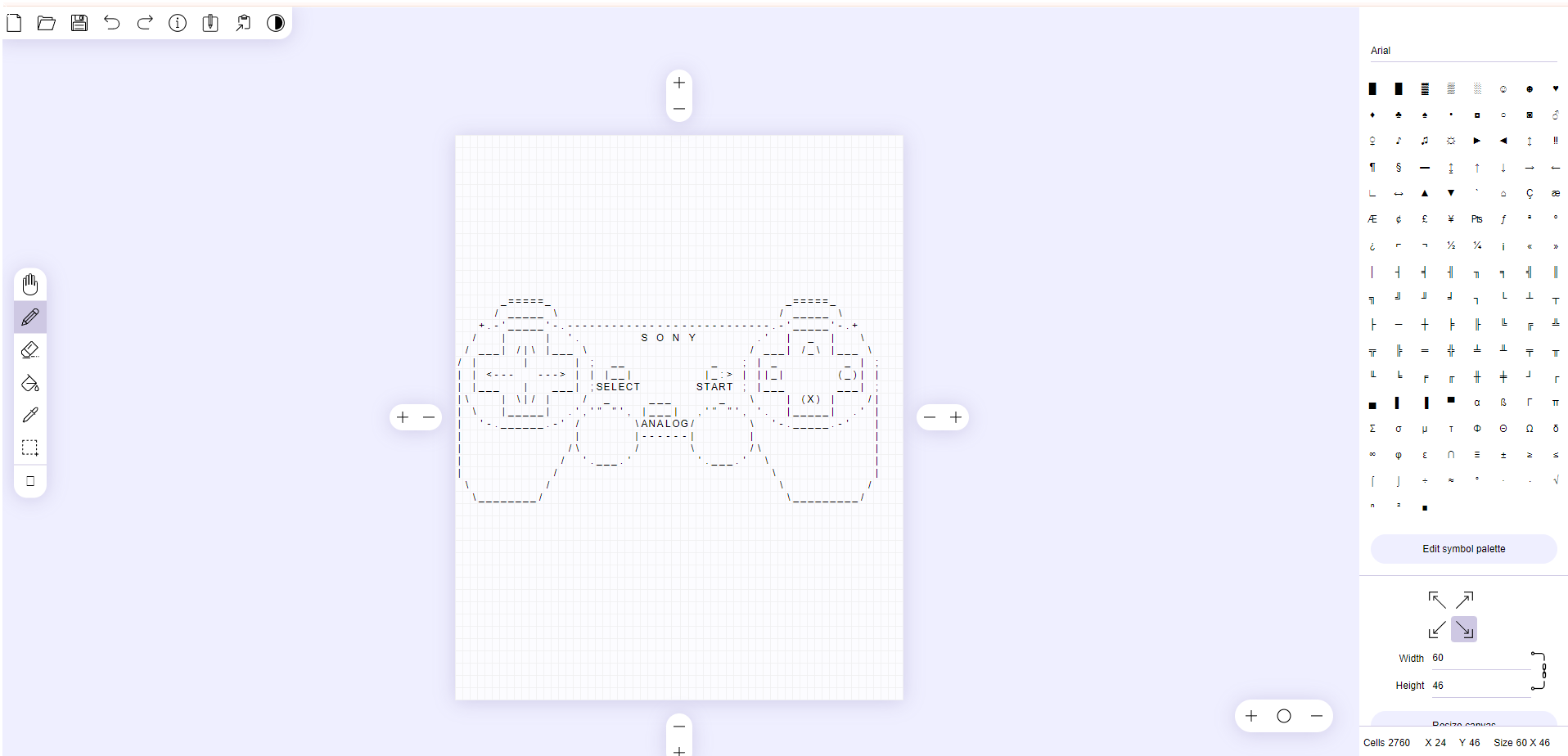
Рабочие элементы:
- Карандаш для штриховки по сетке.
- Заливка (paint bucket) для заполнения ограниченных областей выбранным символом.
- Пипетка для выбора символа из холста.
- Ластик для очистки.
- Возможность сохранять напрямую в TXT и работать прямо в браузере.
Опыт: для быстрых дудлов и макетов это ощущается как знакомое Microsoft Paint, но только в символах.
REXPaint — продвинутый редактор
REXPaint предлагает больше возможностей: цветовую палитру, фигуры, слои и точное позиционирование. Для создания сложных работ он предпочтительнее, хотя интерфейс сначала может показаться менее интуитивным.
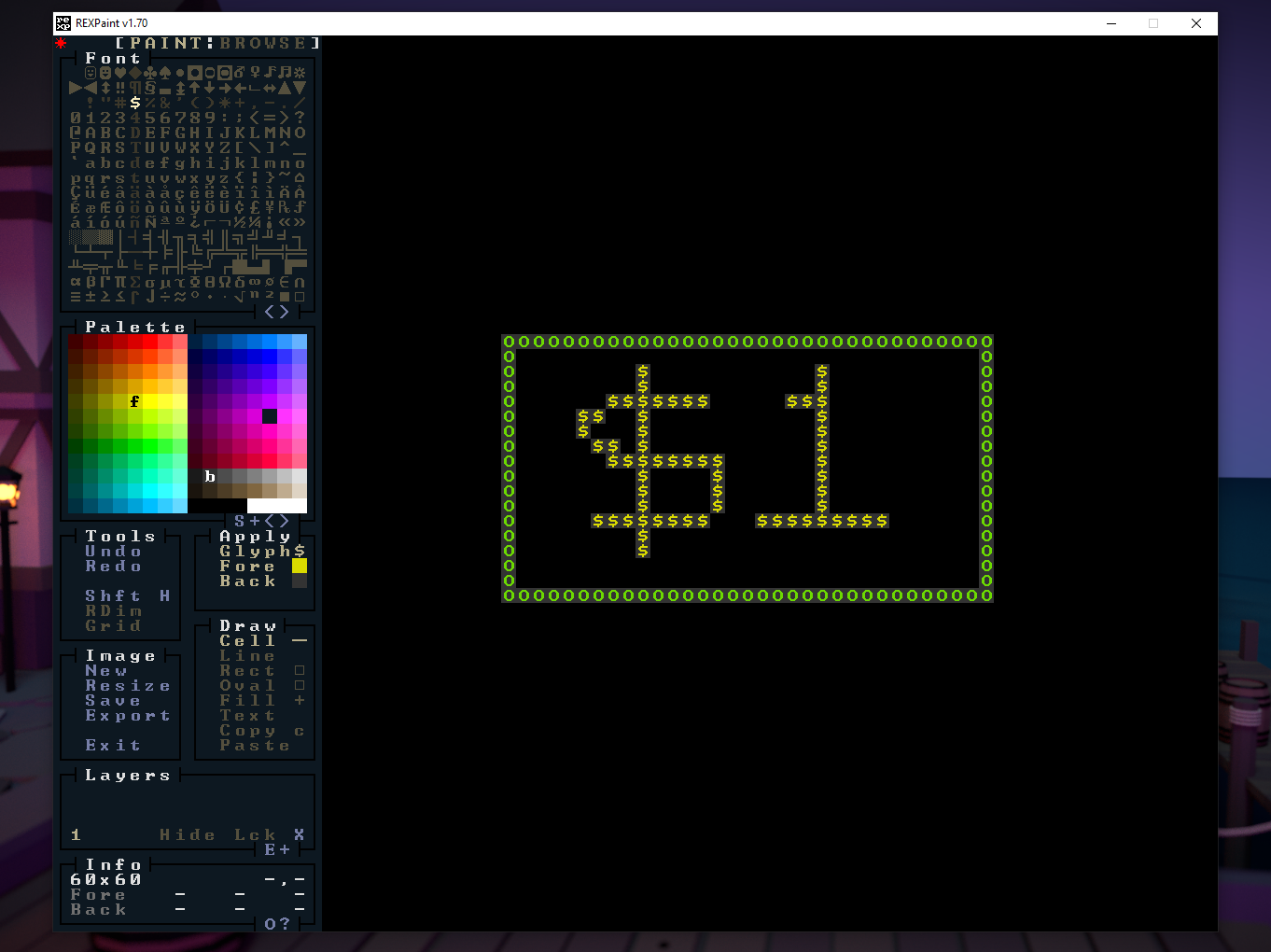
Плюсы REXPaint:
- Поддержка слоёв позволяет строить сложные композиции.
- Цвета и разные шрифты/глифы дают гибкость.
- Пользовательское управление символами и символьными палитрами.
Ограничение: REXPaint доступен только для Windows. Загрузить его можно с официального сайта разработчика.
Конвертация изображений в ASCII
Есть два основных подхода: веб‑сервисы (быстро и удобно) и локальные инструменты (пакетная обработка, офлайн‑контроль).
В браузере
Онлайн‑инструменты типа ImgASCII превращают любое изображение в ASCII за один клик: загружаете файл, получаете текстовую версию и настраиваете параметры. Для простых текстовых надписей подойдёт генератор ASCII‑шрифтов (TAAG) — вводите текст, получаете стилизованный ASCII‑баннер.
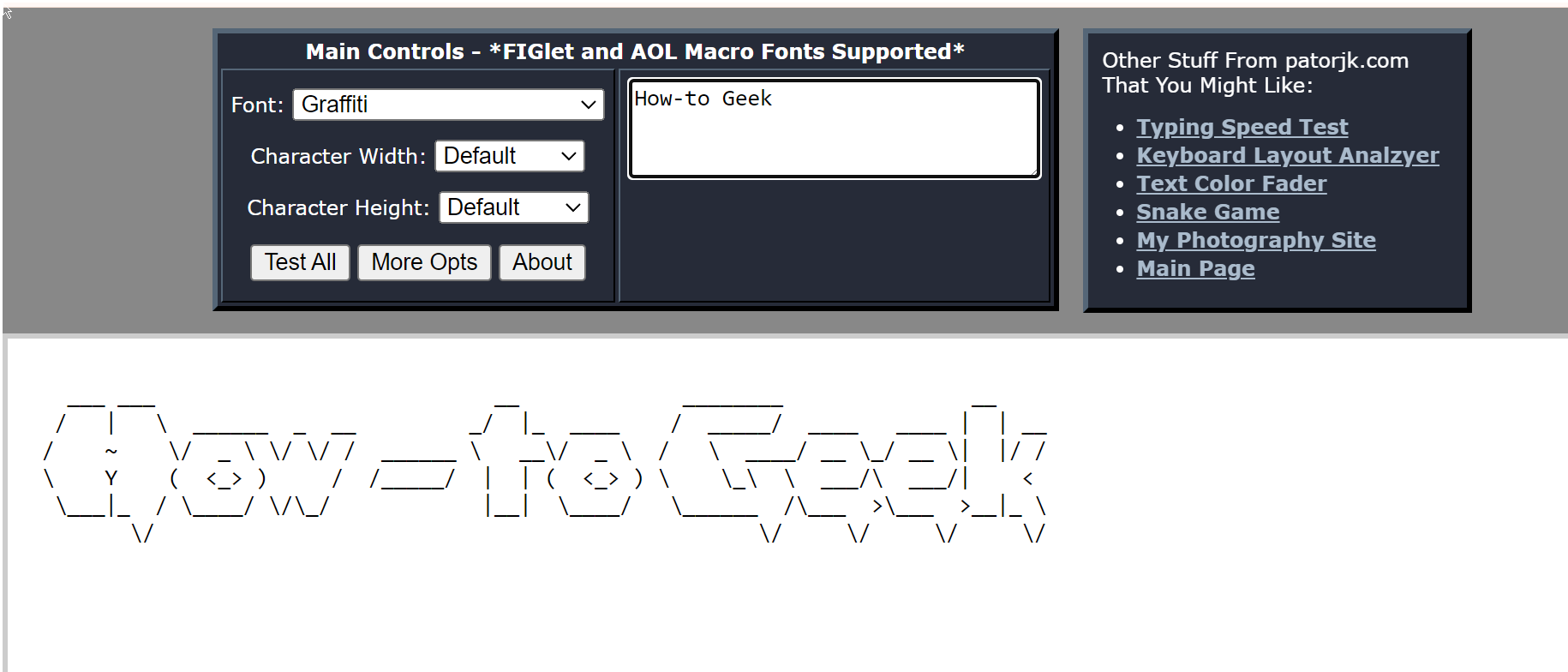
Плюсы: не нужно устанавливать ничего, быстрый результат. Минусы: ограниченные настройки и риски конфиденциальности для приватных изображений.
На компьютере
Если часто конвертируете или обрабатываете большие пакеты, удобнее держать локальный инструмент. Из доступных вариантов AscGen2 (ASCII Generator 2) — хорошая бесплатная утилита, не требующая установки (можно запустить из zip).
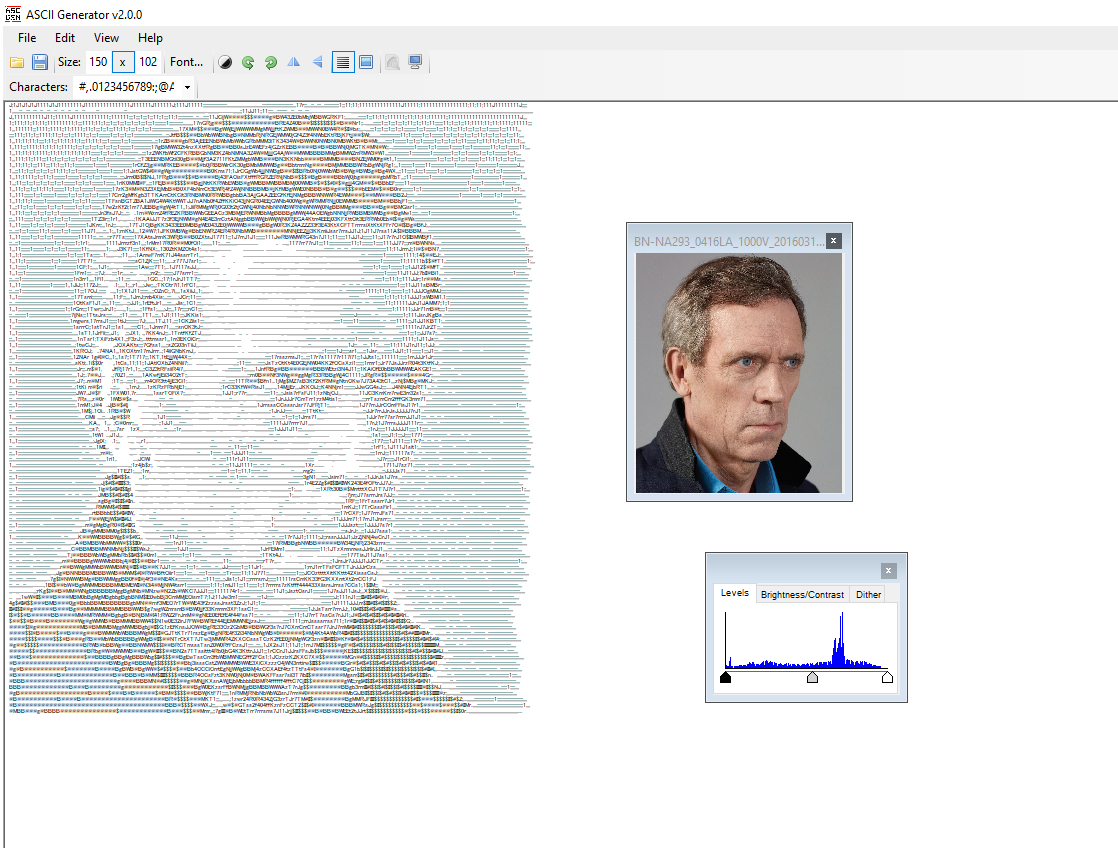
Как работать в AscGen2:
- Откройте архив и дважды щёлкните EXE.
- Дважды кликните маленькое окно либо File > Load Image для загрузки источника.
- Вы получите автоматически сгенерированный ASCII. Настройте яркость, контраст и дезеринга (dither), смените шрифт и размер, инвертируйте цвета или измельчите набор символов.
- Сохраните как текст или изображение (цвет/ч/б).
Совет: предварительная обработка — корректировка контраста и кадрирование — улучшает итог.
Генерация ASCII с помощью ИИ
Генеративный ИИ условно умеет рисовать ASCII, но результаты сильно зависят от модели. Многие модели — особенно старые — плохо справляются, потому что предсказывают следующий символ в тексте, а не рисуют пиксельно точное изображение.
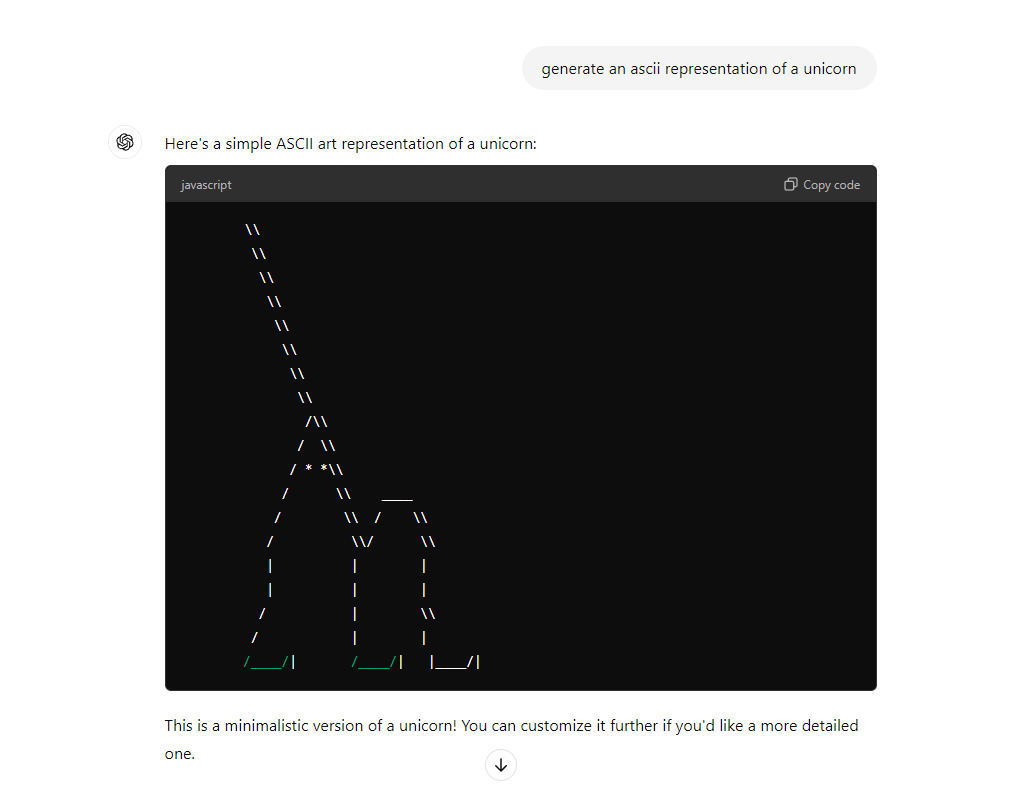
Наблюдения:
- ChatGPT 3.5 и большинство аналогичных моделей часто дают неаккуратный результат — артефакты, «провалы» в композиции.
- ChatGPT 4o показывает заметный прогресс и часто даёт более читаемый ASCII. Он удобен для быстрой генерации идей и набросков и затем ручной доработки.
Ограничения: ИИ даёт меньше контроля, чем специализированные редакторы, но хорош для прототипирования и креативного поиска.
Мини‑методология: быстрое конвертирование изображения в ASCII
- Выберите исходник с чётким контрастом и без лишнего шума.
- Кадрируйте и увеличьте резкость, чтобы выделить ключевые элементы.
- Преобразуйте изображение в градации серого и уменьшите разрешение до размеров символной сетки.
- Выберите набор символов по плотности (например: “@#%*+=-:. “).
- Примените дезеринг при необходимости и настройте уровни контраста.
- Экспортируйте в TXT и проверьте в нужном шрифте (моноширинном).
Краткое определение термина: дезеринг — техника имитации градаций яркости с помощью узора из более грубых элементов.
Команды и сниппеты для локальной работы
Советы для Linux/WSL/macOS и Windows (через WSL или соответствующие утилиты).
Пример jp2a (быстрая утилита для конвертации JPEG/PNG в ASCII):
jp2a --width=80 input.jpg > output.txtМини‑скрипт на Python с Pillow для простейшей конвертации (пример):
from PIL import Image

ASCII_CHARS = "@%#*+=-:. "

def resize(image, new_width=80):
    width, height = image.size
    ratio = height/width/1.65
    new_height = int(new_width * ratio)
    return image.resize((new_width, new_height))

def grayify(image):
    return image.convert("L")

def pixels_to_ascii(image):
    pixels = image.getdata()
    chars = "".join([ASCII_CHARS[pixel * len(ASCII_CHARS)//256] for pixel in pixels])
    return chars

if __name__ == '__main__':
    img = Image.open("input.jpg")
    img = resize(img)
    img = grayify(img)
    chars = pixels_to_ascii(img)
    w = img.width
    result = "\n".join([chars[i:i+w] for i in range(0, len(chars), w)])
    with open("output.txt", "w", encoding="utf-8") as f:
        f.write(result)
Этот код даёт базовую конвертацию и удобен для модификации (измените набор символов, ширину и предобработку).
Когда методы не сработают
- Низкий контраст и сильно зашумлённые фотографии дают нечитаемый ASCII.
- Очень детализированные или текстурные объекты теряются при редукции разрешения.
- Слишком мелкие детали не передаются символами — нужно упростить композицию или выбрать другие приёмы.
- ИИ может выдавать хорошие наброски, но не гарантирует пиксельную точность и симметрию.
Counterexample: фотография с множеством схожих тонов (туман, дым) — конвертация даст «смазанный» результат без четких контуров.
Альтернативные подходы и комбинации
- Гибридный рабочий процесс: сгенерировать базовую форму с помощью ИИ, затем вручную доработать в ASCII Art Paint или REXPaint.
- Использовать слои в REXPaint для цветовых эффектов и последующей конвертации в черно‑белый вариант.
- Для веб‑шоу: конвертировать изображение в цветную ASCII‑картинку (некоторые генераторы поддерживают ANSI escape codes).
Чек‑лист по ролям
Для художника:
- Выбрать инструмент (Art Paint для набросков, REXPaint для финала).
- Работать в моноширинном шрифте при тестировании.
- Использовать слои и палитры для экспериментов с цветом.
Для разработчика/автоматизатора:
- Решить: онлайн‑сервис или локальная утилита.
- Настроить пакетную обработку (jp2a, Python или AscGen2).
- Интегрировать в CI при необходимости для генерации текстовых превью.
Для дизайнера UI/UX:
- Убедиться, что ASCII читается в целевом окружении (консоль, браузер, лог).
- Подготовить несколько размеров и контрастов для адаптивности.
Критерии приёмки
- Основная форма читается при просмотре в моноширинном шрифте на нужной ширине.
- Точки внимания (лица, логотипы, цифры) распознаются на расстоянии просмотра.
- Файл корректно открывается и не теряет символы при кодировке (UTF‑8 рекомендуется).
Фактбокс: ключевые моменты
- Возраст стиля: почти 60 лет.
- Инструменты: от браузерных редакторов до локальных генераторов.
- Лучшее применение: ретро‑дизайн, текстовые UIs, быстрые наброски и документация.
Советы по улучшению результата
- Предварительно кадрируйте и повышайте контраст в любом фоторедакторе.
- Тестируйте набор символов: плотные символы (‘@’, ‘#’) для темных зон, пробелы и точки для светлых.
- Используйте моноширинные шрифты при проверке и публикации.
- Для публикаций в HTML оборачивайте ASCII в
и задавайте шрифт monospace.
Notes: сохранить как TXT или как изображение — зависит от цели. Текстовые файлы легче редактировать, а изображение гарантирует внешний вид вне зависимости от шрифта.
Примеры рабочих потоков
- Быстрый набросок: ASCII Art Paint → экспорт TXT → правки в редакторе → публикация.
- Профессиональная иллюстрация: REXPaint (слои, палитры) → экспорт ANSI/PNG → пост‑обработка.
- Пакетная конвертация: подготовка изображений → AscGen2 или скрипт на Python/jp2a → автоматическое сохранение.
Прогноз и перспективы
ASCII, как художественный приём, не исчезнет: он остаётся простым, выразительным и удобным в текстовых каналах. Генеративный ИИ ускоряет идеацию, а локальные инструменты дают контроль для финального результата. Ожидайте больше интеграций ИИ в редакторы и улучшение качества генераций в будущих моделях.
Куда дальше и что попробовать
- Попробуйте REXPaint для сложных рисунков и слоёв.
- Используйте AscGen2 или Python‑скрипты для пакетной обработки.
- Тестируйте ChatGPT 4o для быстрых идей и модификаций.
Если вы попробовали один из инструментов — поделитесь результатом в комментариях. ASCII‑арт остаётся уникальным способом выразить идею через символы.
Summary: это руководство покрывает инструменты для ручного рисования, локальную и онлайн конвертацию, генерацию через ИИ, а также практические сниппеты, чек‑листы и критерии приёмки.

Похожие материалы

Несколько аккаунтов Skype: Multi Skype Launcher

Журнал для работы: повысить продуктивность

Персональные звуки уведомлений на Android

Скачивание шоу Hulu для офлайн‑просмотра

Microsoft Start: персонализированная новостная лента
