
Фоторкомпозиты в Luminar Neo: пошаговый гид по слоям
Введение
Luminar Neo упрощает создание фоторкомпозитов благодаря панели «Слои». Слои позволяют собирать изображение из нескольких объектов и эффектов, изменять отдельные элементы и добиваться цельного результата.
В этом материале показан пример создания трёхслойного композита с подробными шагами: импорт, точечная маска, коррекция цвета и света, добавление эффектов и финальная шлифовка.
Важно: «главное изображение» — это фон, который сохраняет большую часть пикселей и задаёт сцену. Остальные слои обычно содержат объекты или эффекты, которые вы помещаете поверх фона.
Где купить Luminar Neo
Luminar Neo доступен на сайте разработчика. Стоимость в момент подготовки статьи — ориентировочно $90; при наличии других продуктов Skylum возможна скидка. На продукт обычно действует 30-дневная гарантия возврата денег.
Примечание: цены и акции меняются; перед покупкой проверьте актуальную информацию на официальном сайте.
Как работают слои в Luminar Neo
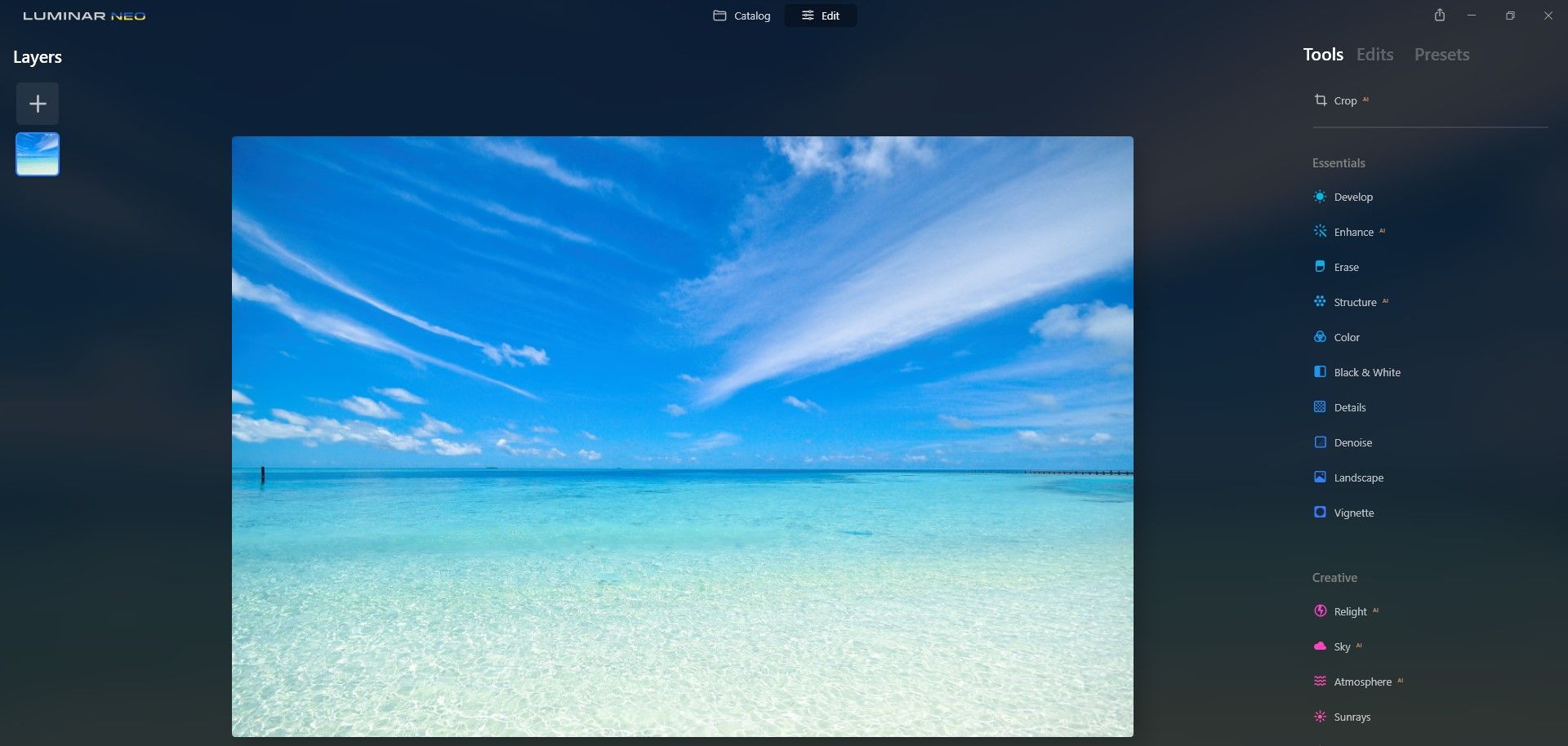
Слои — это отдельные редактируемые изображения или эффекты, которые накладываются друг на друга. Ключевые особенности работы со слоями в Luminar Neo:
- Слои упорядочены в стеке; порядок определяет, что видно сверху. Перемещать слои по стеку нельзя, можно лишь скрывать и удалять.
- Для каждого слоя доступны инструменты редактирования Luminar Neo: Develop, Color, Relight AI и др.
- К каждому слою можно добавить маску, чтобы убрать или оставить только часть изображения.
- Для композитинга главное изображение следует располагать внизу стека.
Мини-термин: маска — это монохромное покрытие слоя (белое = видно, чёрное = скрыто), которое управляет тем, какие пиксели остаются видимыми.
Базовый композит из двух слоёв — пошагово
Ниже — базовый рабочий поток для объединения двух изображений: фон и объект.
- Импортируйте главное изображение как фон в каталог Luminar Neo.
- Перейдите в интерфейс редактирования: нажмите «Редактировать» рядом с «Каталог» сверху.
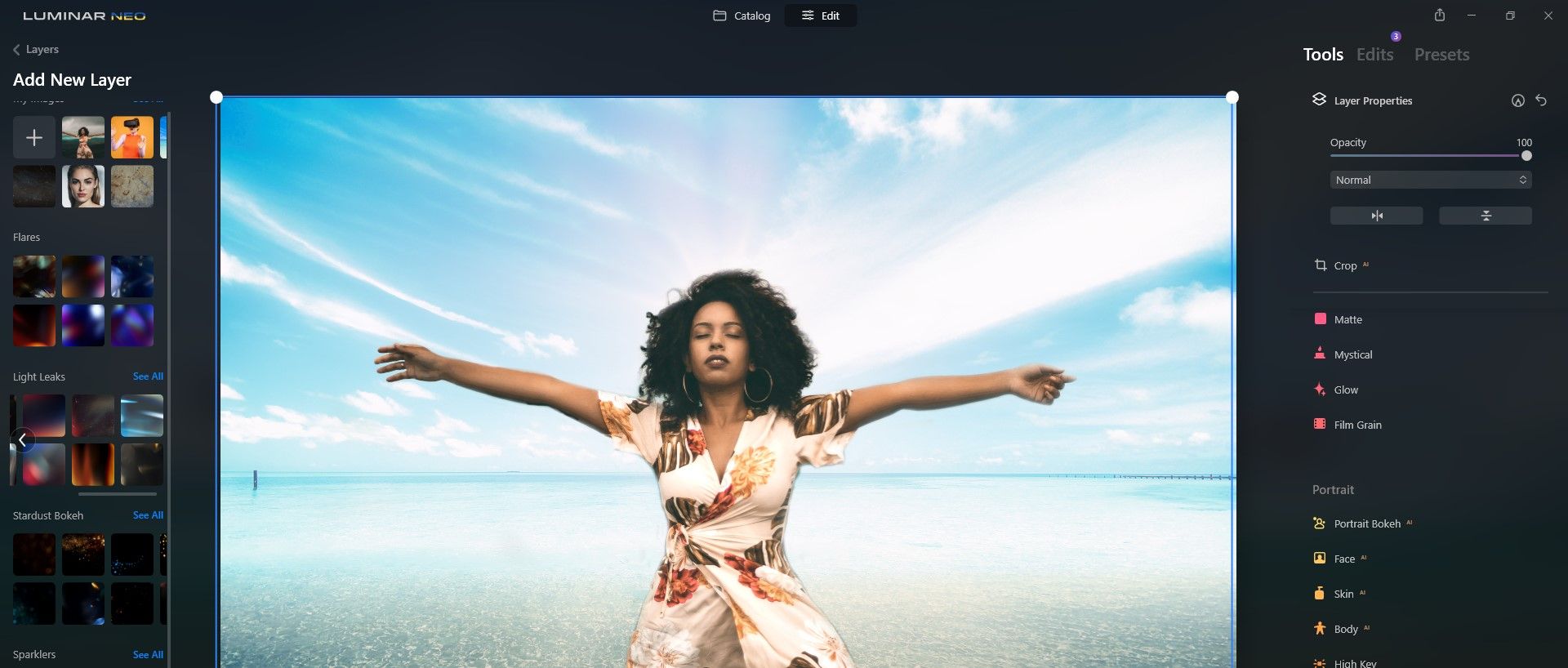
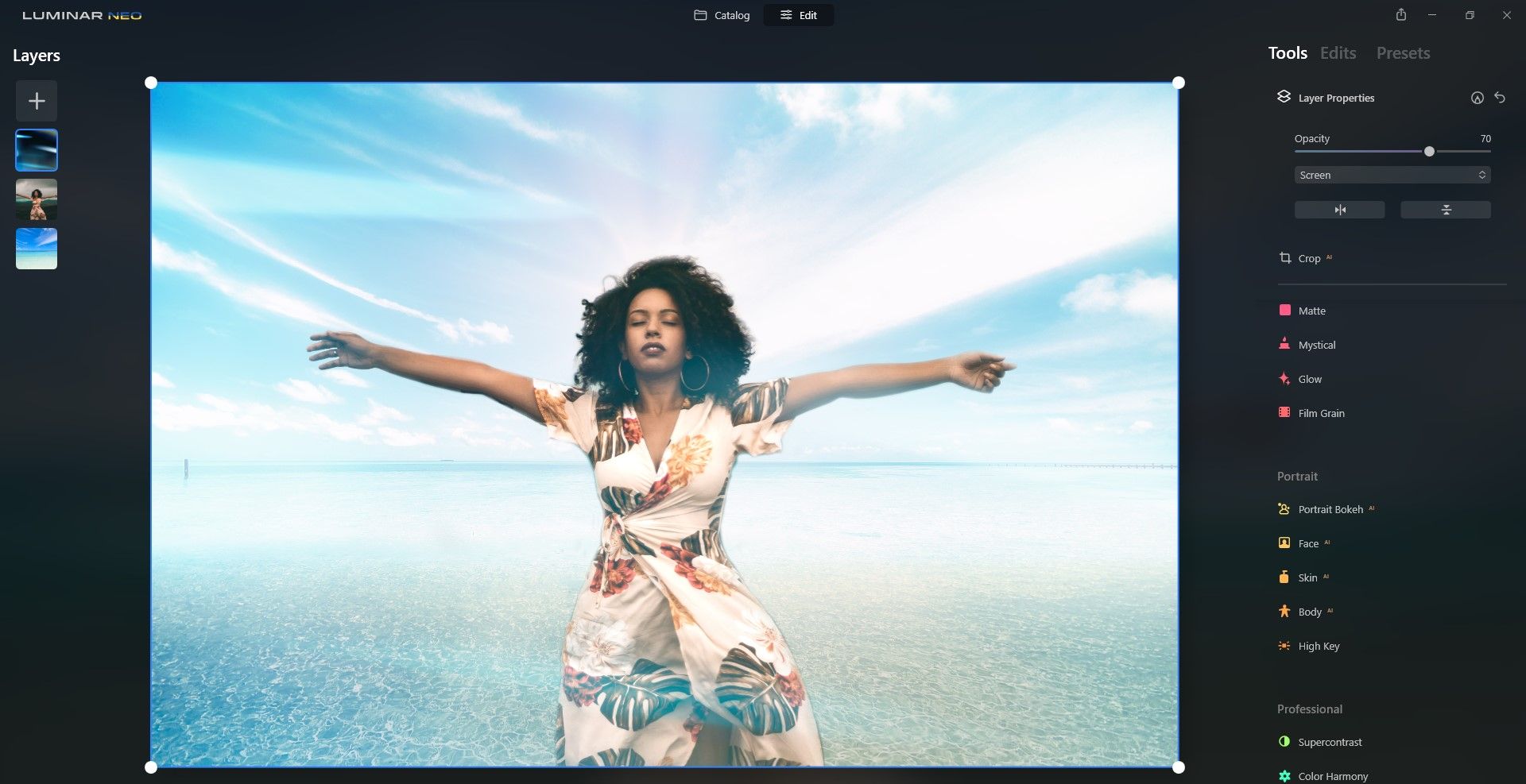
- Слева откроется панель «Слои». Нажмите на значок +, чтобы добавить новый слой.
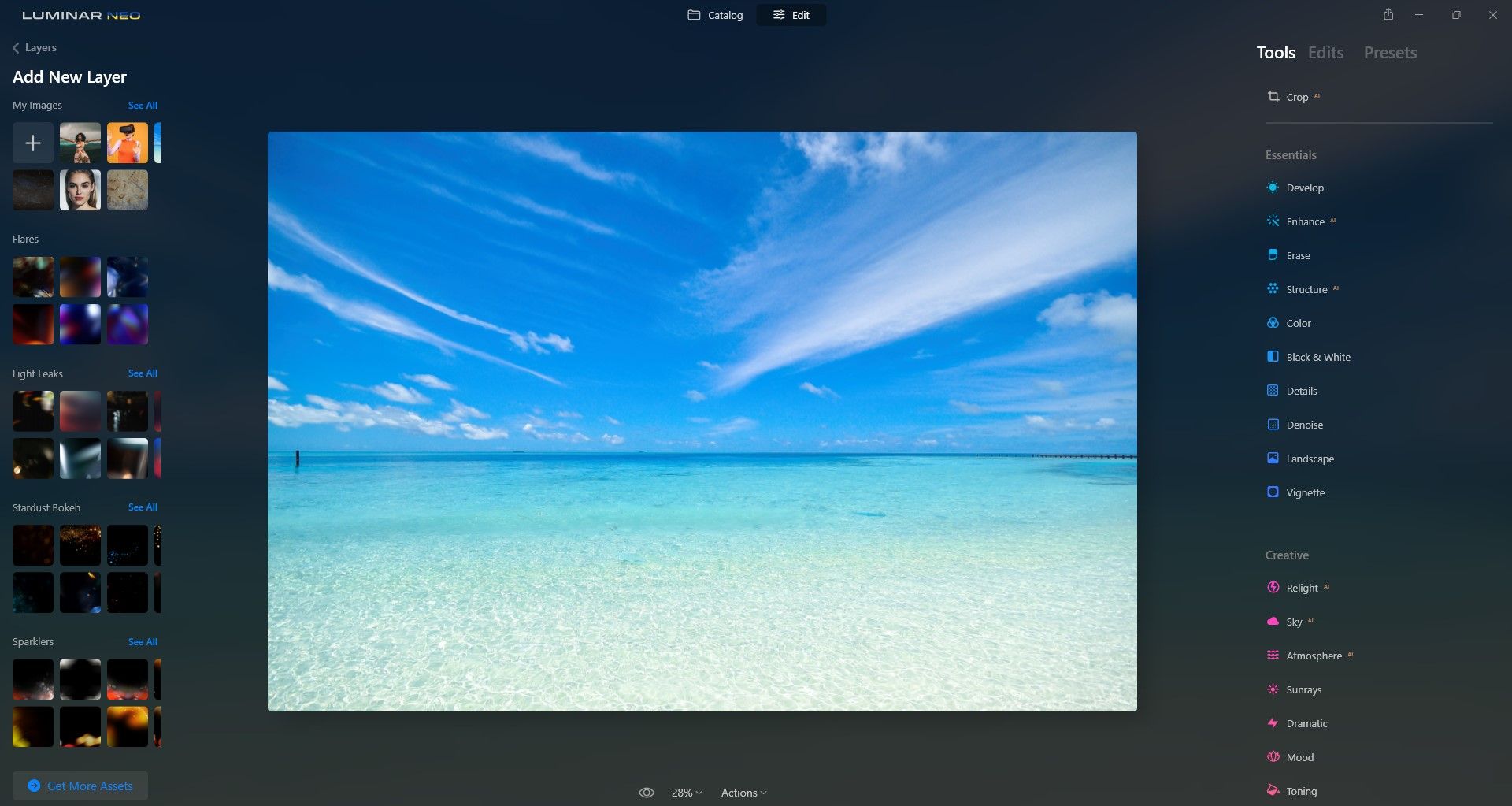
- Импортируйте изображение с объектом в новый слой или выберите одно из «Моих изображений».
- Используйте маркеры в углах для изменения размера и позиционирования слоя.
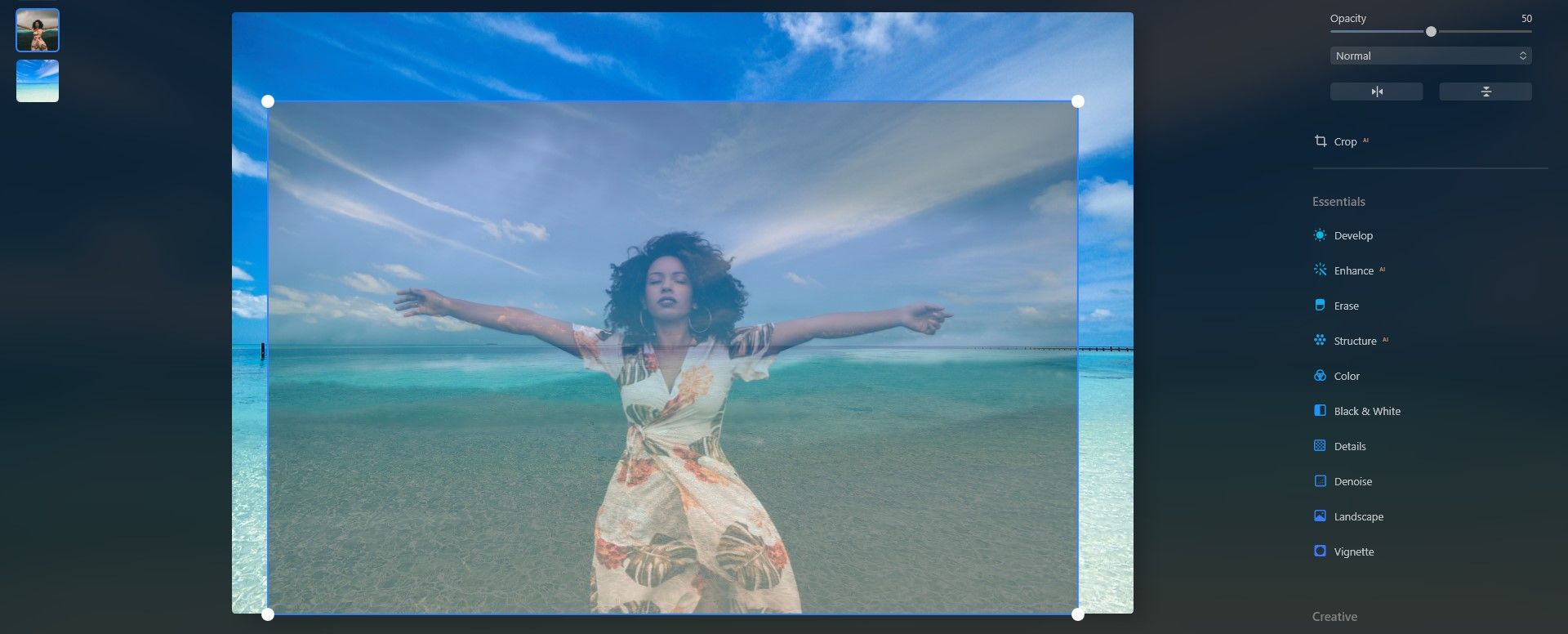
- В свойствах слоя (Свойства слоя) установите непрозрачность Opacity на 100%, чтобы видеть изображение полностью.
- Откройте инструмент «Маска» у этого слоя, чтобы оставить только нужную фигуру — в нашем примере это женщина.
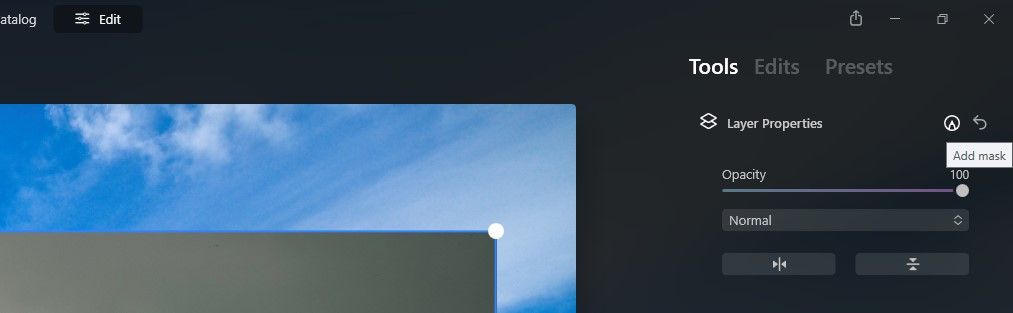
- В опциях кисти маски (Кисть маски) нажмите на три точки и выберите «Добавить маску».
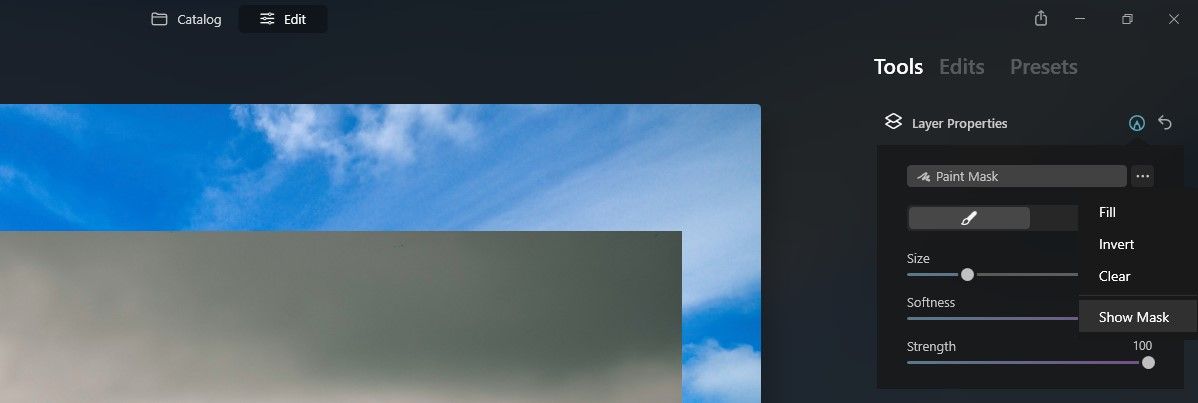
- Выберите инструмент «Стереть» для подготовки маски и настройте размер кисти через слайдер «Размер».
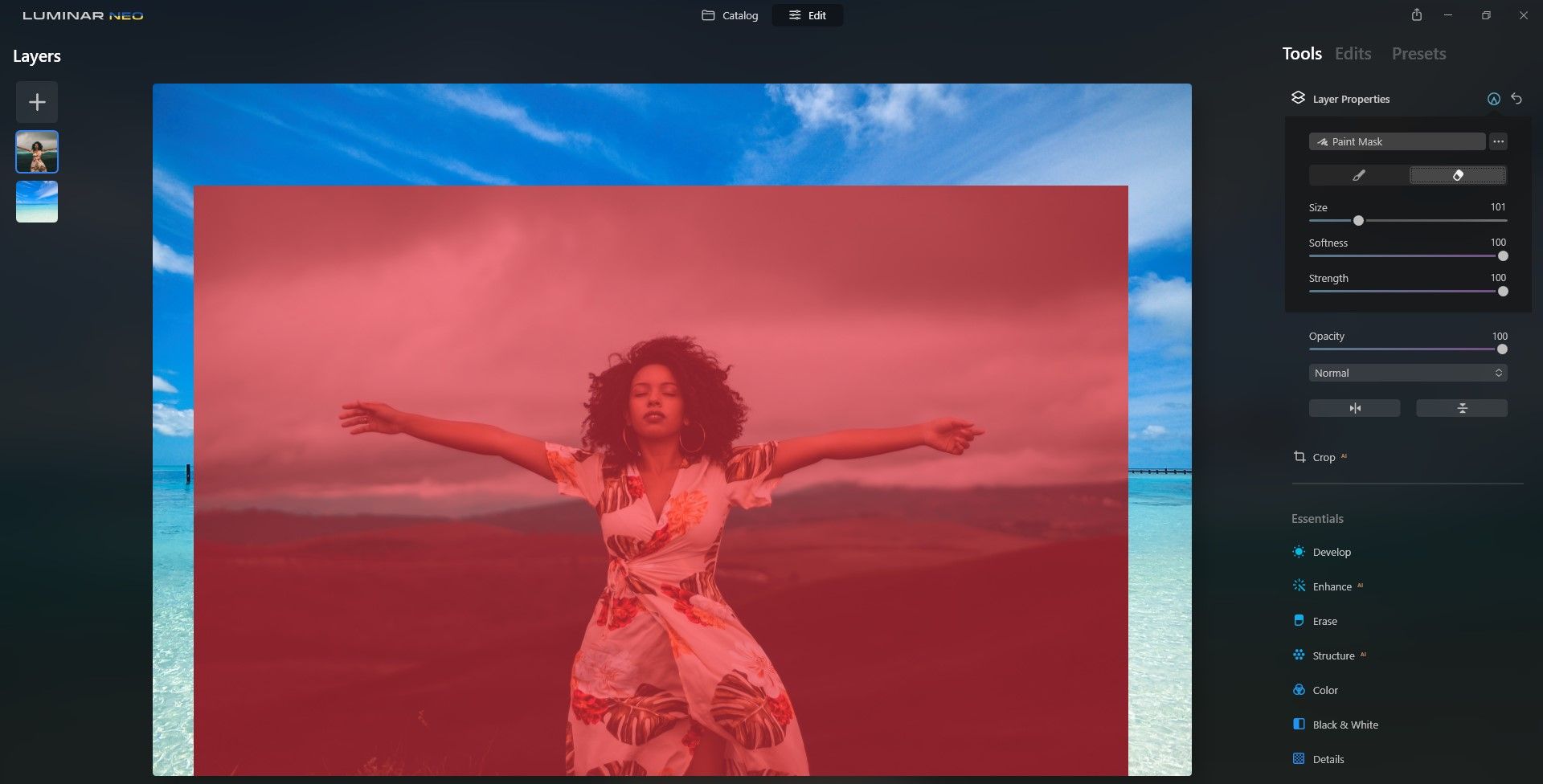
- Закрасьте всё лишнее красным, оставив только область, которая должна быть видна (наше правило — оставить красное покрытие на объекте и стереть остальное). Переключайтесь между «Кисть» и «Стереть», чтобы уточнить границы.
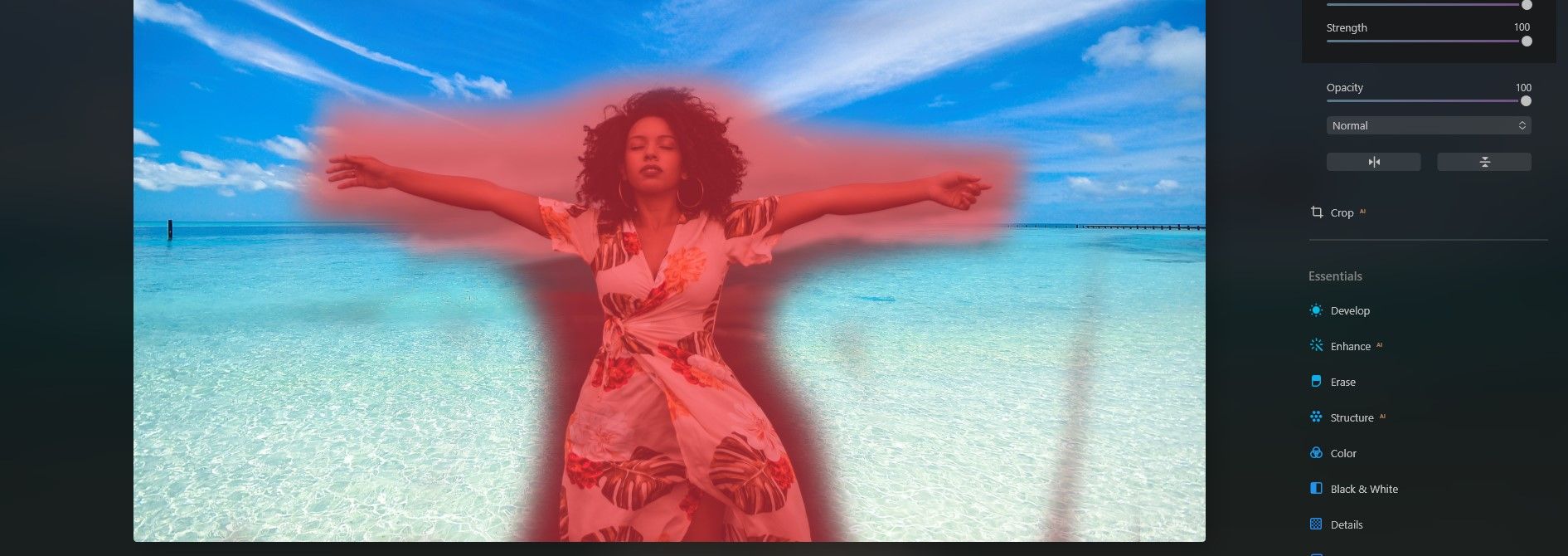
Советы по маскированию:
- Используйте колесо мыши и масштабирование для точной работы по краю волос и дают более аккуратный результат.
- Закрепляйте края с помощью меньшей кисти и высоких значений «Мягкость» и «Сила», если нужно плавное смешение.
- Маскирование часто занимает большую часть времени — не торопитесь: лучше потратить лишние 10–20 минут, чем получить нереалистичный контраст краёв.
Полезные приёмы и горячие клавиши
- Колесо мыши — увеличение/уменьшение масштаба.
- Удержание пробела — передвигать холст (панорамирование).
- Маленькая кисть + высокая точность — для обводки волос и аксессуаров.
- Сочетание «Кисть/Стереть» позволяет быстро исправлять ошибки.
Продвинутое смешение слоёв и тональная подгонка
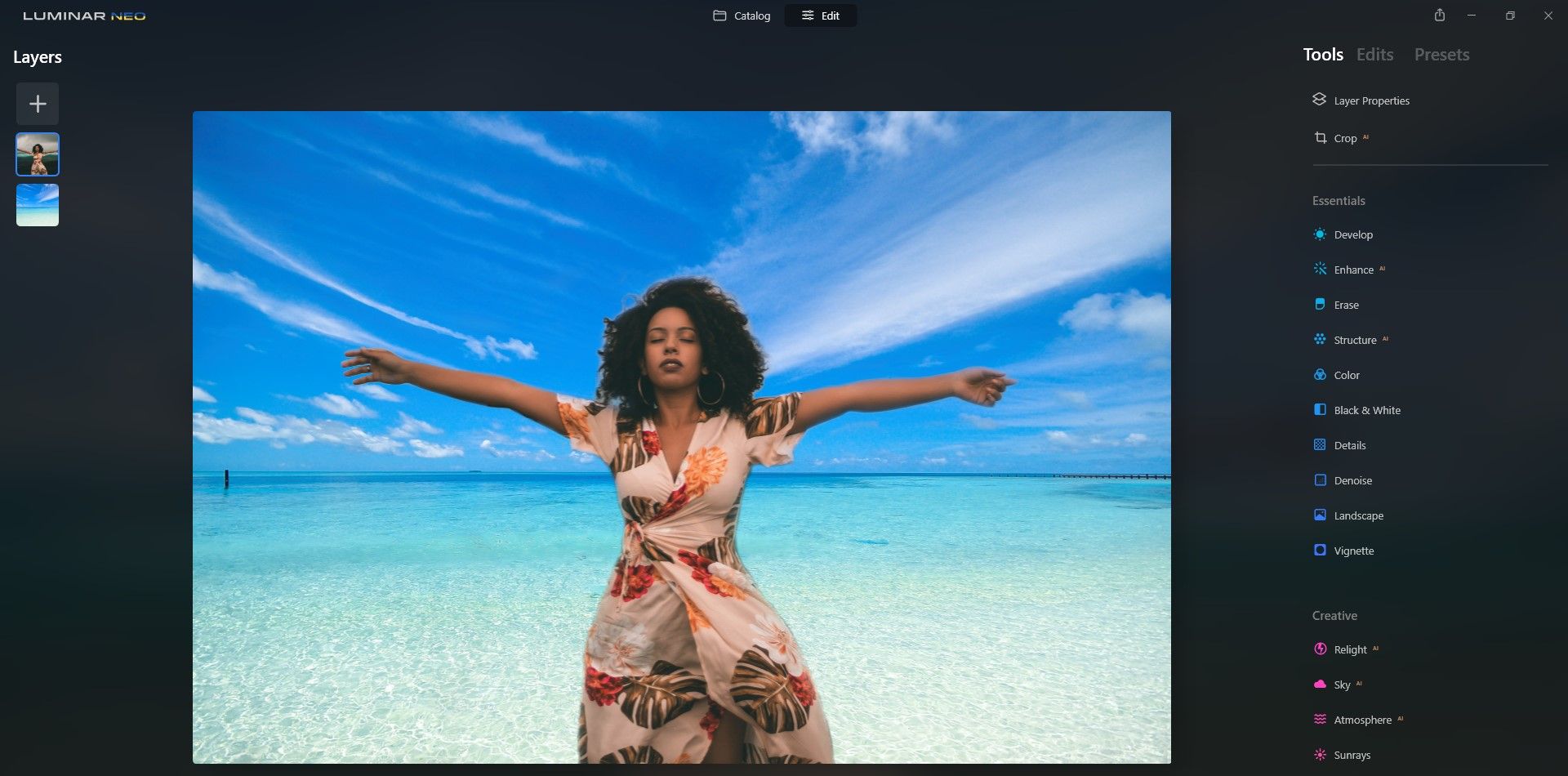
После базовой маски часто требуется подогнать свет, тон и цвет объекта под фон. Иначе объект будет выглядеть «вставленным». Рабочая последовательность:
- Выберите верхний слой (объект). Мы будем подстраивать его под фон.
- В разделе «Проработка» (Develop) измените экспозицию, контраст и тени, чтобы немного осветлить или затемнить объект по отношению к фону.
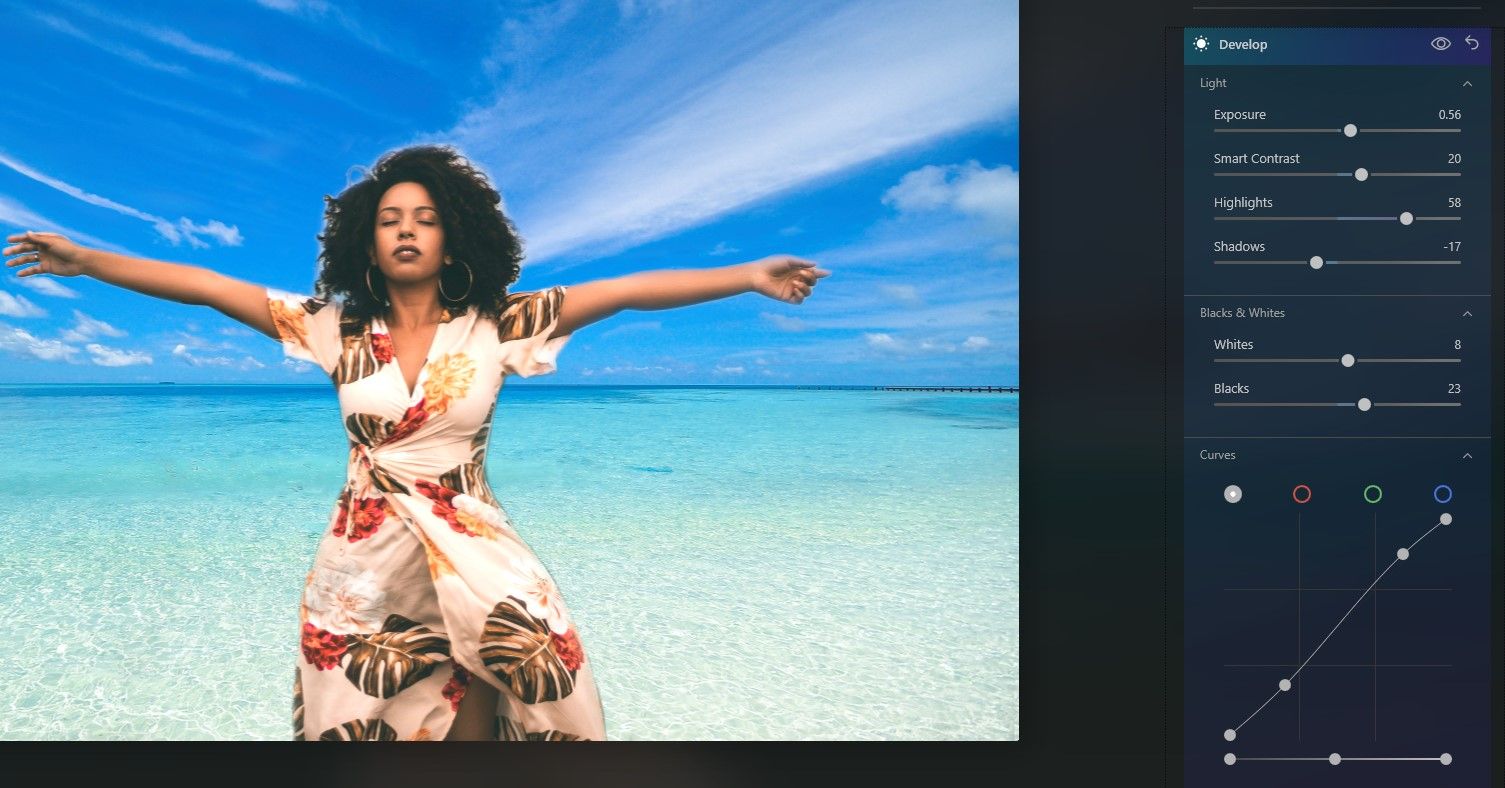
- Перейдите в цветовые настройки: Color и HSL. Подберите насыщенность и яркость каналов, чтобы приблизить восприятие объекта к фону по оттенку и яркости.
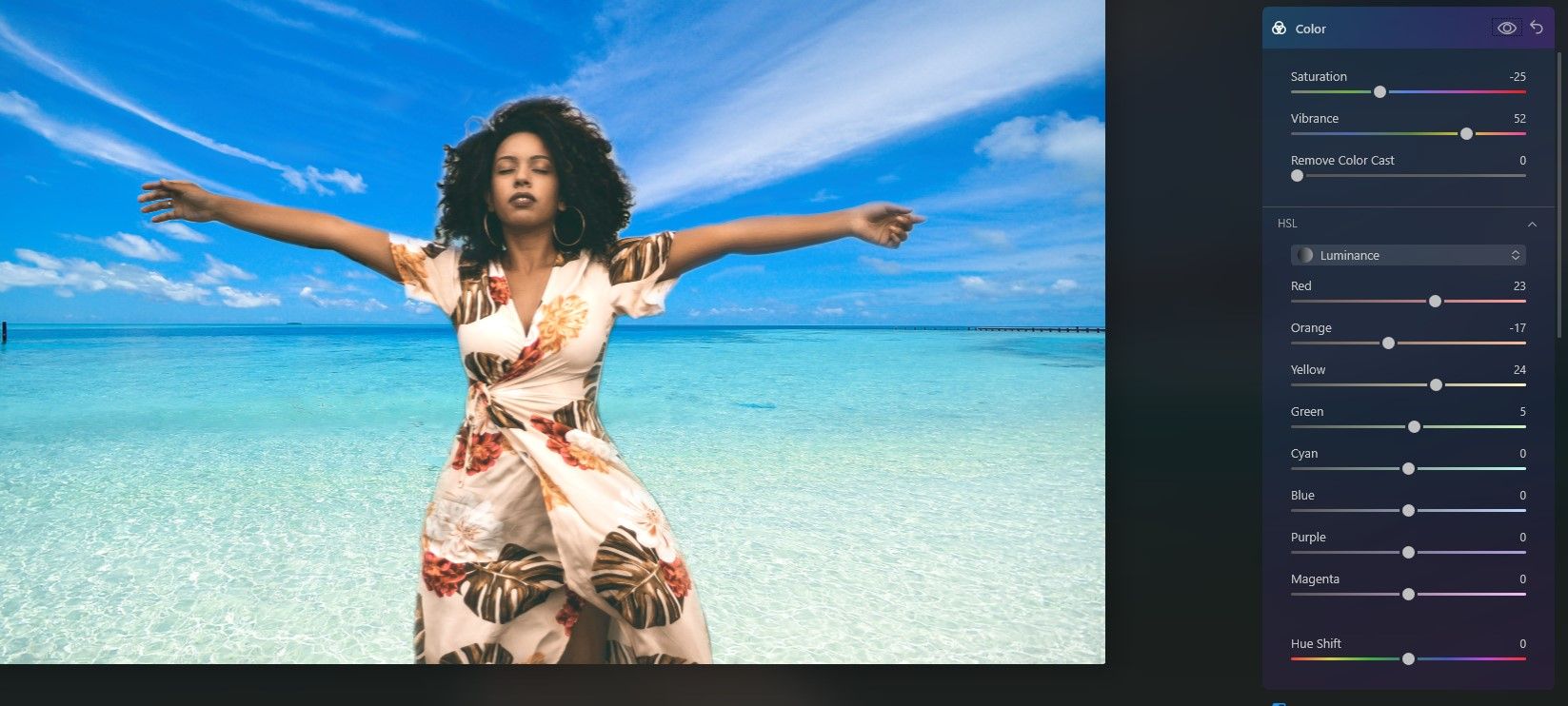
Выберите нижний слой (фон) и скорректируйте его, если нужно, что может помочь скрыть артефакты маски или «ореол» вокруг волос.
Инструмент Relight AI отлично подходит для выравнивания освещения: модифицируйте общую сцену—подсветку и направленность света так, чтобы тени на объекте соответствовали сцене.
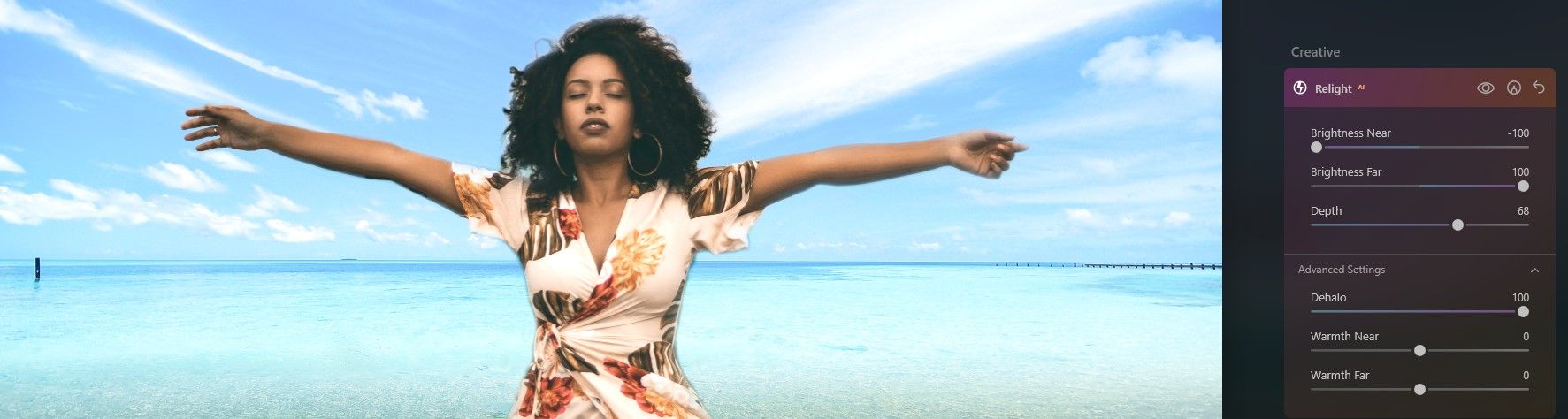
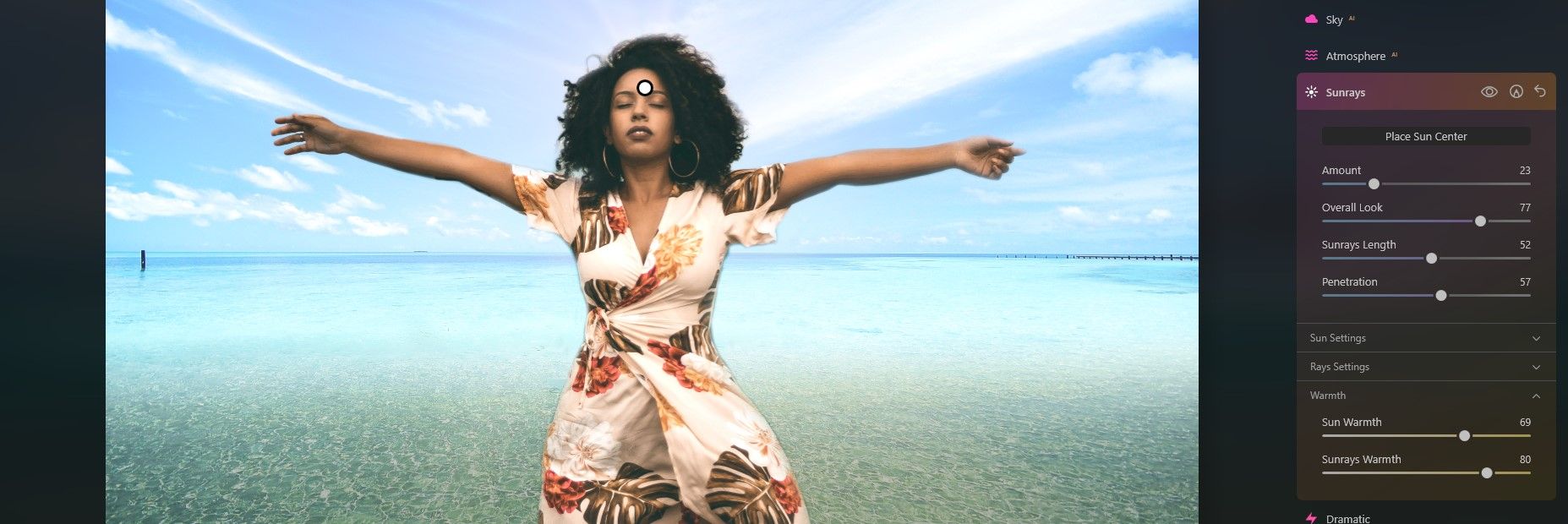
- Для удаления оставшихся ореолов или контрастных краёв можно добавить источник света позади объекта — например, эффект Sunrays — это добавит подсветку и визуально скрывает артефакты маски.
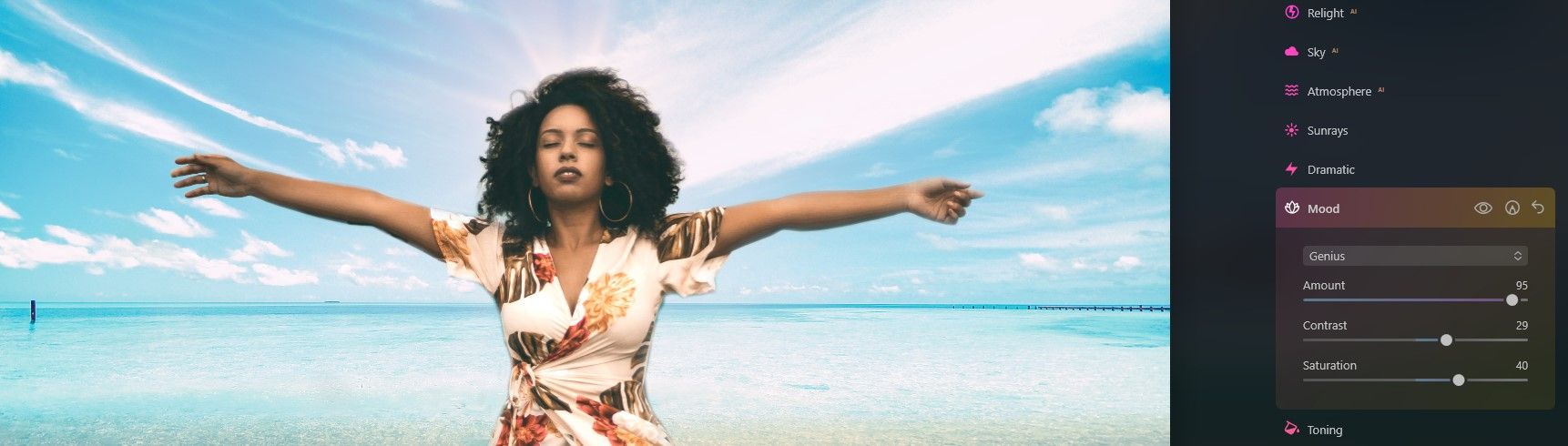
- Используйте набор LUT-ов в разделе «Mood» для быстрой гармонизации цветового тона всей сцены. В примере был выбран пресет Genius.
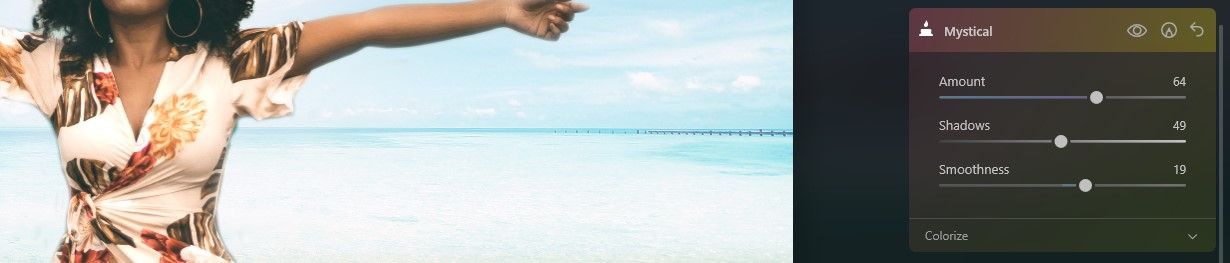
- Для создания атмосферы можно применить «Mystical» или другие настройки эффектов, которые смягчат контраст между слоями.
- Добавьте третий слой для декоративных эффектов — например, «Light Streaks» — и подстройте его непрозрачность в свойствах слоя.
- Финальная доводка: регулировка непрозрачности и локальные коррекции маской для каждого слоя.
Когда приёмы не работают — типичные ошибки и как их избежать
- Ошибка: объект выглядит «вставленным» из-за несоответствия освещения. Решение: выровнять экспозицию и направление света с помощью Relight AI и локальных корректировок теней.
- Ошибка: жёсткие края вокруг волос. Решение: уменьшите контраст маски, используйте мягкую кисть и доработайте края микрошагами.
- Ошибка: цветовой сдвиг между слоями. Решение: подгоните HSL и используйте глобальный LUT для гармонизации.
- Ошибка: потеря деталей при сильной маске. Решение: работайте с дублированным слоем и применяйте частичную непрозрачность при возвращении деталей.
Альтернативные подходы
- Использование сторонних инструментов для маски и выделения (например, специализированные плагины или Photoshop) если нужно точное разделение волос.
- Рендеринг объекта с зелёным экраном и хромакей — ускоряет массовое удаление фона, особенно при тонких деталях.
- Создание маски в стороннем редакторе и импорт её как слой-альфа в Luminar Neo.
Быстрая методология (Cheat sheet)
- Подготовка: выбираем фон и объект с сопоставимыми перспективой и освещением.
- Импорт: фон — нижний слой, объект — верхний.
- Маска: грубая, затем тонкая проработка краёв.
- Коррекция: Develop (экспозиция), Color/HSL (оттенки), Relight AI (освещение).
- Эффекты: Mood/LUTs, атмосферные пресеты, световые эффекты.
- Финал: непрозрачность и локальные правки маской.
Критерии приёмки
- Края объекта не имеют заметных артефактов при 100% увеличении.
- Тон и освещение объекта визуально соответствуют фону.
- Нет заметных пересветов или «ореолов» вокруг сложных краёв (волос, ткани).
- Композиция выглядит цельно при просмотре на целевом размере (экран/печать).
Чек-листы по ролям
Фотограф:
- Подбирает исходные фото с согласованной перспективой и светом.
- Снимает объект под углом и освещением, совместимыми с фоном.
Ретушёр:
- Создаёт аккуратную маску, работает над краями.
- Согласует свет и цвет, применяет локальные корректировки.
Дизайнер/верстальщик:
- Проверяет качество на целевом носителе (веб/печать).
- Корректирует кропы и форматирование.
План действий при ошибках и откате изменений
- Если текущая версия испорчена — отмените шаги или вернитесь к предыдущему сохранению.
- Сохраните копию PSD/формат проекта перед глобальными корректировками.
- При сильных проблемах с маской — отключите эффект, продублируйте слой и обработайте заново.
Набор тестовых случаев и критериев приёмки
- Тест 1: объект с волосами высокой детализации на фон с ярким небом. Приёмка: при 100% увеличении дефекты на волосах менее заметны.
- Тест 2: объект с тёмной одеждой на светлом фоне. Приёмка: видимых «ореолов» нет, тени выглядят логично.
- Тест 3: добавление третьего слоя со световыми эффектами. Приёмка: эффект естественно сочетается, непрозрачность ≤ 50% для реалистичности.
Быстрый справочник по инструментам Luminar Neo
- Слои — добавление, скрытие, удаление и управление непрозрачностью.
- Маска — локальное управление видимостью слоя.
- Develop — базовая тональная коррекция.
- Color / HSL — корректировка цвета и насыщенности каналов.
- Relight AI — управление общим освещением и направлением света.
- Mood (LUT) — быстрое приведение всех слоёв к единому цветовому настроению.
- Пресеты Light Streaks, Sunrays и Mystical — атмосферные эффекты.
Ментальные модели и эвристики
- Модель «Фон → Объект → Атмосфера»: сначала фон, затем объект, затем общая атмосфера (LUT, световые эффекты).
- Эвристика «3 точки согласования»: яркость, температура цвета и направление света — три параметра, которые в первую очередь нужно согласовать между слоями.
Мероприятия по безопасности и приватности
Если вы используете изображения с людьми, убедитесь, что у вас есть права на их обработку и публикацию. Для коммерческих проектов — договоритесь о релизах модели.
Советы по локализации и совместимости
- Сохраняйте исходные файлы с понятными именами и датой в формате ГГГГ-MM-ДД для удобства архивации.
- Если проект будет печататься, работайте в цветовом пространстве, совместимом с типографией (CMYK при необходимости) — конвертация всегда в конце.
Быстрая проверка перед экспортом
- Маски — аккуратные, без ярких загибов и проресов.
- Глобальные LUT-ы — не перегружать, сохранять естественность.
- Экспорт — в нужном разрешении и профиле цвета.
Примеры, когда не стоит использовать Luminar Neo для композитинга
- Требуется покадровый композит для анимации или VFX: лучше специализированные инструменты (Nuke, After Effects).
- Необходима точная работа с каналами альфа и сложными масками на уровне платиновой ретуши — иногда удобнее работать в Photoshop.
Галерея возможных сложных кейсов
- Волосы на сильном боковом свете.
- Прозрачные и полупрозрачные объекты (стёкла, вода).
- Несовпадение перспективы: элементы с разной глубиной резкости.
Краткое резюме
Luminar Neo даёт простой и интуитивный набор инструментов для создания фоторкомпозитов: слои, маски, Relight AI и набор эффектов позволяют быстро создавать убедительные сцены. Ключ к успеху — аккуратное маскирование и согласование света и цвета между слоями.
Заключение
Luminar Neo делает композитинг доступным: продукт снижает порог входа по сравнению с профессиональными комплексами и при правильной методике позволяет быстро получать качественные результаты. Практика и систематический рабочий процесс — ваши главные союзники.
Ключевые выводы
- Начинайте с понятной структуры слоёв: фон — объект — эффект.
- Маскирование и коррекция освещения чаще всего диктуют реалистичность композиции.
- Используйте LUT и атмосферные слои для финальной гармонизации.
- Сохраняйте промежуточные версии и тестируйте на целевом носителе.
Глоссарий (одно предложение на термин)
- Слой: независимый уровень изображения или эффекта, который накладывается на сцену.
- Маска: монохромное покрытие, показывающее, какие части слоя видимы.
- Relight AI: инструмент для управления общим освещением сцены.
- LUT: таблица преобразования цветов, применяемая для быстрого изменения цветового тона.

Похожие материалы

Несколько аккаунтов Skype: Multi Skype Launcher

Журнал для работы: повысить продуктивность

Персональные звуки уведомлений на Android

Скачивание шоу Hulu для офлайн‑просмотра

Microsoft Start: персонализированная новостная лента
