
Как сделать Apple Mail на Mac удобнее и быстрее

В прошлом я считал приложение “Почта” на Mac сложным и непривлекательным — особенно после знакомства с Airmail и другими клиентами. Недавно я решил сократить количество сторонних приложений и попробовать стандартные программы macOS на неделю. Через два месяца я продолжаю пользоваться “Почтой” — потому что один раз настроив её, я сделал обработку писем максимально безболезненной.
В этой статье подробно описаны шесть практических шагов, чек-листы, варианты для разных ролей и советы по устранению проблем. Следуйте им пошагово или выбирайте то, что подходит под вашу рабочую модель.
Почему имеет смысл настроить встроенную Почту
- Простая синхронизация с системой: уведомления, Spotlight и системные правила работают предсказуемо.
- Низкая вероятность несовместимости после обновлений macOS.
- При минималистичной настройке — меньший расход ресурсов по сравнению с тяжёлыми сторонними клиентами.
Короткая рабочая модель: «Сначала убрать визуальный шум — потом построить правила маршрутизации».
1. Настройте панель инструментов для действий в один клик
Цель: выполнять типовые действия над письмами одним нажатием.
Как сделать:
- Правый клик по панели инструментов и выберите “Customize Toolbar…” (Настроить панель инструментов…).
- Перетащите нужные значки на панель: это экономит десятки секунд на каждое повторяющееся действие.
- Если хотите — удалите лишние кнопки, которые вероятность случайного нажатия увеличивают.
Рекомендуемые изменения — чек-лист:
- Удалить Delete (Удалить) — проще свайпнуть в списке писем или нажать клавишу Delete.
- Удалить Reply All (Ответить всем) — уменьшит риск случайной рассылки.
- Добавить Unread / Read (Пометить как прочитанное/непрочитанное) — для массовых операций.
- Добавить Move selected messages (Переместить сообщения) — удобнее, чем drag-and-drop по вложенным папкам.
- Добавить Sidebar (Боковая панель) — чтобы быстро переключать видимость боковой панели.
Примечание: некоторые значки идут парами (например, Delete и Junk). В диалоге можно выбирать отдельные элементы.
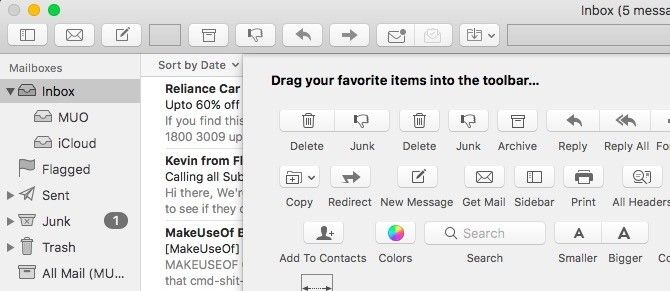
Почему это важно: понятная панель уменьшает когнитивную нагрузку — вы тратите меньше времени на поиск команды и больше на работу с содержимым письма.
2. Сократите визуальный шум интерфейса
Цель: оставить в поле зрения только те элементы, которые действительно помогают действовать.
Что я скрываю и почему:
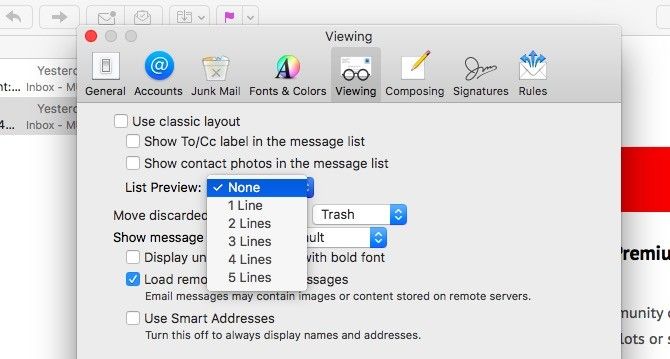
- Предпросмотры списка (List Previews). Уберите первые строки текста в колонке писем и ориентируйтесь по теме и отправителю — это ускоряет чтение списка. Путь: Почта > Настройки… (Mail > Preferences…) > Просмотр (Viewing) → List Preview → None.
- Папки почтовых ящиков. По умолчанию для каждого аккаунта создаются папки; сверните редко используемые, кликнув Hide при наведении.
- Панель вкладок. Скрывайте через Вид > Скрыть панель вкладок (View > Hide Tab Bar), она появляется автоматически при новой вкладке.
- Панель избранного (Favorites). Если вы переключаетесь через боковую панель, скрывайте Favorites через View > Hide Favorites Bar.
- Боковая панель. Скрывайте, оставив открытую только Unified Inbox (Объединённый входящий) — переключайтесь по необходимости через иконку Sidebar на панели инструментов.
Вот как приложение выглядит после очистки интерфейса:
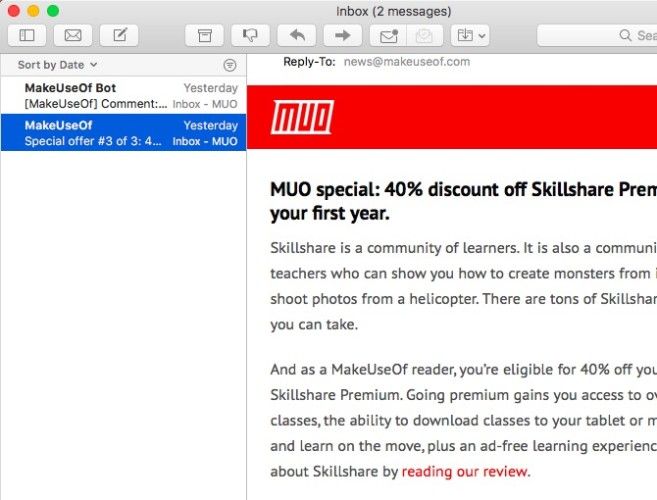
Практическая подсказка: убирая предпоказы и панели, вы уменьшаете «сканирующие» отвлечения и создаёте более высокую скорость принятия решения — открыть письмо или отложить.
3. Упростите поиск писем: флаги, умные почтовые ящики и правила
Цель: структурировать поток писем так, чтобы нужное письмо находилось за 1–3 поиска.
Опции и когда их использовать:
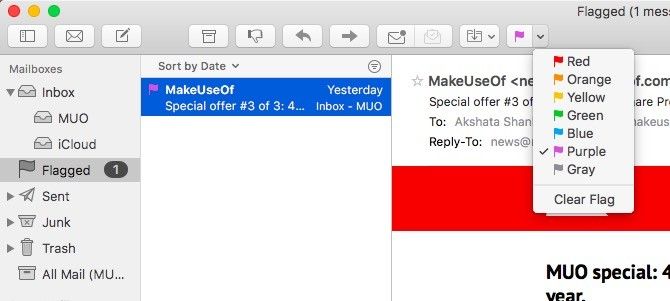
- Флаги (Flags). Аналог звёздочек — пометьте письма, к которым нужно вернуться. Минус: яркие значки могут визуально раздражать; используйте тонкую цветовую систему и минимальное количество цветов.
- Умные почтовые ящики (Smart Mailboxes). Собирают письма по критериям без дублирования оригинала. Подходит для быстрого доступа к подборкам (например, все письма от определённого домена).
Пример: создать умный ящик для всех сообщений с @makeuseof.com.
- Правила (Rules). Позволяют автоматически перемещать, помечать, пересылать или удалять письма. Отличие от умных ящиков: правила выполняют действия над самими письмами.
Пример настройки:
- Почта > Настройки… > Правила (Mail > Preferences > Rules) → Add Rule.
- Укажите условие (From содержит @makeuseof.com), действие — Move message to folder → “MakeUseOf Deals”.
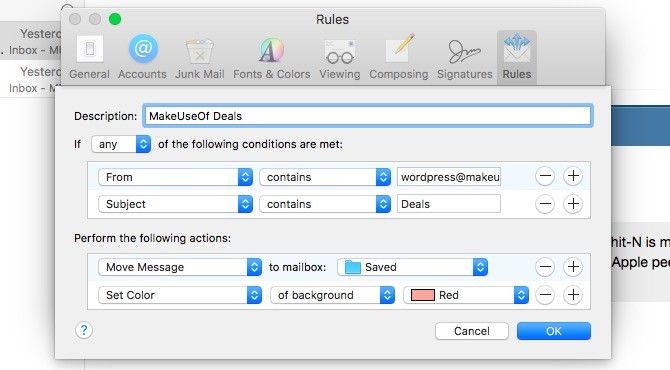
Комбинация: используйте умные почтовые ящики для обзора и правила для автоматизации рутинной сортировки. При этом помните: правила выполняются в порядке, указанном в списке — проверьте порядок после добавления новых правил.
Совет: регулярная ревизия правил и умных ящиков (каждые 2–3 месяца) помогает избежать накопления устаревших фильтров.
4. Уменьшите зависимость от уведомлений
Цель: сделать уведомления инструментом, а не источником постоянного стресса.
Как я поступаю:
- Убираю счётчик непрочитанных из Dock — так вы не видите постоянно растущий номер и меньше склонны проверять почту ради числа.
- Стиль уведомлений — Banner, а не Alerts. Система: Системные настройки > Уведомления > Почта (System Preferences > Notifications > Mail) → Mail Alert Style → Banners.
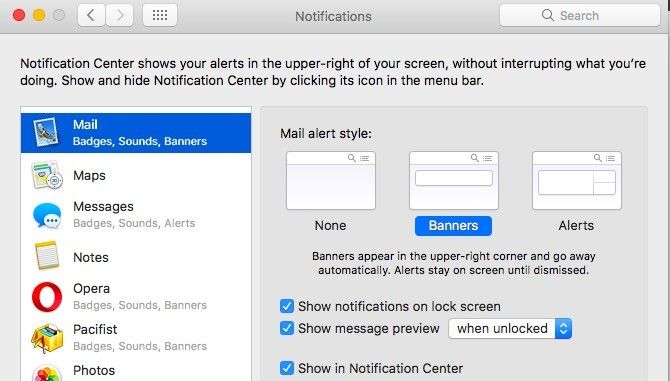
- Бырый режим “Не беспокоить” по клавише. Системные настройки > Клавиатура > Сочетания > Mission Control → Turn Do Not Disturb On/Off. Привяжите удобную клавишу (например, F10).
Рекомендация: используйте правила уведомлений для VIP-контактов — получать оповещения только от важных отправителей.
5. Проверьте соответствие папок (Mailbox Mapping)
Цель: убедиться, что локальные папки в Mail соответствуют папкам на сервере (IMAP), чтобы избежать дублирования и потери видимости писем.
Где смотреть: Почта > Настройки… > Аккаунты > Поведение почтовых ящиков (Mail > Preferences > Accounts > Mailbox Behaviors).
Проверяйте следующие точки:
- Правильная папка для отправленных (Sent), удалённых (Trash), нежелательной почты (Junk) и архива (Archive).
- Для Gmail: метки/папки Gmail должны быть отображены как подпапки на сервере — иногда стоит включить/отключить Show in IMAP в веб-интерфейсе Gmail, если папки не синхронизируются.
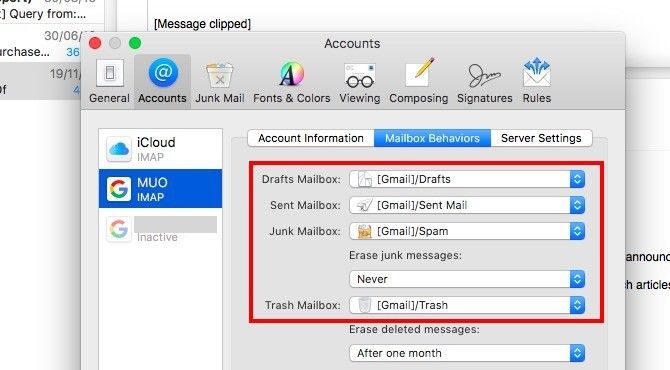
Если письма «теряются», сначала проверьте сопоставление папок — это частая причина путаницы.
6. Отпишитесь от редко используемых папок и меток
Цель: сократить количество подписанных IMAP-папок, которые засоряют меню и замедляют синхронизацию.
Как отписаться: правый клик по папке > Get Account Info (Информация об аккаунте) → Subscription List → снимите выбор с папок, которые не нужны.
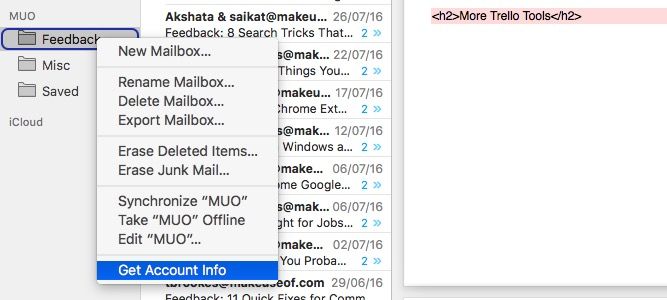
Если папки не отображаются в списке подписок в Mail, используйте веб-интерфейс провайдера (например, Gmail) и снимите Show in IMAP (Показывать в IMAP) для ненужных меток.
Плагины, которые действительно полезны
Apple Mail поддерживает расширения — несколько проверенных плагинов:
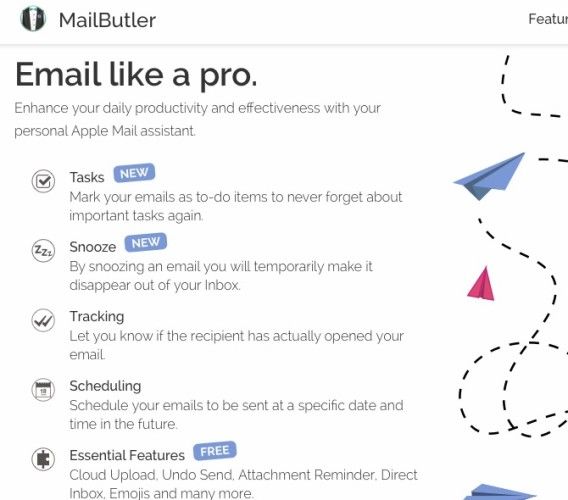
- MailButler — таймеры, отложенная отправка, undo send, напоминания про вложения, интеграция с облаками. Бесплатный базовый набор, платные функции начинаются от ~7,95 EUR/месяц. Подходит тем, кто хочет добавить функции менеджмента без перехода на новый клиент.
- Herald — показывает краткую панель действий прямо в баннере уведомления для быстрой обработки.
- MailTags — добавляет метаданные к письмам: ключевые слова, заметки, сроки.
Как выбирать плагин:
- Определите одну проблему (например, “я забываю отвечать”) — ищите плагин, решающий её.
- Проверьте совместимость с вашей версией macOS и резервную стратегию на случай конфликта плагина с системой.
- Оцените влияние на производительность: иногда плагины замедляют индексирование и загрузку почты.
Примечание: если ваша организация управляет устройствами через MDM, уточните политику установки стороннего ПО.
Дополнительные советы и углублённые настройки
- Аннотирование вложений: встроенный редактор позволяет быстро пометить изображение или PDF и отправить правки.
- Станционные шаблоны (Stationery) и форматирование HTML: удобно для маркетинга и регулярных рассылок, но используйте аккуратно — получатели на разных клиентах видят разные результаты.
- Планирование отправки: Mail сам по себе не всегда имеет гибкий планировщик, поэтому для отложенной отправки удобно использовать MailButler или аналог.
Мини-методология быстрой настройки (30–60 минут)
- Очистка интерфейса (10 минут): убрать preview, скрыть панель вкладок и избранное.
- Панель инструментов (10 минут): добавить Move, Unread/Read, Sidebar.
- Базовые правила (10–20 минут): 3–5 правил — важные отправители, рассылки, архивирование.
- Уведомления и DND (5 минут): отключить счётчик и настроить баннеры.
- Плагины и ревизия (5–15 минут): установить MailButler или Herald, проверить сопоставление папок.
Эта последовательность обеспечивает быстрый выигрыш в удобстве работы.
Чек-листы по ролям
Краткие списки для разных типов пользователей.
Casual (повседневный пользователь):
- Отключить List Previews.
- Скрыть Favorites.
- Настроить 1 правило — отправления рассылок в папку “Промо”.
- Отключить счётчик в Dock.
Power user (пользователь с большим потоком писем):
- Полностью настроить панель инструментов.
- Создать 5–10 правил и 3 умных почтовых ящика.
- Установить MailButler для планирования и напоминаний.
- Регулярно оптимизировать правила.
IT / Admin:
- Проверить сопоставление Mailbox Mapping для всех корпоративных учётных записей.
- Задокументировать политики подписи и папок.
- Ограничить сторонние плагины через MDM при необходимости.
Что делать, если Mail не справляется — когда менять клиент?
Используйте встроенную Почту, если:
- Вы хотите надёжную интеграцию с macOS и минимум внешних зависимостей.
- Ваши сценарии — чтение, быстрый ответ и базовая автоматизация правил.
Подумайте о стороннем клиенте, если:
- Нужны продвинутые функции управления задачами внутри писем (например, сложные Snooze/Workflow).
- Вы работаете с десятками аккаунтов и перенос большого объёма почты вызывает замедления.
Решающее правило: если отсутствие функции постоянно тормозит ваш рабочий процесс — переход оправдан.
Критерии приёмки (Как понять, что настройка прошла успешно)
- Входящие очищаются до нуля (Inbox Zero) или до управляемого уровня в течение рабочего дня.
- Нужные письма доступны через 1–3 клика или через быстрый поиск.
- Уведомления не прерывают фокус работы более одного раза в час.
- Производительность Mail остаётся стабильной: индексация не висит, синхронизация проходит быстро.
Краткий словарь
- Умный почтовый ящик — виртуальная подборка писем по критериям, без перемещения оригиналов.
- Правило — автоматическое действие над сообщением (перемещение, пометка, удаление).
- IMAP-подписки — список папок, которые клиент синхронизирует с сервером.
Решение в виде диаграммы (когда использовать Mail или сторонний клиент)
flowchart TD
  A[Нужна ли глубокая интеграция с macOS?] -->|Да| B[Останьтесь на Mail]
  A -->|Нет| C[Требуется ли продвинутая автоматизация?]
  C -->|Да| D[Проверьте сторонние клиенты: Airmail, Spark]
  C -->|Нет| B
  D --> E{Поддерживает ли клиент все нужные плагины?}
  E -->|Да| F[Переключение оправдано]
  E -->|Нет| B
Техническая справка: сочетания клавиш и быстрые приёмы
- Удалить письмо: Delete.
- Пометить как прочитанное/непрочитанное: Shift+Command+U.
- Переход в следующий/предыдущий: стрелки вверх/вниз.
- Поиск: Command+F (внутри письма), Command+Option+F (глобальный поиск в приложении).
Список часто используемых команд можно добавить в панель инструментов или в меню из “Customize Toolbar…” для быстрого доступа.
Проблемы и способы их решения
Проблема: новые папки не отображаются в Mail после создания на сервере.
Решение:
- В веб-интерфейсе почтового провайдера включите “Show in IMAP” (показывать в IMAP) для нужной метки/папки.
- В Mail: Mailbox > Synchronize “Account Name” или вручную обновите папки.
- Перезапустите Mail и, при необходимости, перестройте индекс Spotlight: sudo mdutil -E / (только если индексация влияет на поиск).
Проблема: правила не применяются автоматически.
Решение:
- Убедитесь, что правило включено и не конфликтует с предшествующими правилами.
- Проверьте, что правило не установлено для локальных почтовых ящиков, когда нужно применение на сервере.
Конфиденциальность и соответствие требованиям (коротко)
- Почта хранит учетные данные и локальные копии писем на диске. Для соблюдения GDPR/локальных правил конфиденциальности убедитесь, что дисковое шифрование включено (FileVault) и что политики хранения писем согласованы с корпоративными правилами.
- При использовании сторонних плагинов изучите политику конфиденциальности плагина: какие данные передаются на серверы разработчика.
Часто задаваемые вопросы
Можно ли перенести все правила и настройки из стороннего клиента в Mail?
Некоторые правила придётся вручную воссоздать — Mail поддерживает базовые фильтры и умные ящики, но экспорта/импорта правил между клиентами обычно нет.
Влияют ли плагины на производительность Mail?
Да. Плагины добавляют слои обработки, которые могут замедлять индексирование и синхронизацию. Тестируйте один плагин за раз и проверяйте поведение системы.
Как откатить изменения, если что-то пошло не так?
Используйте “Undo” (Command+Z) для недавних действий, а также экспортируйте список правил перед массовыми операциями. В крайнем случае — удалите проблемный плагин и перезапустите Mail.
Подытожим: небольшой набор изменений даёт большую разницу. Начните с панели инструментов и визуальной очистки, затем выстроите правила и умные ящики. Умение управлять уведомлениями и выбор соответствующих плагинов сделают Mail инструментом, а не источником отвлечения.
Поделитесь своим опытом: что вас раздражает в “Почте” на Mac и какие приёмы помогли вам лучше с ней работать?
Image Credits: NOBUHIRO ASADA/Shutterstock

Похожие материалы

Несколько аккаунтов Skype: Multi Skype Launcher

Журнал для работы: повысить продуктивность

Персональные звуки уведомлений на Android

Скачивание шоу Hulu для офлайн‑просмотра

Microsoft Start: персонализированная новостная лента
