
Работа с PDF на Linux: создание, слияние, разбиение и шифрование
Быстрые ссылки
The Portable Document Format
Creating PDF Files on Linux
The qpdf Command
Merging PDF Files
Splitting PDF Files
Rotating Pages
Encrypting and Decrypting
qpdf is an Excellent Tool
Что такое Portable Document Format
Portable Document Format (PDF) решает простую, но частую проблему: документ, созданный у вас на компьютере, при передаче другому пользователю может отображаться неверно или вовсе не открываться. PDF — это стандарт (ISO 32000), который инкапсулирует в файл и текст, и шрифты, и изображения, чтобы документ выглядел одинаково на любой платформе.
Ключевая идея: PDF предназначен не для полноценного редактирования содержимого, а для предсказуемого отображения. Если вам нужно изменить текст или макет — лучше редактировать исходный файл (например, .odt, .docx, .tex, .md) и затем экспортировать новый PDF. При этом структурные изменения PDF (перестановка страниц, слияние, извлечение страниц) обычно выполняются быстро и без потери качества.
Если коротко:
- PDF гарантирует одинаковое отображение на разных ОС.
- PDF инкапсулирует шрифты и ресурсы.
- Для редактирования содержимого лучше использовать исходники.
Создание PDF на Linux
Большинство приложений в Linux умеют экспортировать в PDF «из коробки».
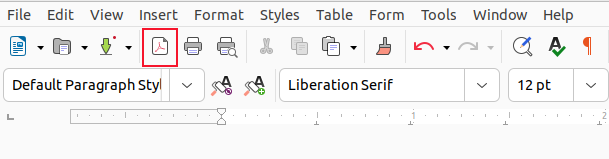
- LibreOffice: одна кнопка на панели инструментов — экспорт в PDF.
Scribus: WYSIWYG-пакет для настольной издательской верстки, даёт точный контроль над PDF-выходом (калибровка цветов, спуски, экспорт PDF/X/PDF/A).
LaTeX (через Texmaker, TeX Live и др.): идеален для научных публикаций и сложных формул.
pandoc: конвертация из Markdown (и множества других форматов) в PDF через LaTeX-движок.
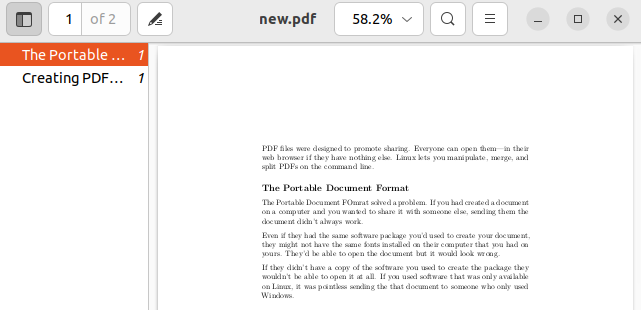
Пример простого рабочего процесса с pandoc. Если вы используете Markdown:
pandoc -o new.pdf raw-notes.mdpandoc обычно требует установленного LaTeX (TeX Live, Texmaker и т. п.) для генерации PDF. Установка Texmaker — удобный способ подтянуть нужные зависимости.
Советы при создании PDF:
- Включайте шрифты в PDF (embedding) для гарантированного отображения.
- Для долгого архивирования используйте PDF/A.
- Для печати с контролем цветности выбирайте PDF/X.
Команды для установки qpdf
qpdf — утилита для структурных преобразований существующих PDF (слияние, извлечение страниц, поворот, шифрование/дешифрование). Она не редактирует внутренний текст, но очень хорошо управляет страницами и потоками.
Установка:
sudo apt install qpdfsudo dnf install qpdfsudo pacman -S qpdfОсновные концепции qpdf и полезные подсказки
Ключевая мысль: qpdf работает со страницами и потоками — он не «переписывает» содержимое в привычном смысле, а перестраивает PDF-структуру. Если команда не требует входного файла, используйте опцию --empty, чтобы сообщить qpdf, что источник страниц будут перечислены явно.
- –empty: создать новый «пустой» документ и добавлять в него страницы из других файлов.
- –pages: указывает, с каких файлов и какие страницы брать.
- –: разделитель между параметрами и именем выходного файла.
Общие приёмы работы с диапазонами страниц: 1-3, 7, 11-13 и т. п.; диапазон 1-z означает «все страницы».
Слияние PDF
Чтобы объединить два файла в один:
qpdf --empty --pages first.pdf second.pdf -- combined.pdfРазбор команд:
- qpdf: вызов программы.
- –empty: не используем stdin как входной PDF.
- –pages: начинаем перечислять файлы и диапазоны страниц.
- first.pdf second.pdf: вызываемые файлы (тут без указания диапазонов — берутся все страницы).
- –: конец опций.
- combined.pdf: выходной файл.
Можно использовать шаблоны (wildcards):
qpdf --empty --pages *.pdf -- all.pdfИли выбирать конкретные диапазоны из каждого файла:
qpdf --empty --pages first.pdf 1-2 second.pdf 1 -- combined.pdfИли создать «резюме» из длинного файла, взяв отдельные страницы:
qpdf --empty --pages large.pdf 1-3,7,11,18-21,55 -- summary.pdf
Совет: qpdf не перезаписывает существующий выходной файл — содержимое добавляется. Перед массовыми операциями проверяйте, существует ли целевой файл, чтобы не допустить слияния поверх старого результата.
Разбиение PDF
Чтобы разбить PDF на отдельные одностраничные файлы:
qpdf summary.pdf page.pdf --split-pagesВы получите серию файлов page-0001.pdf, page-0002.pdf и т. д. (имена зависят от версии qpdf и текущего каталога).
Если нужно извлечь отдельные диапазоны в набор одностраничных PDF:
qpdf large.pdf section.pdf --pages large.pdf 1-5,11-14,60,70-100 -- --split-pagesЕсли же нужно извлечь диапазон и поместить его в один многостраничный файл — не используйте --split-pages:
qpdf --empty --pages large.pdf 8-13 -- chapter2.pdf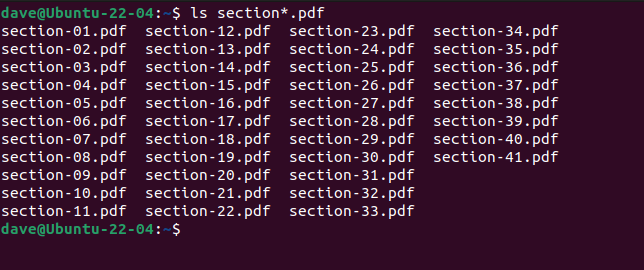
Поворот страниц
Для поворота используйте --rotate. Формат: --rotate=+90:1 — повернуть страницу 1 на 90° по часовой стрелке. Допустимы +90, +180, +270 (или отрицательные эквиваленты).
- Можно указать несколько номеров страниц и диапазонов:
--rotate=+90:1,3-5 1-z— поворачивает все страницы.
Пример:
qpdf --rotate=+90:1 summary.pdf rotated1.pdf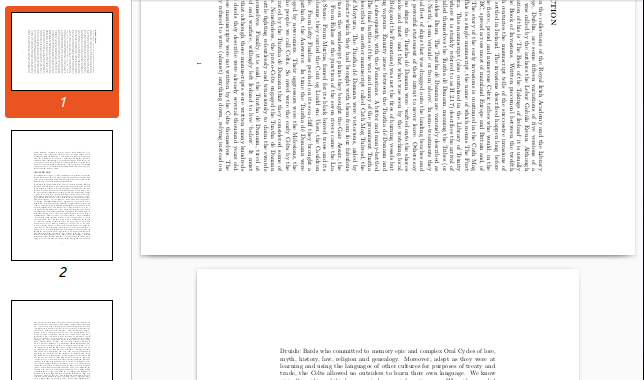
Шифрование и расшифровка
PDF поддерживает два вида паролей:
- user password — пароль для открытия файла (открывает файл в режиме просмотра);
- owner password — пароль для изменения прав и настроек (позволяет снимать шифрование и менять ограничения).
Пример шифрования (256‑бит):
qpdf --encrypt hen.rat.squid goose.goat.gibbon 256 -- summary.pdf secret.pdfФормат: --encrypt .
При открытии «secret.pdf» PDF‑просмотрщик потребует user password.
Важно: qpdf не изменяет исходный файл — он создаёт новый. После успешного шифрования решите, что делать с незашифрованной копией (удалить или поместить в надёжное хранилище).
Для расшифровки требуется owner password:
qpdf --decrypt --password=goose.goat.gibbon secret.pdf unlocked.pdfТеперь unlocked.pdf можно открыть без пароля.
Безопасность и конфиденциальность:
- Шифрование защищает содержимое при передаче и хранении, но помните о безопасности самих паролей.
- Для юридически чувствительных документов выбирайте проверённые механизмы хранения ключей.
- Удаление незашифрованных копий должно быть подтверждено политиками организации и, при необходимости, сопровождаться безопасным удалением (shred, srm, wipe).
Когда qpdf не подходит — ограничения и альтернативы
Кейсы, когда qpdf не подойдёт:
- Нужно редактировать текст или графику внутри страницы (изменить слово, местоположение фрагмента) — qpdf не предназначен для этого.
- Потребуются сложные правки метаданных, аннотирование или оптическое распознавание текста (OCR). Для этих задач нужны другие инструменты.
Альтернативные инструменты:
- pdftk (PDF Toolkit): давно известный инструмент для манипуляций с PDF; удобен для простых задач, но может иметь ограничения с новыми форматами шифрования.
- ghostscript (gs): мощный инструмент для работы с потоками PDF и PS, удобен для конвертации и оптимизации (уменьшение размера) и печатной подготовки.
- poppler-utils (pdftoppm, pdftotext, pdfinfo): для извлечения текста, преобразования страниц в изображения и получения метаданных.
- pdfcpu: современная утилита на Go для операций с PDF (включая шифрование и оптимизацию).
- MuPDF / mutool: быстрый рендерер и набор утилит для манипуляции PDF.
Когда нужно редактировать содержимое страницы, подходы:
- Конвертировать страницу в изображения (ImageMagick/convert или pdftoppm), править растровое изображение и затем заново собирать PDF — теряется векторная точность и текст.
- Экспортировать исходники (если есть .odt/.docx/.tex), внести правки и экспортировать новый PDF — предпочтительный метод.
Шпаргалка (Cheat sheet)
- Слияние всех PDF в каталоге в all.pdf:
qpdf --empty --pages *.pdf -- all.pdf- Извлечение страниц 1–5 и 10–12 в onefile.pdf:
qpdf --empty --pages source.pdf 1-5,10-12 -- onefile.pdf- Разбить на одностраничные файлы:
qpdf input.pdf page.pdf --split-pages- Повернуть все страницы на 90°:
qpdf --rotate=+90:1-z in.pdf out.pdf- Зашифровать файл (256 бит):
qpdf --encrypt userpass ownerpass 256 -- in.pdf out.pdf- Расшифровать файл (нужен owner password):
qpdf --decrypt --password=ownerpass in.pdf out.pdf- Посмотреть информацию о PDF:
pdfinfo file.pdf(утилита из пакета poppler-utils)
SOP: стандартная последовательность действий для безопасного слияния и распределения PDF
- Подготовка: проверьте исходники и метаданные у исходных PDF (pdfinfo).
- Создание: объедините или извлеките страницы с помощью qpdf и создайте целевой файл.
- Проверка: откройте результат в PDF‑просмотрщике и проверьте порядок и диапазоны страниц.
- Шифрование: при необходимости зашифруйте файл с 256-битным ключом.
- Доставка: передавайте файл по зашифрованному каналу (SFTP, PGP, TLS‑сервис).
- Удаление/архив: решите, что делать с исходниками: переместить в архив, зашифровать, или удалить безопасным способом.
Критерии приёмки
- Результирующий PDF открывается в целевых просмотрщиках (Evince, Okular, Adobe Reader).
- Порядок страниц соответствует заданию.
- При шифровании файл требует пароль для открытия, если это требовалось.
- Метаданные (если важны) сохранены или обновлены согласно требованию.
Роль‑ориентированные контрольные списки
Для системного администратора:
- Установить qpdf через пакетный менеджер и поддерживать версию в актуальном состоянии.
- Настроить скрипты автоматического бэкапа и безопасного удаления.
- Документировать процедуры шифрования и хранения паролей (использовать менеджеры секретов).
Для автора документа:
- Использовать исходники (Markdown, LaTeX, ODT) и экспортировать финальное PDF.
- Включать шрифты и проверять соответствие стандартам печати, если требуется.
Для исследователя/редактора:
- Проверять нумерацию и ссылки внутри PDF.
- При формировании сборника — проверять индекс и оглавление на корректность ссылок.
Совместимость, ограничения форматов и заметки о шифровании
- qpdf поддерживает большинство современных PDF‑версий, но при работе с очень старым или очень новым нестандартным PDF возможны несовместимости.
- Стандарт ISO 32000 определяет структуру PDF; некоторые расширения могут быть проприетарными.
- При выборе длины ключа шифрования предпочтительнее 256 бит; 128 бит иногда нужен только для совместимости со старыми просмотрщиками.
Отладка и распространённые ошибки
Проблема: выходной файл не создаётся или пуст. Причина: неверно указан разделитель
--или опции--pagesневерно сформированы. Решение: проверьте порядок аргументов и наличие--.Проблема: при слиянии страницы идут в неправильном порядке. Причина: порядок файлов в команде. Решение: явно укажите порядок и диапазоны.
Проблема: пароль не работает при расшифровке. Причина: перепутан user/owner пароли. Решение: попытайтесь оба варианта, проверьте правильность регистров и символов.
Mental models и эвристики при выборе инструмента
- Если задача — структурная (страницы, порядок, шифрование) — qpdf.
- Если задача — визуальная/печатная подготовка (цвета, профили, PDF/X) — Scribus или Ghostscript.
- Если задача — редактирование текста внутри страниц — возвращайтесь к исходникам.
- Для массовых автоматизированных процессов выбирайте инструменты с консистентным CLI и логированием (qpdf, pdfcpu).
Пример сценариев и тесты приёмки
Тестовый набор (acceptance):
- Слияние: возьмите first.pdf (2 страницы) и second.pdf (1 страница); выполните слияние и проверьте, что итоговый файл содержит 3 страницы.
- Разбиение: на основе summary.pdf выполните
--split-pagesи проверьте наличие всех файлов и их последовательность. - Поворот: выполните поворот первой страницы и проверьте визуально.
- Шифрование/дешифровка: зашифруйте и расшифруйте с известными паролями; убедитесь, что открытие зашифрованного файла требует пароль.
Краткий сравнительный справочник (когда выбирать что)
- qpdf — быстрое структурное изменение; минимальное вмешательство в содержимое.
- pdftk — простые задачи, исторически популярный; может уступать по совместимости с новыми шифрами.
- ghostscript — оптимизация, конвертация, распечатка, управление потоками PostScript/PDF.
- poppler-utils — извлечение текста и изображений, анализ метаданных.
- pdfcpu — современная альтернатива с расширенным набором операций.
Небольшая визуальная подсказка: как выбрать инструмент
flowchart TD
  A[Нужна структурная операция?] -->|Да| B[qpdf или pdftk]
  A -->|Нет| C[Изменить содержимое страницы?]
  C -->|Да| D[Использовать исходники или конвертировать в изображение]
  C -->|Нет| E[Оптимизация/печать]
  E --> F[ghostscript]
  B --> G{Шифрование или разбивка}
  G -->|Шифрование| B
  G -->|Разбивка| B
Заключение
qpdf — надёжный инструмент для большинства задач по структурной обработке PDF на Linux. Он не заменит редактор содержимого, но прекрасно справляется со слиянием, разбиением, поворотом страниц и управлением шифрованием. В сочетании с LibreOffice, Scribus, LaTeX и утилитами из набора poppler вы получите гибкий набор инструментов для создания, подготовки и безопасной передачи PDF‑документов.
Ресурсы для дальнейшего чтения: официальная документация qpdf и мануалы по pandoc/LaTeX/ghostscript.
Важно: перед массовой автоматизированной обработкой документов тестируйте сценарии на копиях и храните резервные копии исходников.
Краткое резюме:
- qpdf удобен для структурных преобразований PDF.
- Для редактирования содержимого лучше править исходники.
- Всегда проверяйте итоговый файл в целевых просмотрщиках.
- При работе с конфиденциальными данными используйте 256‑битное шифрование и безопасное хранение паролей.

Похожие материалы

Несколько аккаунтов Skype: Multi Skype Launcher

Журнал для работы: повысить продуктивность

Персональные звуки уведомлений на Android

Скачивание шоу Hulu для офлайн‑просмотра

Microsoft Start: персонализированная новостная лента
