
Настройка рабочего стола: активация Elementary, Docky и Gloobus-Preview
Краткое описание и цель
Ниже описаны простые действия для изменения внешнего вида и поведения рабочего стола: выбор темы, добавление дока и предпросмотр файлов. Термин “Nautilus” — файловый менеджер GNOME/Ubuntu. Docky — панель-док с горячими иконками. Gloobus-Preview — быстрая панель предпросмотра файлов по нажатию пробела.
3 Активация темы Elementary
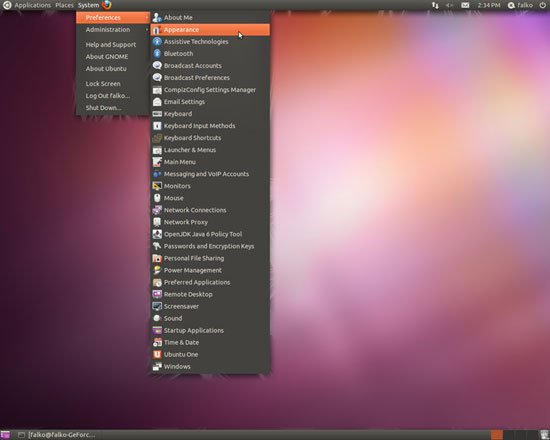
Чтобы активировать тему elementary, откройте Система > Параметры > Внешний вид:
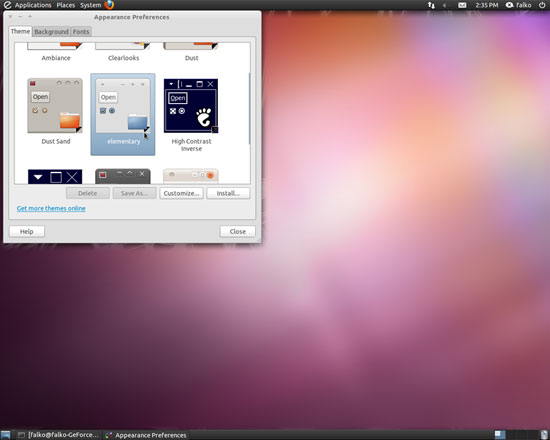
На вкладке Тема выберите тему elementary — внешний вид рабочего стола изменится сразу:
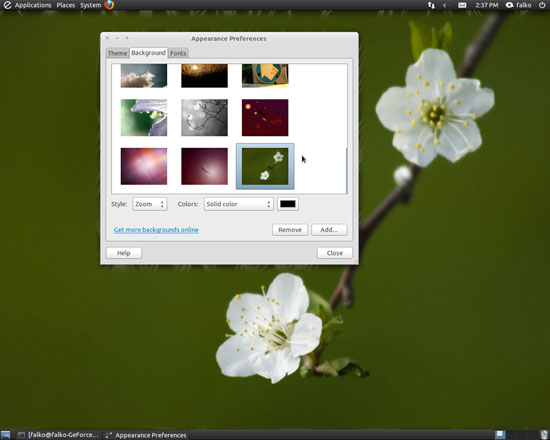
Перейдите на вкладку Обои и выберите понравившуюся картинку — фон изменится сразу:
4 Включение Docky
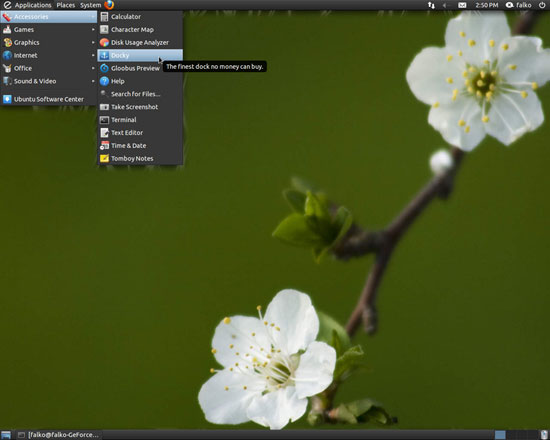
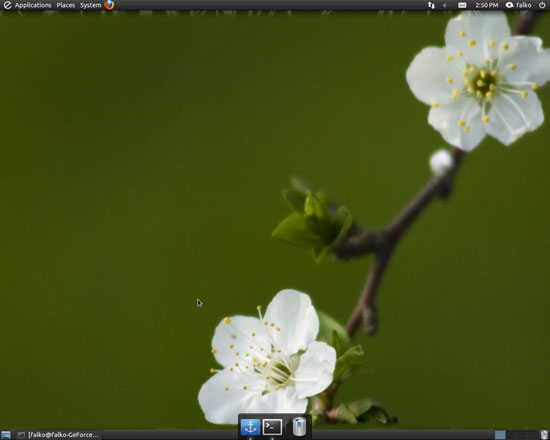
Чтобы запустить Docky, откройте Программы > Стандартные > Docky:
После запуска док появится внизу рабочего стола. Нажмите на значок Docky (левый значок в доке), чтобы открыть окно настроек Docky:
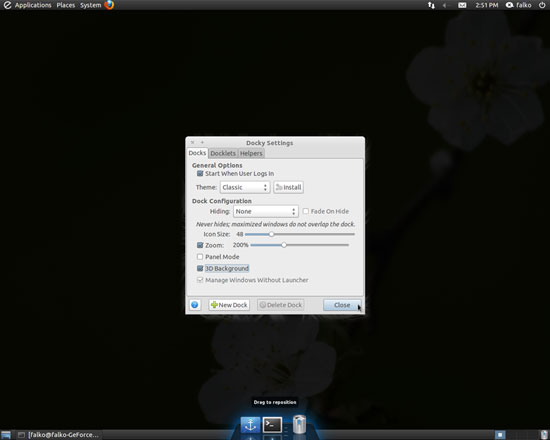
В окне настроек Docky можно точнее настроить поведение: включить автозапуск при старте системы и использовать 3D-фон:
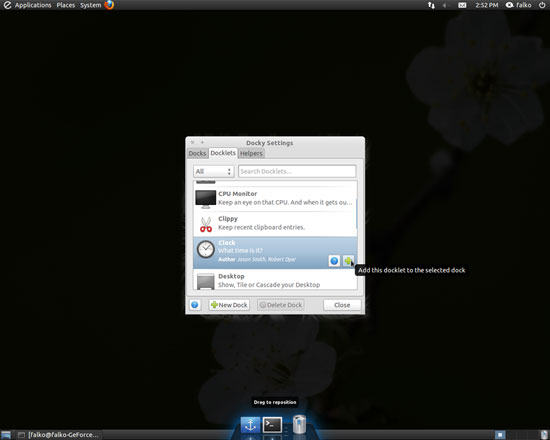
На вкладке Docklets добавьте дополнительные элементы в док, например часы. После редактирования нажмите Закрыть:
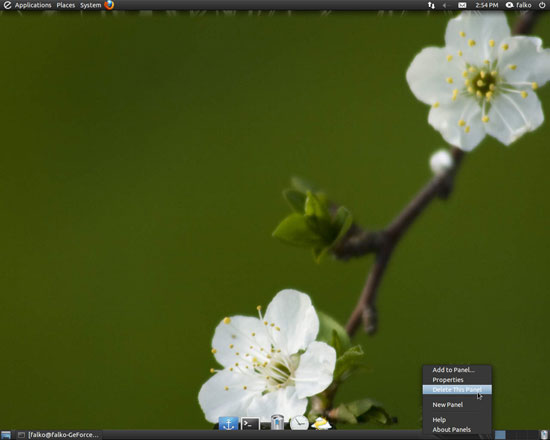
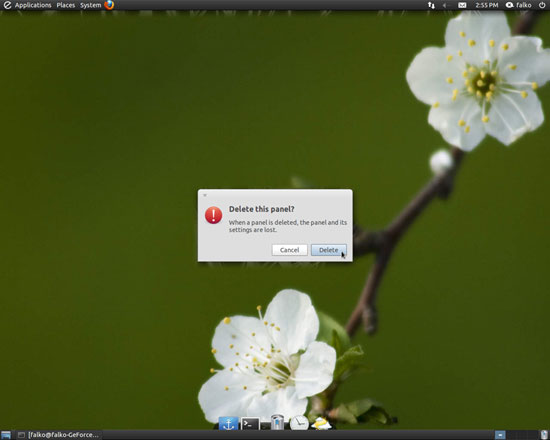
Теперь удалим нижнюю панель, чтобы она не мешала доку. Щёлкните правой кнопкой по панели и выберите Удалить эту панель:
Подтвердите действие, нажав Удалить в появившемся диалоге:
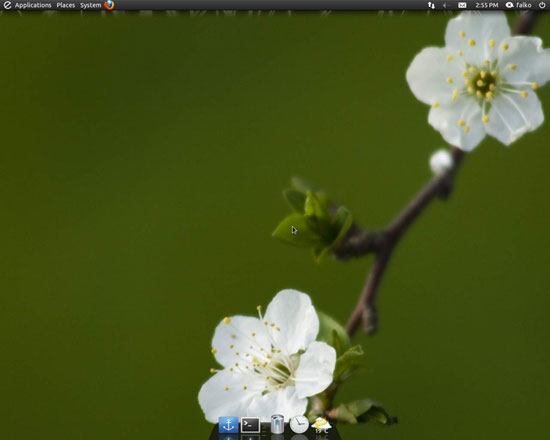
Нижней панели больше нет — рабочий стол должен выглядеть примерно так:
5 Включение Gloobus-Preview
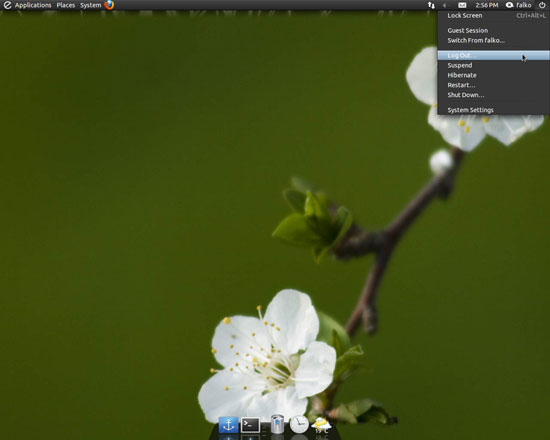
Чтобы Gloobus-Preview начал работать корректно с обновлённой версией Nautilus, выйдите из текущей сессии и войдите снова:
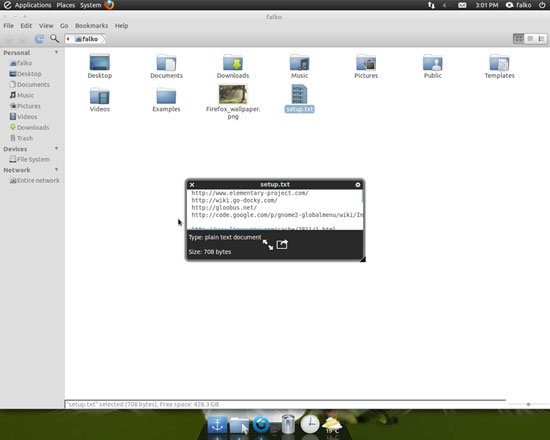
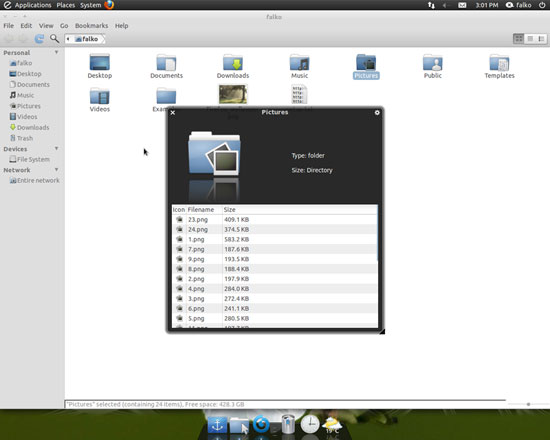
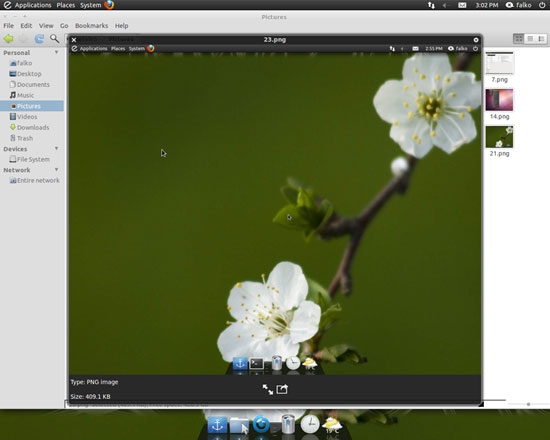
Откройте файловый менеджер Nautilus (Разделы/Папки). Чтобы посмотреть файл в предосмотре, выделите его один раз и нажмите пробел:
6 Скриншоты примеров рабочего стола
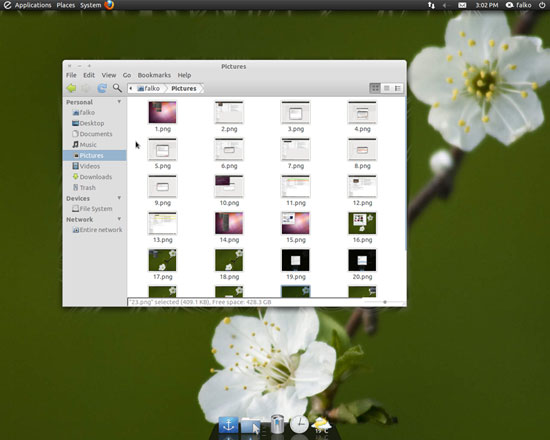
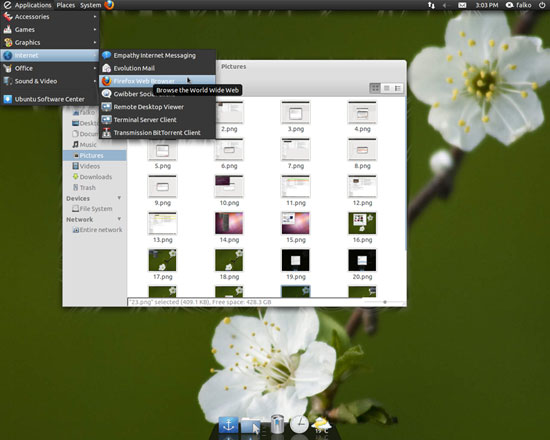
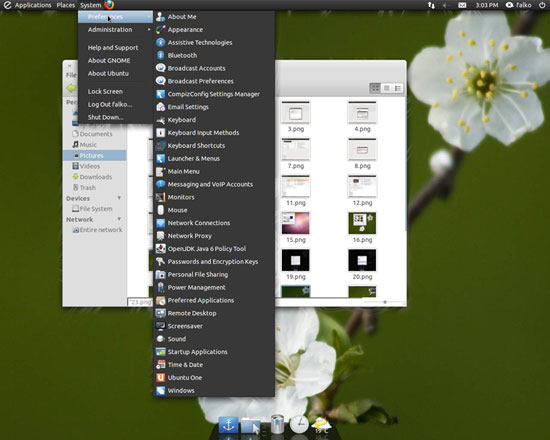
Готово — ваш рабочий стол теперь похож на macOS. Примеры внешнего вида:
7 Ссылки и ресурсы
- Elementary: http://www.elementary-project.com/
- Docky: http://wiki.go-docky.com/
- Gloobus-Preview: http://gloobus.net/
- Ubuntu: http://www.ubuntu.com/
Чек-лист: что проверить после настройки
- Пользователь: dock отображается, автозапуск включён, нижняя панель удалена.
- Администратор: пакеты установлены из доверенных репозиториев, автозапуск сервисов не конфликтует с политиками безопасности.
Советы по устранению неполадок
- Dock не появляется: проверьте, не запущен ли другой док/панель, и отключите автозапуск конфликтующих приложений.
- Gloobus-Preview не открывает файлы: выйдите из сессии и войдите снова; убедитесь, что версия Nautilus совместима с установленной версией Gloobus.
- Тема не применяется корректно: очистите кеш тем (~/.cache или специальными утилитами) и перезагрузите сеанс.
Важно: перед удалением системных панелей проверьте, что у вас активны альтернативные средства управления окнами и доступ к меню приложений.
Альтернативы и варианты
- Вместо Docky можно использовать Plank или Cairo-Dock.
- Для предпросмотра файлов вместо Gloobus доступен QuickLook-подобный плагин или встроенные превью Nautilus в последних версиях.
- Тема: доступны и другие mac-подобные наборы иконок и тем; выбирайте те, что поддерживаются вашим окружением рабочего стола.
Критерии приёмки
- Внешний вид соответствует выбранной теме elementary.
- Док запускается и доступен после перезагрузки сессии.
- Предпросмотр файлов открывается по нажатию пробела в Nautilus.
Часто задаваемые вопросы
Q: Нужно ли удалять системную панель?
A: Удаление панели не обязательно, но рекомендуется, если она перекрывает Dock и мешает работе. Всегда можно восстановить панель через контекстное меню панели.
Q: Работают ли эти шаги на всех версиях Ubuntu?
A: Шаги актуальны для стандартных редакций Ubuntu с окружением, совместимым с Nautilus и Docky; для других окружений возможны отличия.
Q: Где найти дополнительные темы и доклеты?
A: На сайтах проектов (ссылки выше) и в репозиториях сообществ; проверяйте совместимость с вашей версией ОС.
Итог
Следуя инструкции, вы быстро получите аккуратный, mac-подобный рабочий стол: активируете тему, настроите док и включите предпросмотр файлов. Проверьте совместимость версий и сохраните резервные настройки перед изменением интерфейса.

Похожие материалы

Несколько аккаунтов Skype: Multi Skype Launcher

Журнал для работы: повысить продуктивность

Персональные звуки уведомлений на Android

Скачивание шоу Hulu для офлайн‑просмотра

Microsoft Start: персонализированная новостная лента
