
Как сделать рабочий стол Ubuntu 11.04 Classic похожим на Mac (с помощью Elementary, Docky и Gloobus-Preview)
Version 1.0
Автор: Falko Timme
Подписывайтесь на меня в Twitter
Предварительная заметка
Обратите внимание: в этом руководстве используется классический рабочий стол Ubuntu (GNOME), а не Unity. Инструкции не сработают в Unity.
Docky требует включённого compositing-менеджера (составляющего менеджера окон) на рабочем столе. Если вы уже включили Compiz Fusion (например, как в руководстве по включению Compiz Fusion для Ubuntu Classic 11.04 с NVIDIA GeForce 8200), то всё готово. Если ваш графический адаптер не поддерживает Compiz Fusion, включите композитинг в metacity.
Важно: я не даю гарантий, что всё сработает в каждой конфигурации оборудования или сборке системы.
Установка Elementary, Docky и Gloobus-Preview
Docky доступен в официальных репозиториях Ubuntu 11.04, но Elementary и Gloobus-Preview — нет. Пакеты есть на Launchpad, поэтому в систему нужно добавить дополнительные источники ПО.
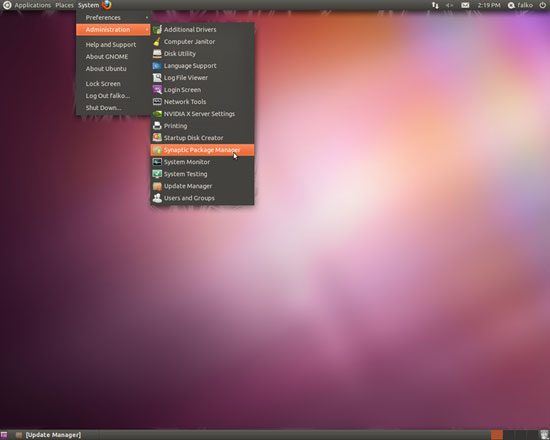
Откройте System > Administration > Synaptic Package Manager (Система > Администрирование > Synaptic Package Manager).
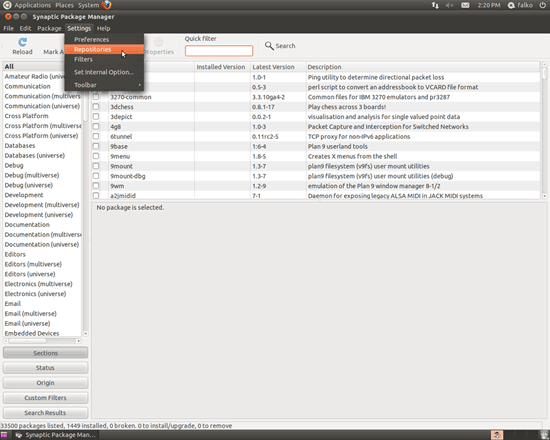
В Synaptic перейдите в Settings > Repositories (Настройки > Источники программного обеспечения).
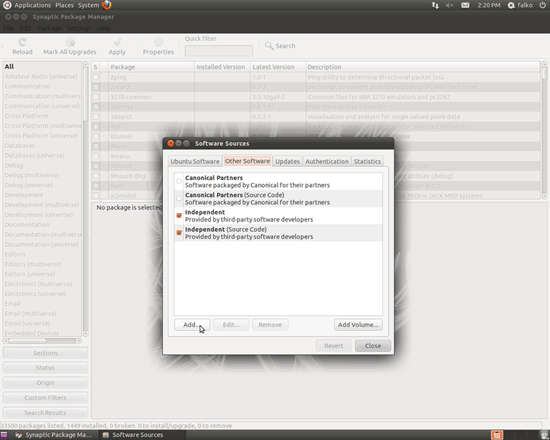
Перейдите на вкладку Other Software (Прочее ПО) и нажмите Add (Добавить).
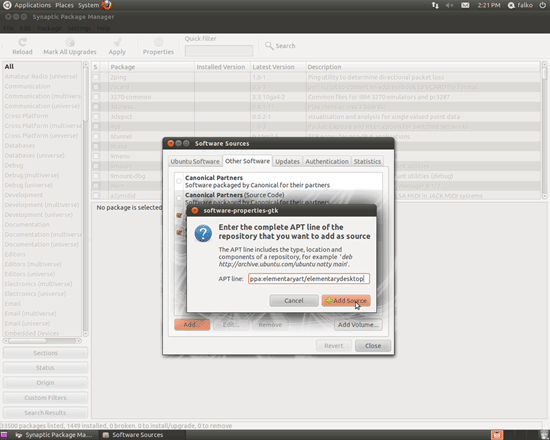
Добавьте следующую строку в поле APT line:
ppa:elementaryart/elementarydesktopЗатем нажмите Add Source (Добавить источник).
После этого закройте окно Software Sources (Источники программного обеспечения).
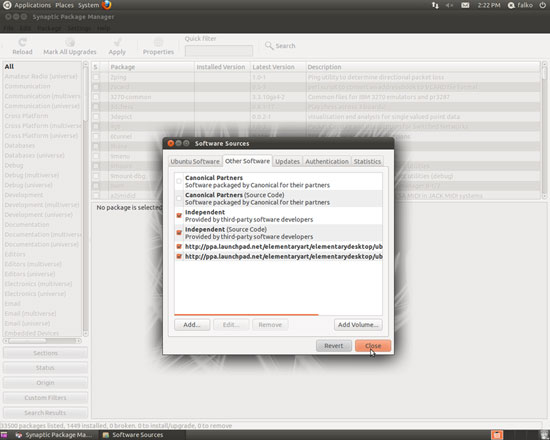
Поскольку добавлены новые репозитории, требуется обновить базу пакетов.
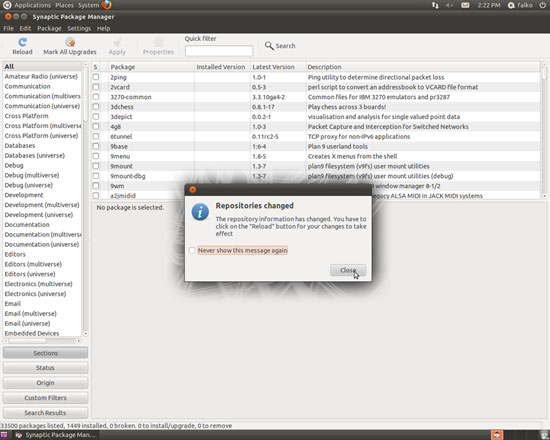
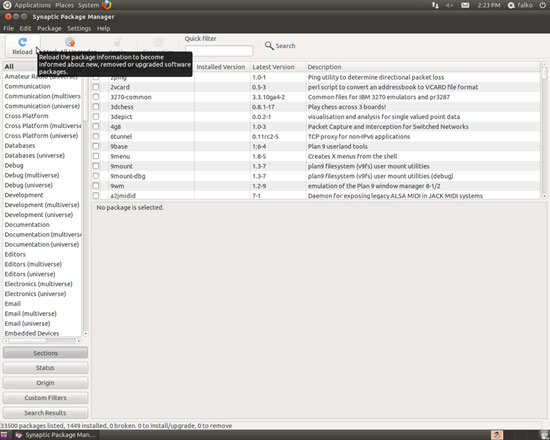
В Synaptic нажмите Reload (Перезагрузить), чтобы обновить базу пакетов.
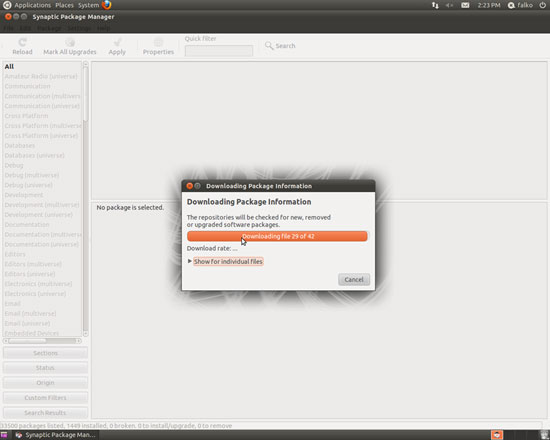
Идёт обновление базы пакетов.
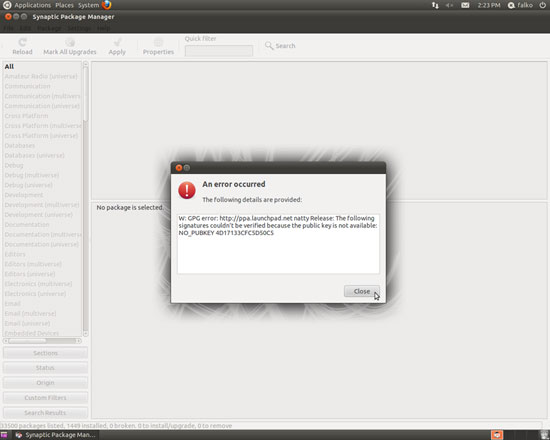
Если вы получите ошибку вида “W: GPG error: http://ppa.launchpad.net natty Release: The following signatures couldn’t be verified because the public key is not available: NO_PUBKEY 4D17133CFC5D50C5…”, выполните шаги ниже.
Откройте терминал и выполните две команды (замените 4D17133CFC5D50C5 на код, который указан после NO_PUBKEY в вашей ошибке):
gpg --keyserver keyserver.ubuntu.com --recv 4D17133CFC5D50C5
gpg --export --armor 4D17133CFC5D50C5 | sudo apt-key add -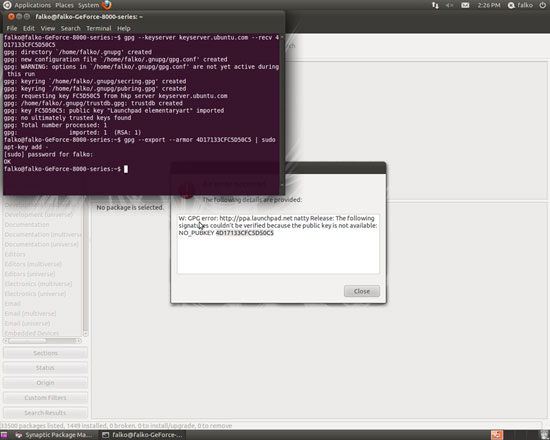
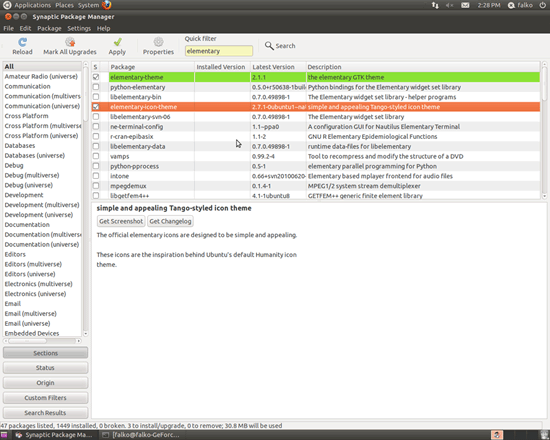
Вернитесь в Synaptic и пометьте для установки следующие пакеты (можно быстро найти их через поле Quick filter):
- elementary-theme
- elementary-icon-theme
- docky
- gloobus-preview
Gloobus-Preview позволяет предпросматривать файлы и папки в Nautilus, выделив элемент и нажав пробел. Для работы этого режима требуется специальная версия Nautilus, тоже доступная в добавленных репозиториях.
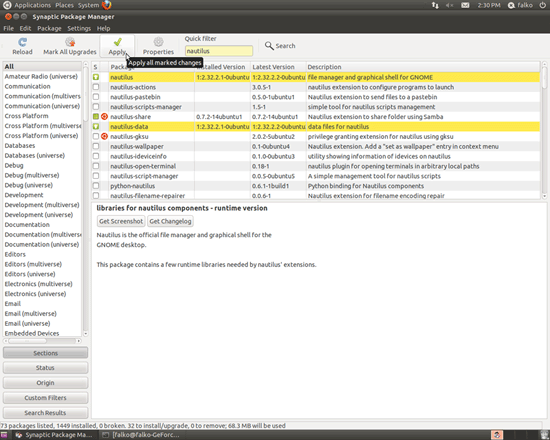
Чтобы установить специальную версию Nautilus, пометьте для обновления (Mark for Upgrade) уже установленные пакеты:
- libnautilus-extension1
- nautilus
- nautilus-data
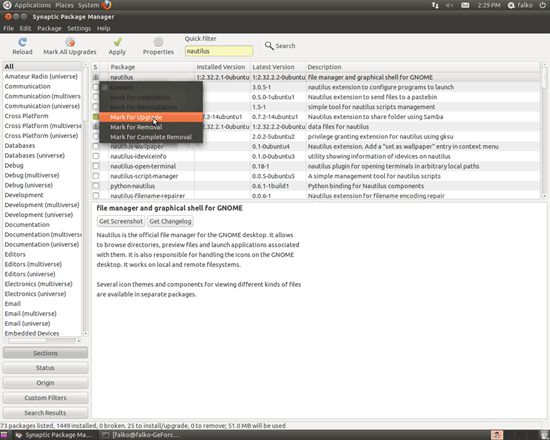
Нажмите Apply, чтобы установить и обновить пакеты.
Что дальше — настройка внешнего вида и поведения
После установки:
- активируйте тему и набор иконок Elementary через Appearance (Внешний вид) или инструмент настройки темы GNOME.
- запустите Docky (Он появится как док внизу экрана). В настройках Docky можно добавить приложения и настроить автозапуск.
- убедитесь, что Gloobus-Preview работает: откройте Nautilus, выделите файл и нажмите пробел.
Важно: некоторые элементы интерфейса Ubuntu 11.04 не могут полностью повторить поведение macOS — это только визуальное приближение.
Критерии приёмки
Чтоб считать задачу выполненной, проверьте:
- Docky запускается и доступен на рабочем столе.
- Тема и иконки Elementary применены в Appearance и в меню приложений.
- Gloobus-Preview открывает предпросмотр по нажатию пробела в Nautilus.
- Система остаётся стабильной и рабочая среда доступна после перезапуска сессии.
Чек-лист по шагам
- Открыть Synaptic Package Manager.
- Добавить PPA: ppa:elementaryart/elementarydesktop.
- При необходимости добавить GPG-ключ через gpg в терминале.
- Обновить базу пакетов (Reload) и пометить пакеты для установки: elementary-theme, elementary-icon-theme, docky, gloobus-preview.
- Пометить для обновления nautilus, nautilus-data, libnautilus-extension1.
- Нажать Apply и перезапустить сессию/систему при необходимости.
- Активировать тему и иконки, настроить Docky, проверить Gloobus.
Альтернативные подходы
- Использовать другие наборы тем и иконок, совместимые с GNOME (например, Faenza, Faience).
- Если Docky не подходит, можно попробовать Cairo-Dock — он более гибкий, но потребляет больше ресурсов.
- Вместо Gloobus-Preview использовать другие инструменты предпросмотра (например, GNOME Sushi, если доступен для вашей версии).
Когда это может не сработать
- Если вы используете Unity — инструкции не применимы.
- На старом или несовместимом графическом оборудовании Compiz может не запуститься; без композитинга Docky будет ограничен.
- PPA могут перестать поддерживаться — пакеты могут быть недоступны в будущем.
Устранение типичных проблем
- Ошибка NO_PUBKEY — выполните команды gpg, указанные выше, чтобы добавить ключ.
- Если Docky не стартует — проверьте, запущен ли демон композитинга; попробуйте включить композитинг в metacity или включить Compiz.
- Если предпросмотр в Nautilus не работает — убедитесь, что установлены и обновлены пакеты nautilus и libnautilus-extension1 из добавленных репозиториев, перезапустите Nautilus (nautilus -q).
Краткая методология (mini-methodology)
- Добавляем доверенный источник (PPA).
- Проверяем и добавляем GPG-ключ для этого источника.
- Обновляем базу пакетов.
- Устанавливаем и обновляем нужные пакеты.
- Настраиваем визуально и тестируем поведение.
Глоссарий в одну строку
- PPA — персональное хранилище пакетов Launchpad для Ubuntu.
- Docky — док-панель для быстрого запуска и переключения приложений.
- Gloobus-Preview — расширение для быстрого предпросмотра файлов в Nautilus.
- Nautilus — файловый менеджер GNOME.
Итог
Применив эти шаги, вы получите рабочий стол Ubuntu 11.04 Classic визуально приближённый к macOS: похожая тема, иконки, док и быстрый предпросмотр файлов. Помните, что это косметическое преображение — некоторые особенности macOS воспроизвести нельзя.
Важно: если после установки возникнут проблемы со стабильностью, откатите изменения через Synaptic, удалив установленные пакеты или отключив добавленный PPA.

Похожие материалы

Несколько аккаунтов Skype: Multi Skype Launcher

Журнал для работы: повысить продуктивность

Персональные звуки уведомлений на Android

Скачивание шоу Hulu для офлайн‑просмотра

Microsoft Start: персонализированная новостная лента
