
Как сделать рабочий стол Ubuntu 10.04 похожим на macOS (Elementary, Docky и Gloobus-Preview)
Version 1.0
Автор: Falko Timme
Следите за мной в Twitter
Важно: эти инструкции для Ubuntu 10.04 (Lucid). На современных версиях Ubuntu команды и PPA могли измениться; см. раздел Совместимость и миграция.
Зачем это нужно
Если вам нравится визуальная простота и док из macOS, но вы хотите оставаться на Ubuntu, эта инструкция показывает, какие пакеты и настройки приближают внешний вид и поведение. Кратко: темы/иконки + док + полноэкранный предпросмотр файлов.
Что понадобится
- Ubuntu 10.04 (Lucid).
- Доступ администратора (sudo).
- Включённый менеджер композитинга (Compiz или метасити с композитингом).
Краткое определение терминов:
- Elementary — тема GTK и набор иконок.
- Docky — панель-док для быстрого запуска и управления окнами.
- Gloobus-Preview — расширение для предпросмотра файлов и папок в полноэкранном режиме.
1 Предварительная заметка
Docky требует включённого композитинга. Если вы уже включили Compiz Fusion, всё готово. Если аппаратное обеспечение не поддерживает Compiz, включите композитинг в metacity.
2 Установка Elementary, Docky и Gloobus-Preview
Docky есть в официальных репозиториях Ubuntu 10.04, но Elementary и Gloobus-Preview — нет. Пакеты доступны на Launchpad, поэтому нужно добавить PPA в список источников.
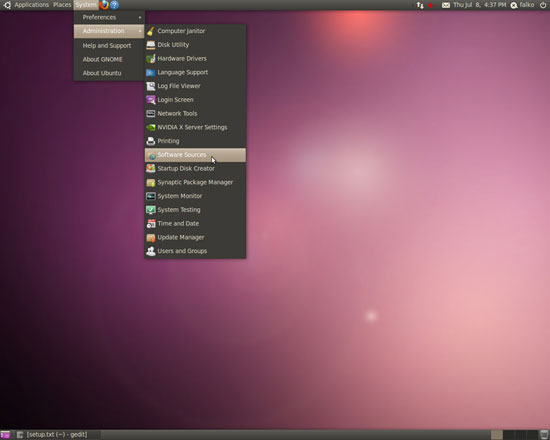
Перейдите: Система > Администрирование > Источники программного обеспечения
На вкладке Другие программы нажмите Добавить:
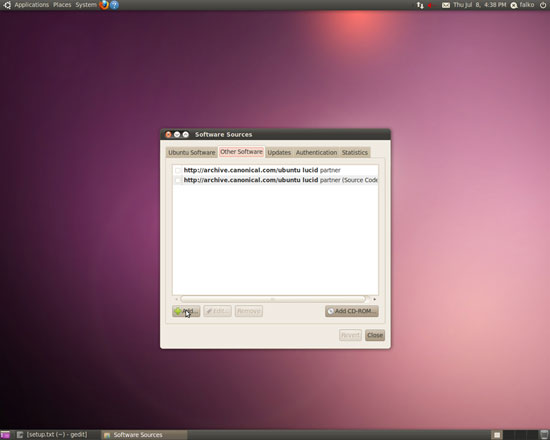
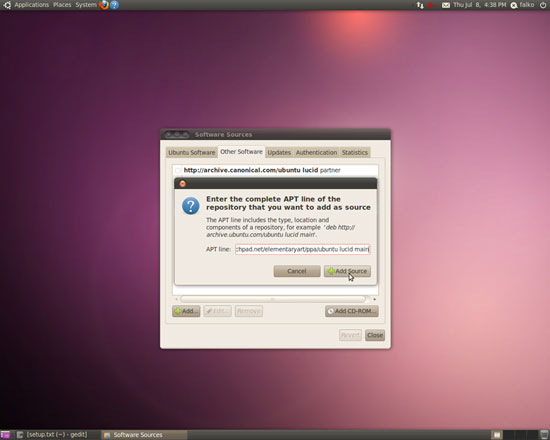
Добавьте первый репозиторий в поле APT:
deb http://ppa.launchpad.net/elementaryart/ppa/ubuntu lucid mainНажмите Добавить источник:
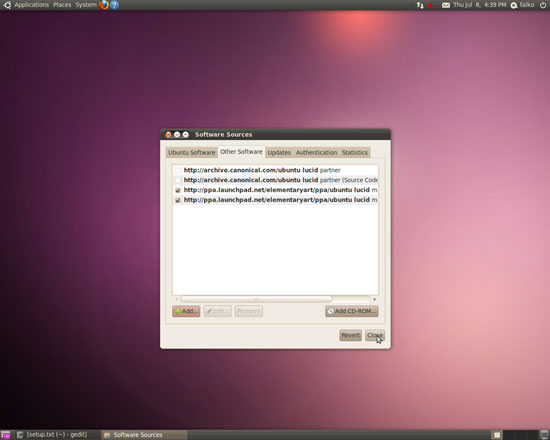
Добавьте также эти репозитории:
- deb-src http://ppa.launchpad.net/elementaryart/ppa/ubuntu lucid main
- ppa:gloobus-dev/gloobus-preview
- ppa:am-monkeyd/nautilus-elementary-ppa
После добавления нажмите Закрыть в окне Источники программного обеспечения:
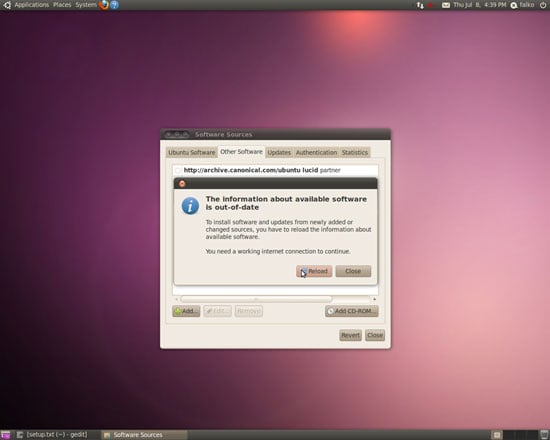
Система предложит обновить базу пакетов — нажмите Перезагрузить:
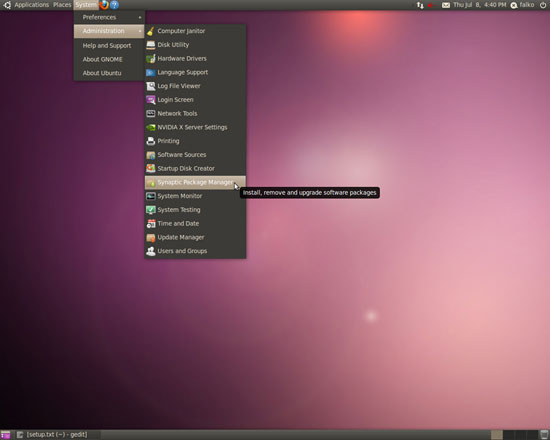
Откройте Synaptic Package Manager: Система > Администрирование > Synaptic Package Manager
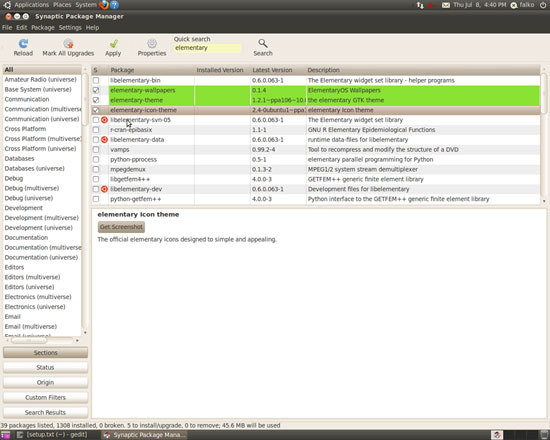
Выберите для установки следующие пакеты (можно искать через Быстрый поиск):
- elementary-theme
- elementary-icon-theme
- elementary-wallpapers
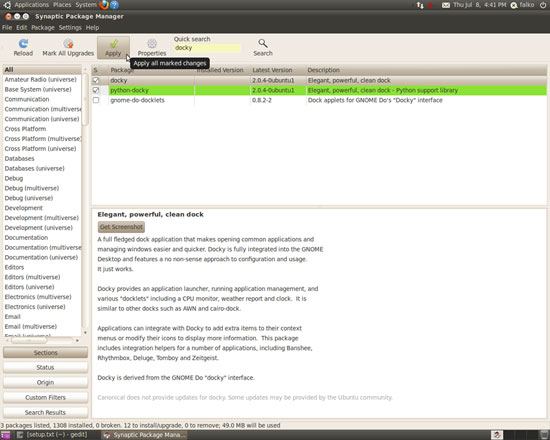
- docky
- gloobus-preview
Нажмите Применить, чтобы установить пакеты:
3 Активация Elementary
Чтобы включить тему Elementary: Система > Параметры > Внешний вид
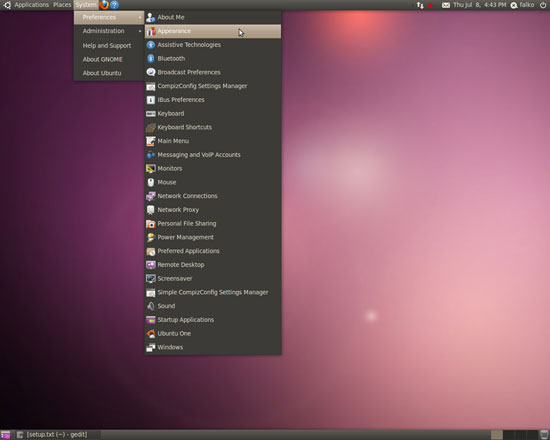
На вкладке Тема выберите elementary — оформление изменится сразу.
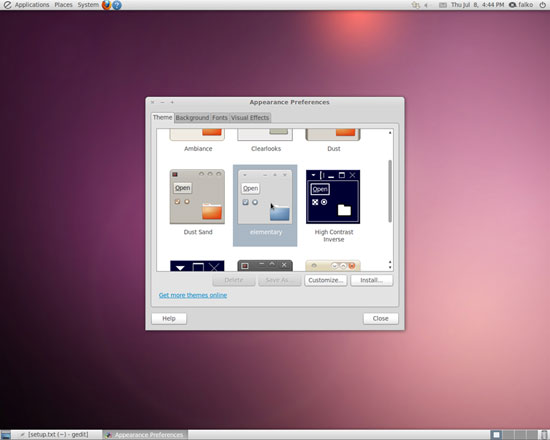
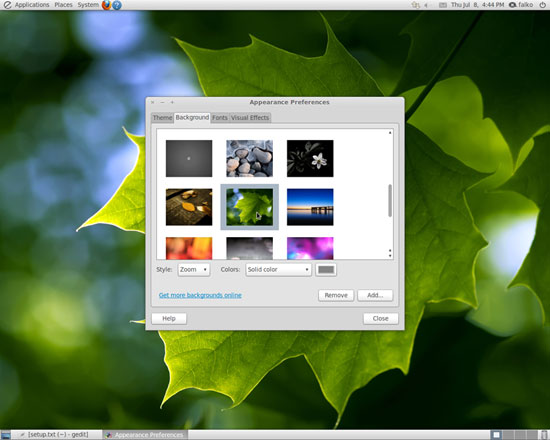
Перейдите на вкладку Фон и выберите понравившиеся обои — фон сменится сразу.
4 Настройка Docky
После установки запустите Docky (через меню Приложения или быстрый поиск). Перетащите часто используемые приложения и ярлыки в док. Чтобы настроить внешний вид дока, щёлкните правой кнопкой по доку и откройте настройки.
Советы по настройке Docky:
- Задайте распознавание щелчка средней кнопкой для скрытия/показа дока.
- Включите/отключите эффекты анимации для плавности.
- Выберите автоматическое скрытие, если док мешает при полном экране.
5 Настройка Gloobus-Preview
Gloobus-Preview интегрируется с Nautilus и позволяет быстро просматривать файлы пробелом (или по кнопке в контекстном меню). Проверьте, что плагин включён в настройках Nautilus-Elementary (если установлен).
Мини-методология: быстрый план действий
- Включить композитинг (Compiz или metacity).
- Добавить PPA и обновить APT.
- Установить перечисленные пакеты через Synaptic или apt.
- Активировать тему и обои.
- Запустить и настроить Docky.
- Проверить интеграцию Gloobus-Preview и перезапустить Nautilus.
Контрпримеры и когда это может не сработать
- Старое или нестабильное железо может не поддерживать композитинг; эффекты и Docky будут работать некорректно.
- PPA могут быть недоступны или удалены с момента выпуска Ubuntu 10.04.
- Пользовательская конфигурация оконного менеджера может конфликтовать с Docky или темой.
Совместимость и миграция
Если вы используете более новую версию Ubuntu:
- Многие PPA и пакеты для Lucid уже устарели.
- Современные Ubuntu используют GNOME Shell; вместо Docky часто применяют Dash-to-Dock или Plank.
- Для темы и иконок ищите актуальные репозитории или версии для вашей версии Ubuntu.
Чеклист по ролям
- Пользователь: проверить работу композитинга, выбрать обои и перетащить приложения в док.
- Администратор: добавить PPA, обновить систему, установить пакеты, устранить зависимости.
- Тестировщик: проверить предпросмотр файлов, автоскрытие дока, производительность при нагрузке.
Критерии приёмки
- Тема elementary применяется ко всем GTK-приложениям.
- Docky запускается и содержит нужные ярлыки.
- Gloobus-Preview открывает базовые форматы (текст, изображения, PDF) без ошибок.
1-строчный глоссарий
- Compiz — менеджер композитинга для эффектов рабочего стола.
- Metacity — простой оконный менеджер с опцией композитинга.
- PPA — репозиторий пакетов для Ubuntu на Launchpad.
Советы по отказу и откату
Если что-то сломалось, выполните:
- Удалите пакеты: sudo apt-get remove –purge docky gloobus-preview elementary-theme elementary-icon-theme
- Восстановите стандартную тему через Система > Параметры > Внешний вид.
- Удалите добавленные PPA через Источники программного обеспечения.
Частые проблемы и их решения
- Docky не запускается: проверьте, включён ли композитинг.
- Gloobus-Preview не показывает PDF: установите зависимые пакеты для просмотра PDF (например, evince).
- Темы применены частично: перезапустите сеанс или выполниете logout/login.
Итог
Преобразование Ubuntu 10.04 в интерфейс, похожий на macOS, сводится к установке набора тем и иконок, добавлению дока и расширения предпросмотра. Это в основном косметическая настройка, но при корректной конфигурации дает привычный рабочий процесс и визуальную консистентность.
Короткие выводы:
- Добавьте PPA и установите пакеты.
- Включите композитинг.
- Активируйте тему и настройте Docky и Gloobus-Preview.
Спасибо за чтение. Если нужна помощь с конкретной ошибкой во время установки — опишите шаг и сообщение об ошибке.

Похожие материалы

Несколько аккаунтов Skype: Multi Skype Launcher

Журнал для работы: повысить продуктивность

Персональные звуки уведомлений на Android

Скачивание шоу Hulu для офлайн‑просмотра

Microsoft Start: персонализированная новостная лента
